
Інструкцыя па выкарыстанні праграмы Beehive
Праца з праграмай
Гэтыя раздзелы апісваюць працу з пасекай, вуллямі і журналам без абавязковага падключэння вагаў і хабаў. Прылады можна дадаць пазней (гл. раздзел пра прылады).
Першы запуск
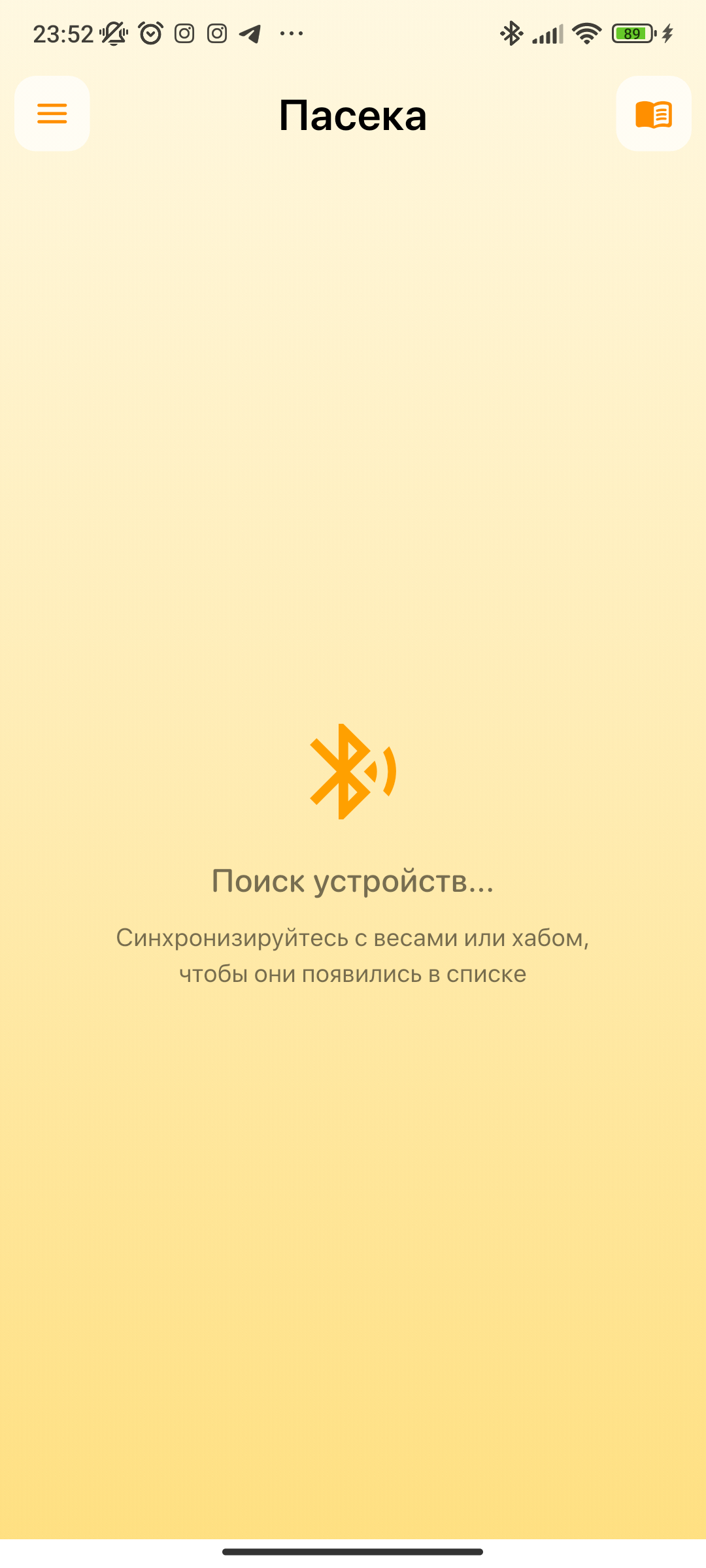
Пры першым адкрыцці праграмы адлюстроўваецца галоўны экран. Пакуль пасек і вулляў няма, на ім паказана падказка з першымі крокамі і кнопкі «Стварыць пасеку» і «Дадаць вулей».
З чаго пачаць:
- Пры жаданні — увайсці або зарэгістравацца (☰ меню → Увайсці), каб даныя захоўваліся ў воблаку і былі даступныя на іншых тэлефонах. Можна прапусціць і працаваць лакальна (гл. Праца без рэгістрацыі).
- Стварыце пасеку — месца, дзе стаяць вашы вуллі.
- Дадайце ў пасеку вулей і запоўніце звесткі пра сям'ю.
- Неабавязкова: калі ў вас ёсць вагі, уключыце іх побач з тэлефонам — яны падключацца самі. Затым прывяжыце іх да вулля ў яго наладах.
Падключэнне вагаў і хабаў не патрабуецца для вядзення пасекі і журнала.
Рэгістрацыя і ўваход
Уваход:
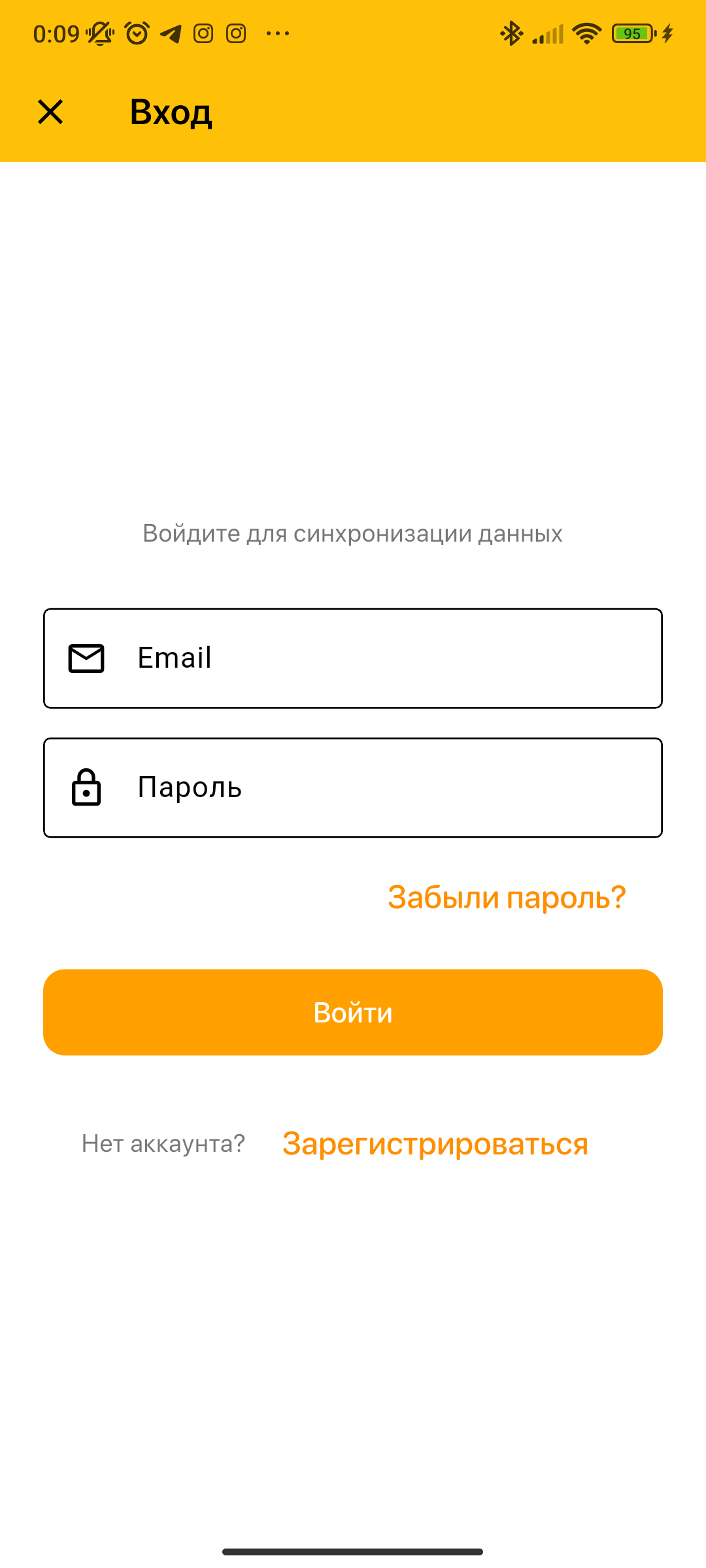
- На галоўным экране адкрыйце ☰ Меню → Увайсці.
- Увядзіце email і пароль і націсніце «Уваход».
- Калі забылі пароль — націсніце «Забылі пароль?» і выконвайце падказкі.
- На Android можна ўвайсці праз Google — кнопка «Увайсці праз Google» на экране ўваходу. Акаўнт прывяжацца да адраса пошты Google, прыдумляць пароль не трэба.
Рэгістрацыя:
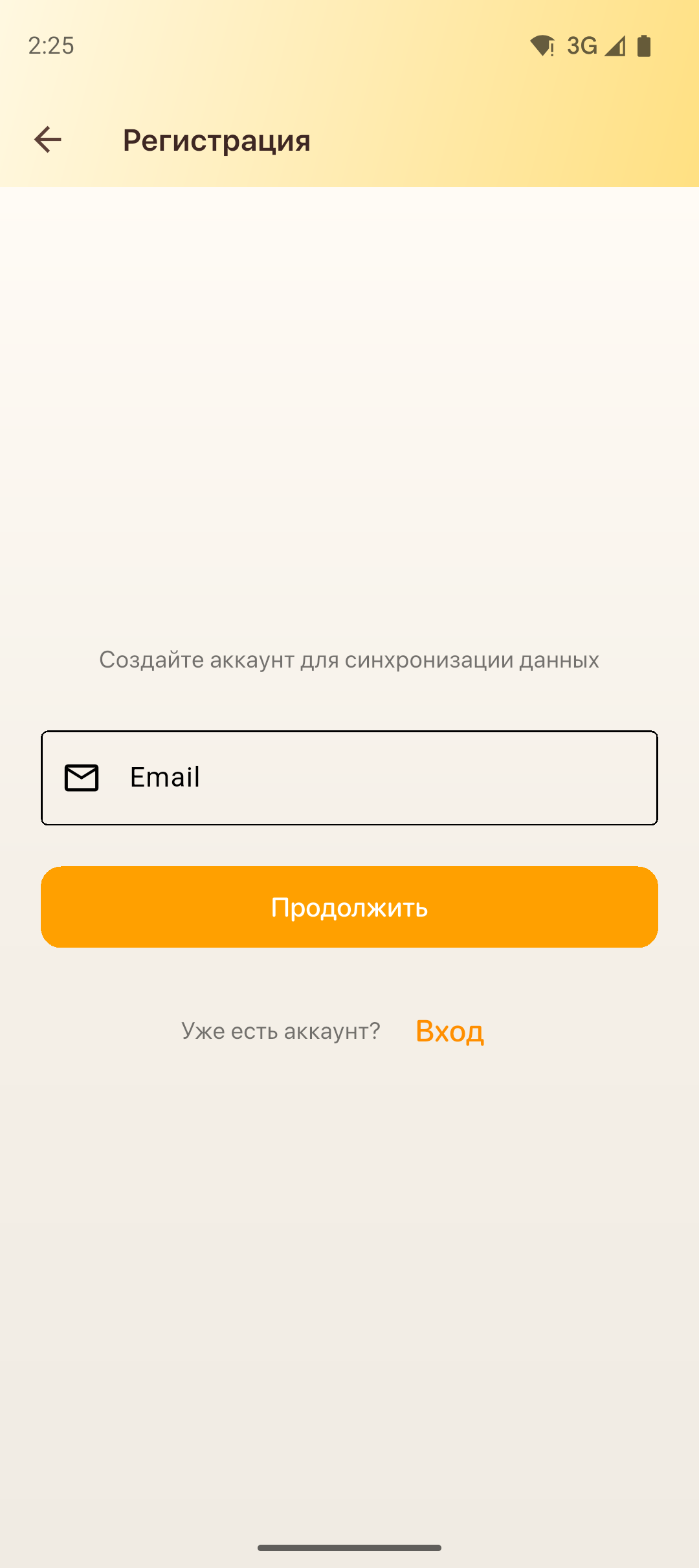
- На экране ўваходу націсніце «Зарэгістравацца».
- Пазначце email і націсніце «Працягнуць».
- Увядзіце код пацвярджэння з ліста.
- Задайце пароль (не менш за 6 сімвалаў).
Падрабязней пра захоўванне і сінхранізацыю даных — у раздзеле Захоўванне даных і сінхранізацыя з воблакам.
Праца без рэгістрацыі
Праграму можна выкарыстоўваць без акаўнта:
- ствараць пасекі і вуллі;
- весці журналы і задачы;
- запаўняць картку вулля, таймер вываду матак.
Абмежаванні без уваходу:
- даныя захоўваюцца толькі на гэтым тэлефоне;
- няма сінхранізацыі з воблакам і з іншымі прыладамі;
- сканаванне QR і QR-код вулля недаступныя (патрэбны акаўнт і сінхранізацыя з серверам);
- пры выдаленні праграмы усе лакальныя даныя будуць беззваротна страчаны.
У любы момант можна ўвайсці або зарэгістравацца праз меню — пасля ўваходу лакальныя даныя ўдзельнічаюць у сінхранізацыі (гл. раздзел пра захоўванне і воблака).
Галоўны экран
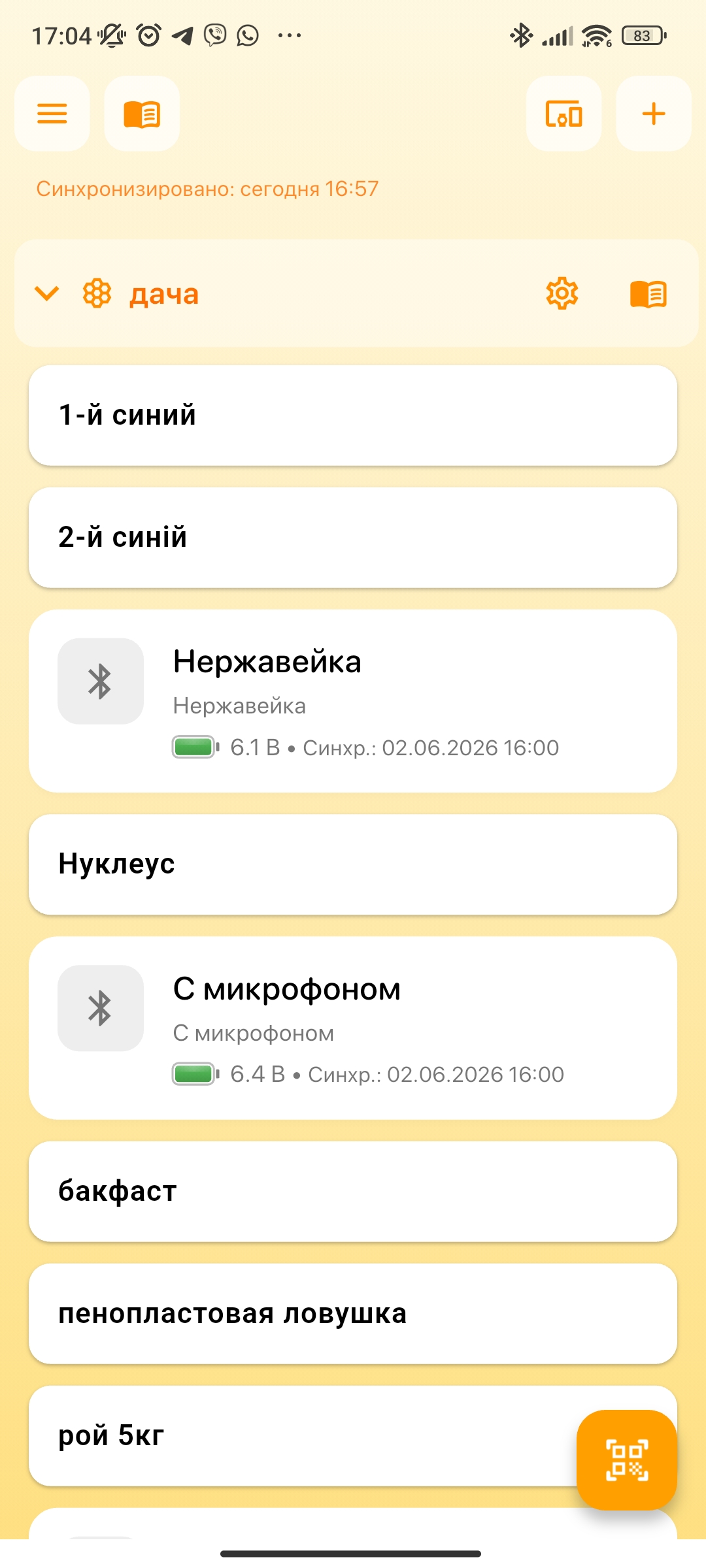
Галоўны экран — гэта спіс пасек і вулляў.
Як уладкаваны спіс
- Вуллі згрупаваны па пасеках. Націсніце на загаловак пасекі, каб згарнуць або разгарнуць спіс.
- Вуллі без пасекі паказаны ў блоку «Па-за пасекамі».
- Пацягніце спіс уніз — прымусовая сінхранізацыя (пасля ўваходу). Пад шапкай паказана, ці ідзе сінхранізацыя або калі была апошняя паспяховая.
Картка вулля ў спісе
Калі да вулля прывязаны вагі, картка складаецца з дзвюх частак: уверсе — назва вулля, унізе — даныя вагаў.
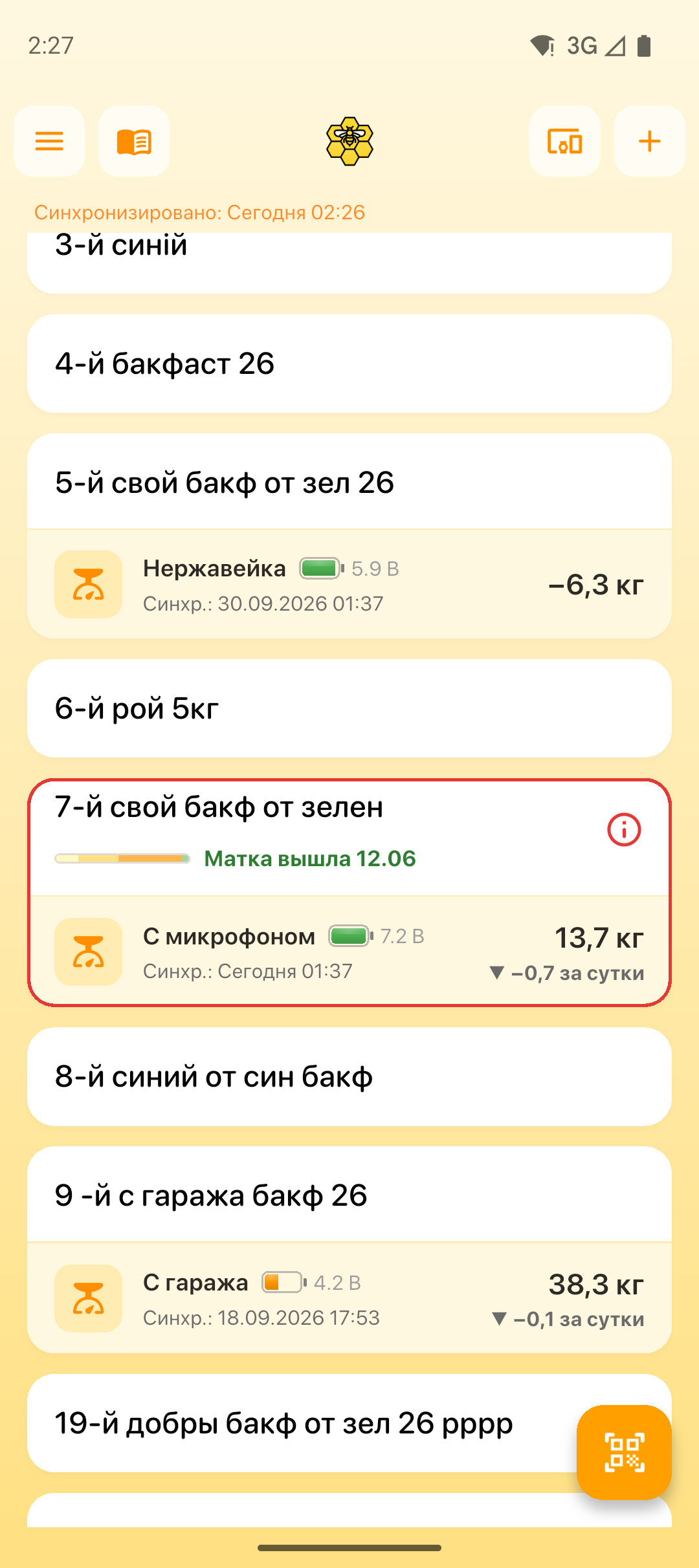
| Элемент | Апісанне |
|---|---|
| Назва | Імя вулля |
 Вагі |
Імя вагаў, зарад батарэі і дата апошняй сінхранізацыі |
 |
Зарад батарэі вагаў (зялёны — поўны, аранжавы і чырвоны — пара мяняць батарэйкі) |
| Вага | Апошняя вага і змена за суткі (▼ — змяншэнне, ▲ — прыбаўка) |
| Палоса і «Матка выйшла…» | Прагрэс вываду матак, калі для вулля запушчаны таймер: стадыя і дата выхаду маткі |
Чырвоная рамка і  |
На вагах ёсць даныя, якія яшчэ не трапілі ў праграму, або новыя налады не перададзены на вагі. Націсніце ⓘ, каб даведацца, што рабіць |
Націсканне на вулей адкрывае картку вулля.
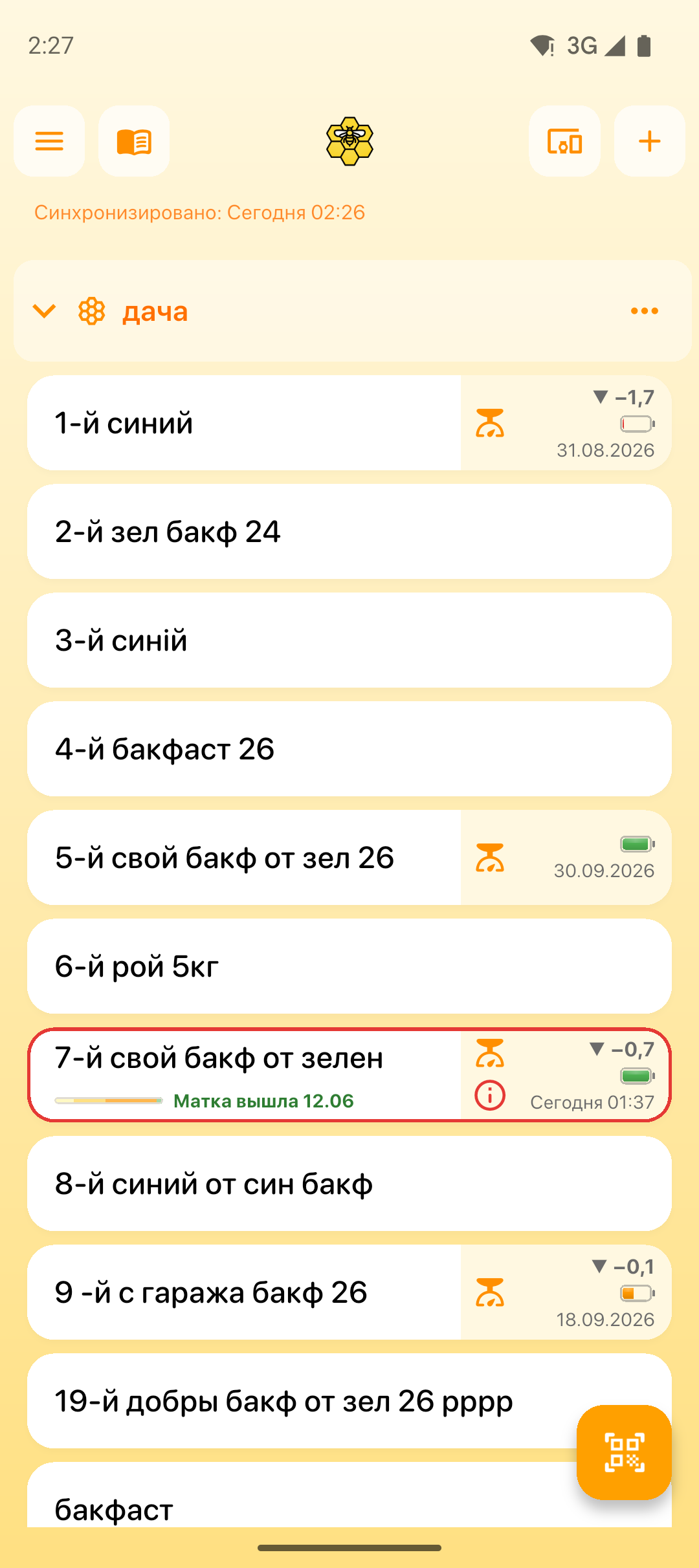
Выгляд спіса: падрабязны або кампактны
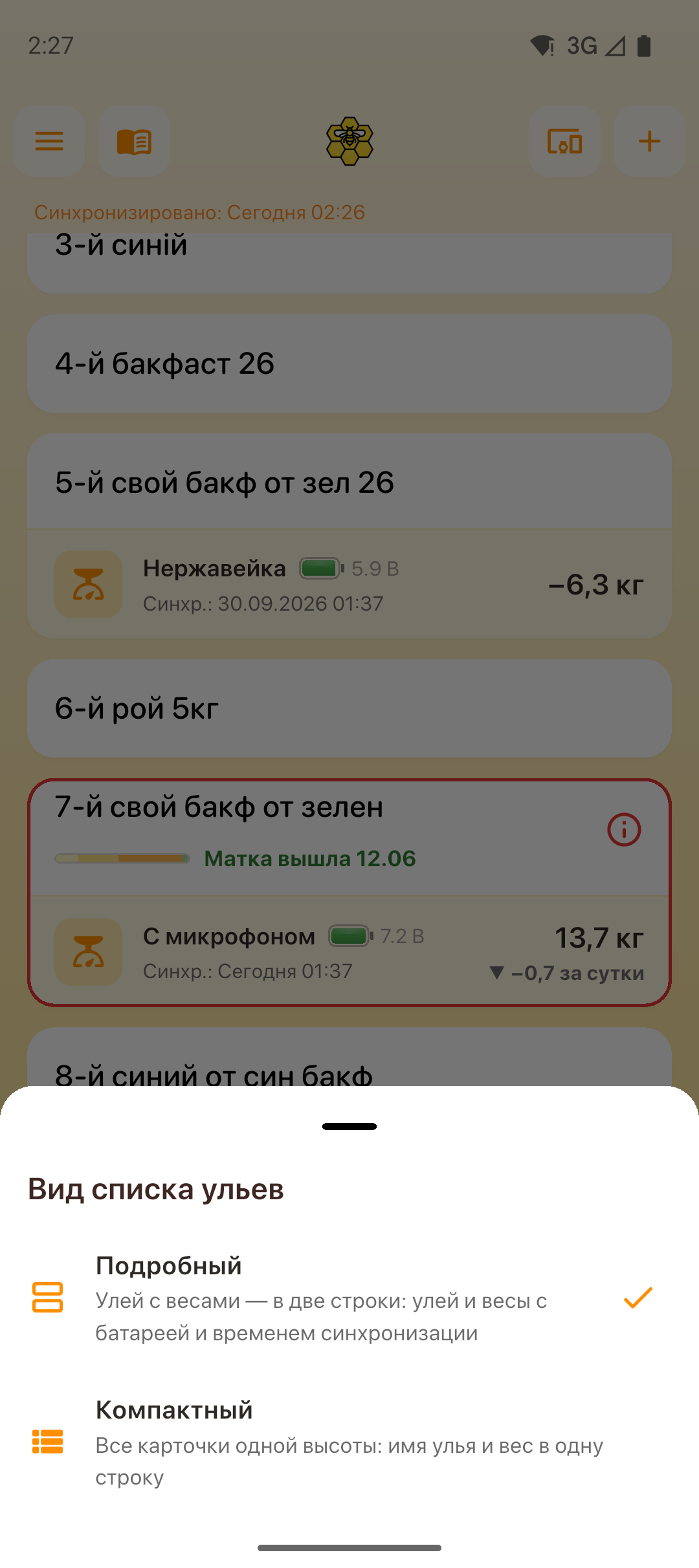
☰ Меню → «Выгляд спіса вулляў»:
- Падрабязны — вулей з вагамі займае два радкі: вулей і вагі з батарэяй і часам сінхранізацыі.
- Кампактны — усе карткі аднолькавай вышыні: справа ад імя вулля — змена вагі за суткі, батарэя і дата сінхранізацыі. Зручна, калі вулляў шмат.
Кнопкі ў шапцы
| Кнопка | Дзеянне |
|---|---|
 |
Меню |
 |
Журнал (усе запісы ўсіх пасек і вулляў) |
 |
Экран «Прылады» (вагі і хабы) |
 |
Дадаць пасеку або вулей |
 |
Абнаўленне прашыўкі (з'яўляецца, калі ўключана праверка прашыўкі) |
Іншыя элементы
 QR (правы ніжні кут) — хуткі пошук вулля па кодзе (толькі пасля ўваходу).
- Напамін пра задачы — калі ёсць пратэрмінаваныя або сённяшнія задачы, над спісам з'явіцца плашка; націсніце, каб адкрыць спіс задач.
Меню
У меню: уваход або бягучы акаўнт, мова праграмы, выгляд спіса вулляў, спасылкі на сайт, гэту інструкцыю, дакументы, зваротную сувязь і групу ў Telegram, а таксама выхад і выдаленне акаўнта.

Даданне пасекі
- На галоўным экране націсніце .
- Выберыце «Пасеку».
- Увядзіце назву і пацвердзіце стварэнне.
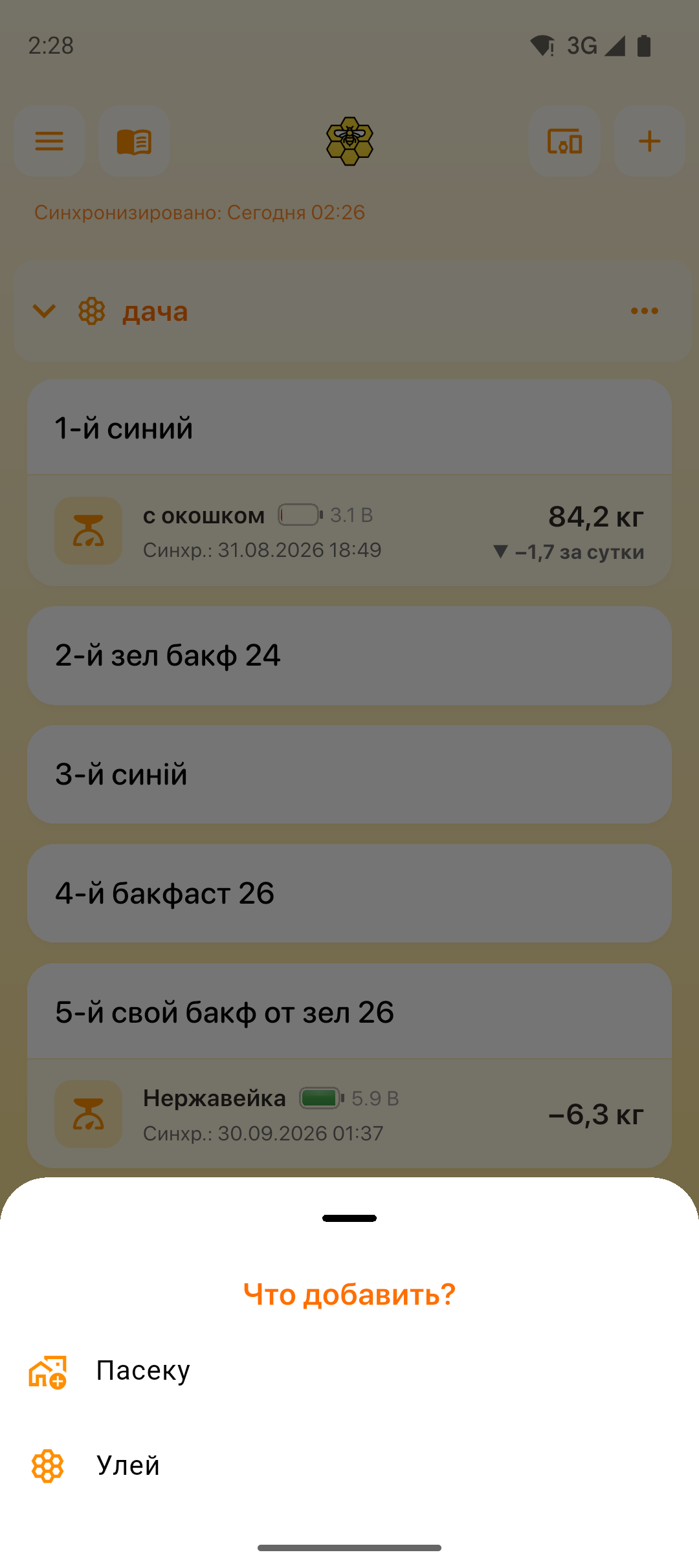
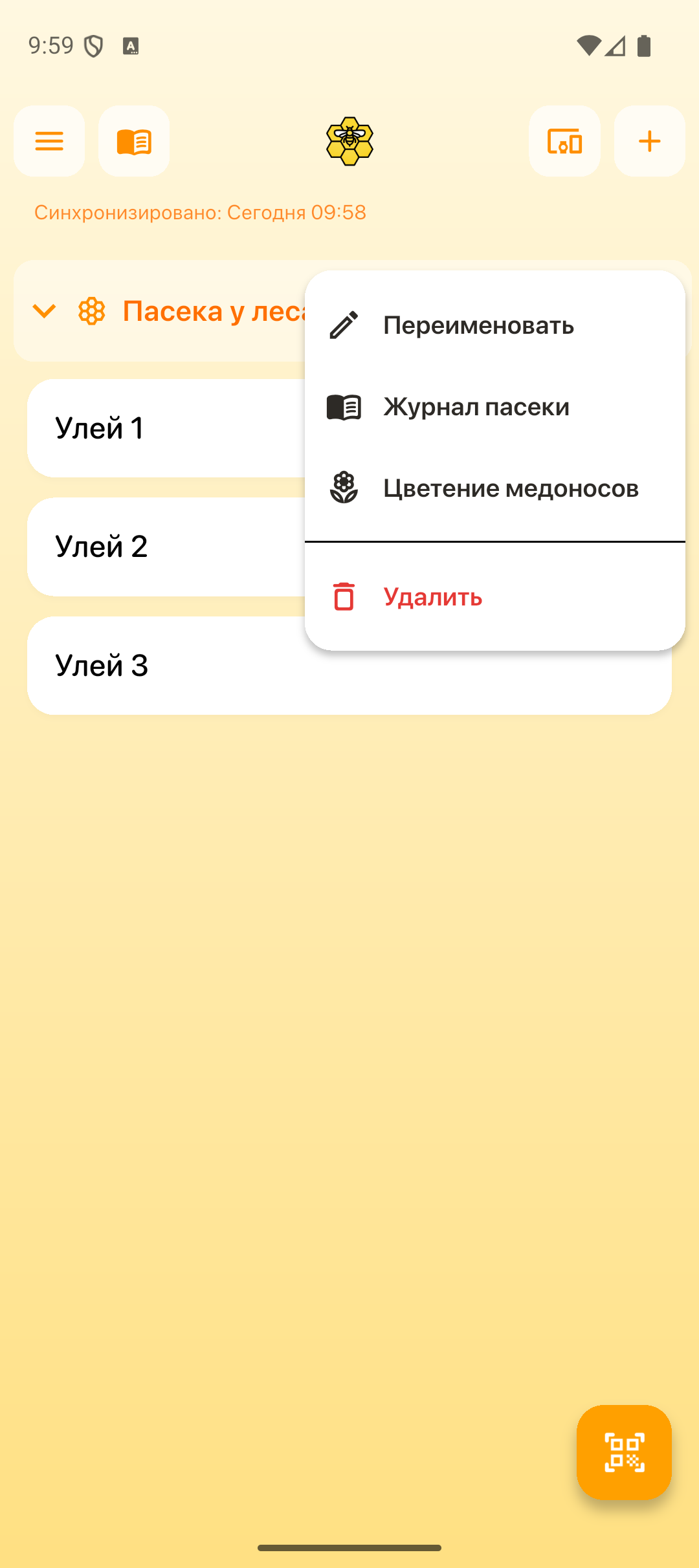
Пасека з'явіцца ў спісе. Кнопка  у загалоўку пасекі адкрывае меню:
| Пункт | Дзеянне |
|---|---|
| Перайменаваць | Змяніць назву пасекі |
| Журнал пасекі | Запісы гэтай пасекі і ўсіх яе вулляў |
| Цвіценне меданосаў | Каляндар цвіцення меданосаў каля гэтай пасекі — гл. Цвіценне меданосаў каля пасекі |
| Выдаліць | Выдаленне з пацвярджэннем |
Пры выдаленні пасекі вуллі не выдаляюцца — яны пераходзяць у раздзел «Па-за пасекамі».
Цвіценне меданосаў каля пасекі
Праграма паказвае, калі каля вашай пасекі зацвітаюць вярба, дзьмухавец, сады, рапс, маліна, ліпа, грэчка, кіпрэй, верас і іншыя меданосы — усяго больш за сто раслін. Тэрміны разлічаны па шматгадовым надвор'і менавіта для таго месца, дзе стаіць пасека.
Як адкрыць: загаловак пасекі → → «Цвіценне меданосаў».
Месца пасекі
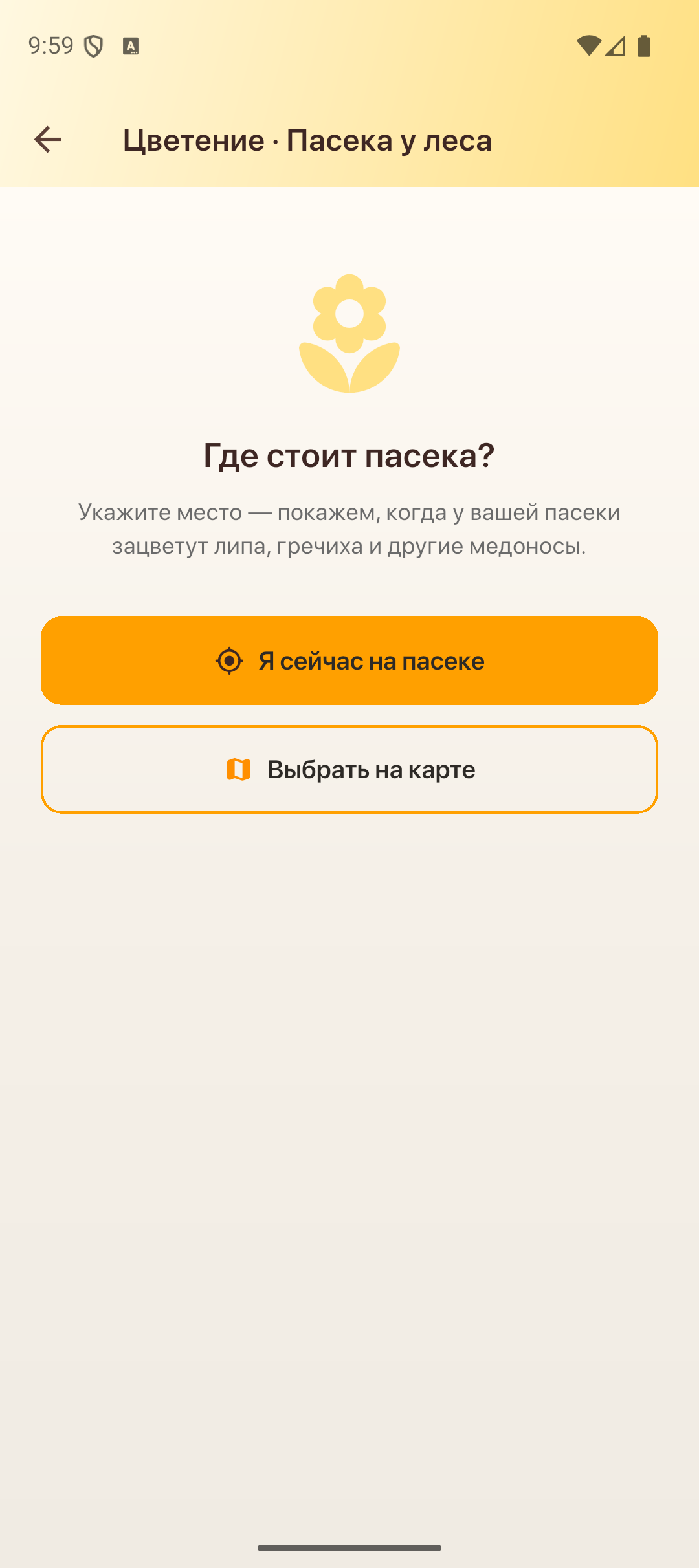
У першы раз праграма спытае, дзе стаіць пасека. Гэта трэба адзін раз: месца захоўваецца разам з пасекай у вашым акаўнце, праграма не адсочвае вашы перамяшчэнні.
- «Я зараз на пасецы» — узяць каардынаты з тэлефона (спатрэбіцца дазвол на геалакацыю).
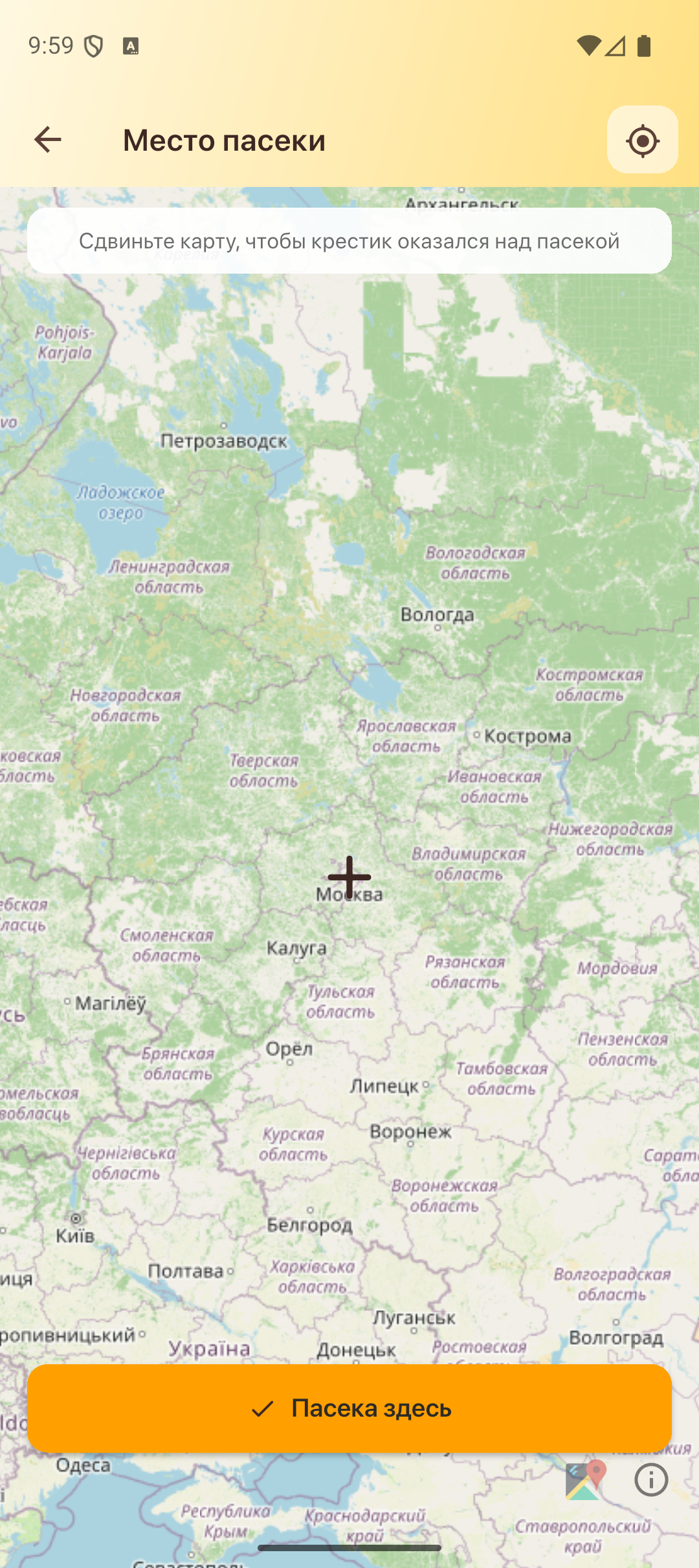
- «Выбраць на карце» — ссуньце карту так, каб крыжык апынуўся над пасекай, і націсніце «Пасека тут». Кнопка-прыцэл у шапцы пераносіць карту да вашага цяперашняга месца.
Змяніць месца можна ў любы момант кнопкай з алоўкам у шапцы экрана цвіцення.
Што паказвае экран
| Блок | Што ў ім |
|---|---|
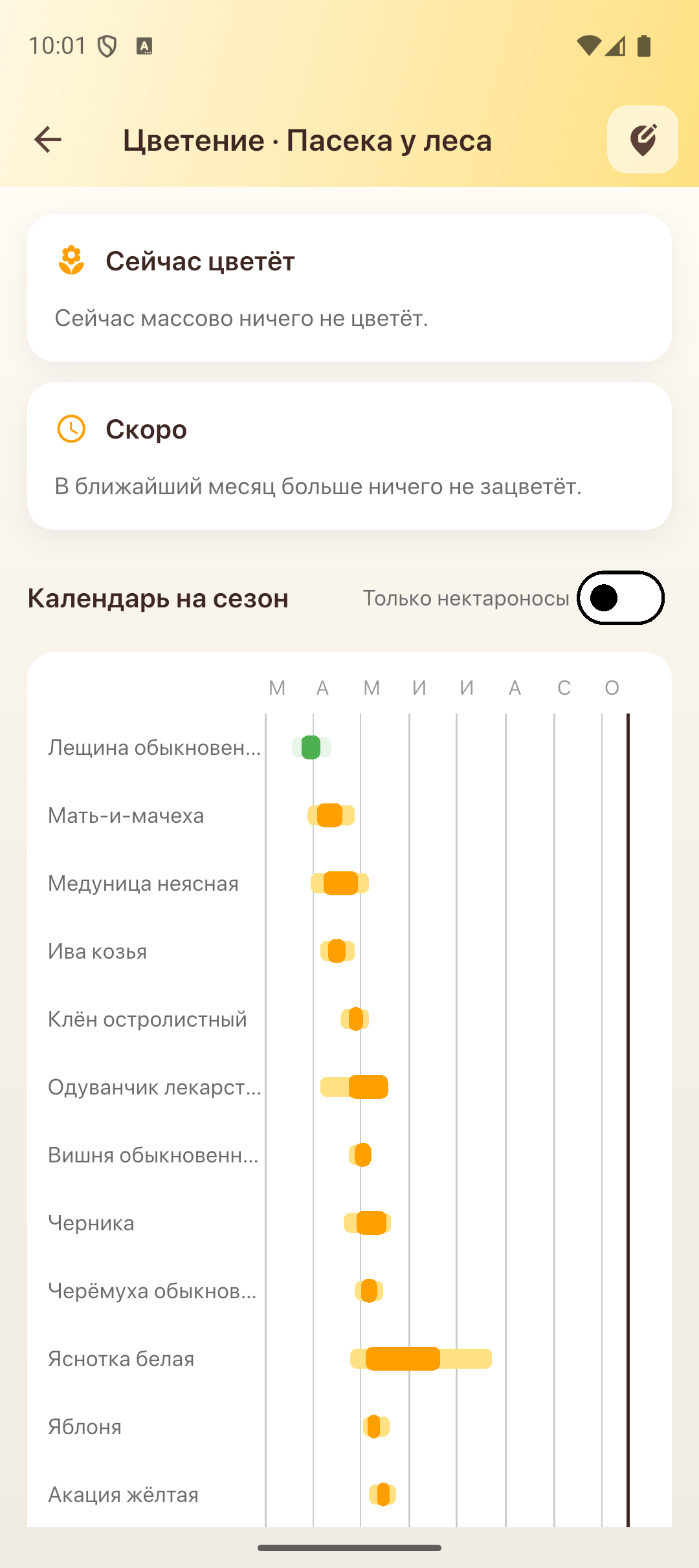
| Зараз цвіце | Меданосы ў масавым цвіценні на сёння і да якога чысла яно працягнецца |
| Хутка | Што зацвіце ў бліжэйшы месяц і праз колькі дзён |
| Каляндар на сезон | Палосы цвіцення ўсіх раслін з сакавіка па кастрычнік: яркая частка — масавае цвіценне, бледная — увесь перыяд. Вертыкальная лінія — сёння |
Пераключальнік «Толькі нектараносы» хавае чыста пылканосныя расліны (ляшчыну, вольху і г. д.). Націсніце на радок — адкрыецца картка расліны: даты, ацэнка нектару і пылку, медапрадукцыйнасць і кароткая даведка; у галоўных меданосаў стаіць пазнака «галоўны».
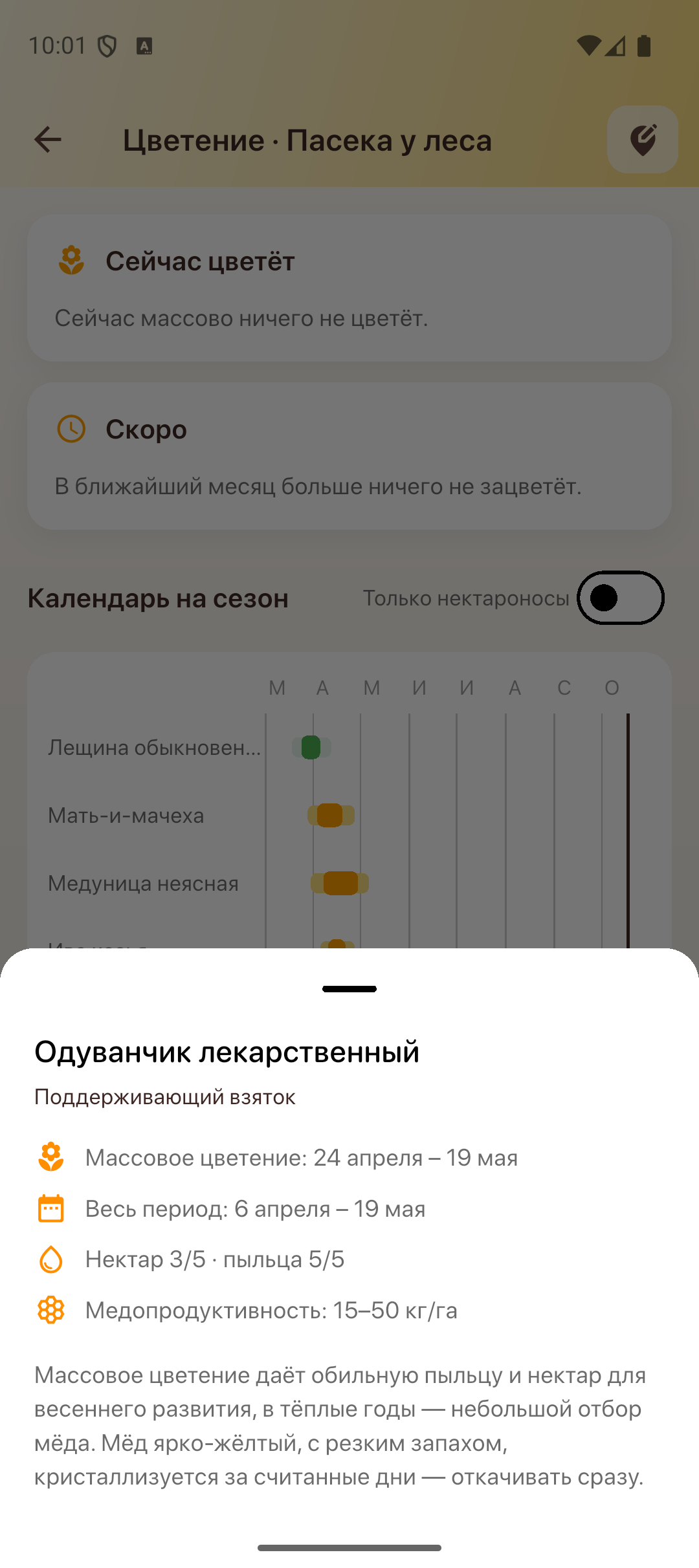
Тэрміны — сярэднія за 2010–2025 гады для квадрата каля 55 × 40 км; у канкрэтны год цвіценне зрушваецца на 1–2 тыдні ў залежнасці ад вясны. Даныя для вашага месца загружаюцца з сайта адзін раз і далей даступныя без інтэрнэту. Тая ж карта для ўсяго свету ёсць на сайце: beehive-scale.ru/be/honey-plants-map.html.
Даданне вулля
- На галоўным экране націсніце .
- Выберыце «Вулей».
- Выберыце пасеку (або пакіньце «Па-за пасекамі») і ўвядзіце назву.
- Націсніце «Стварыць».
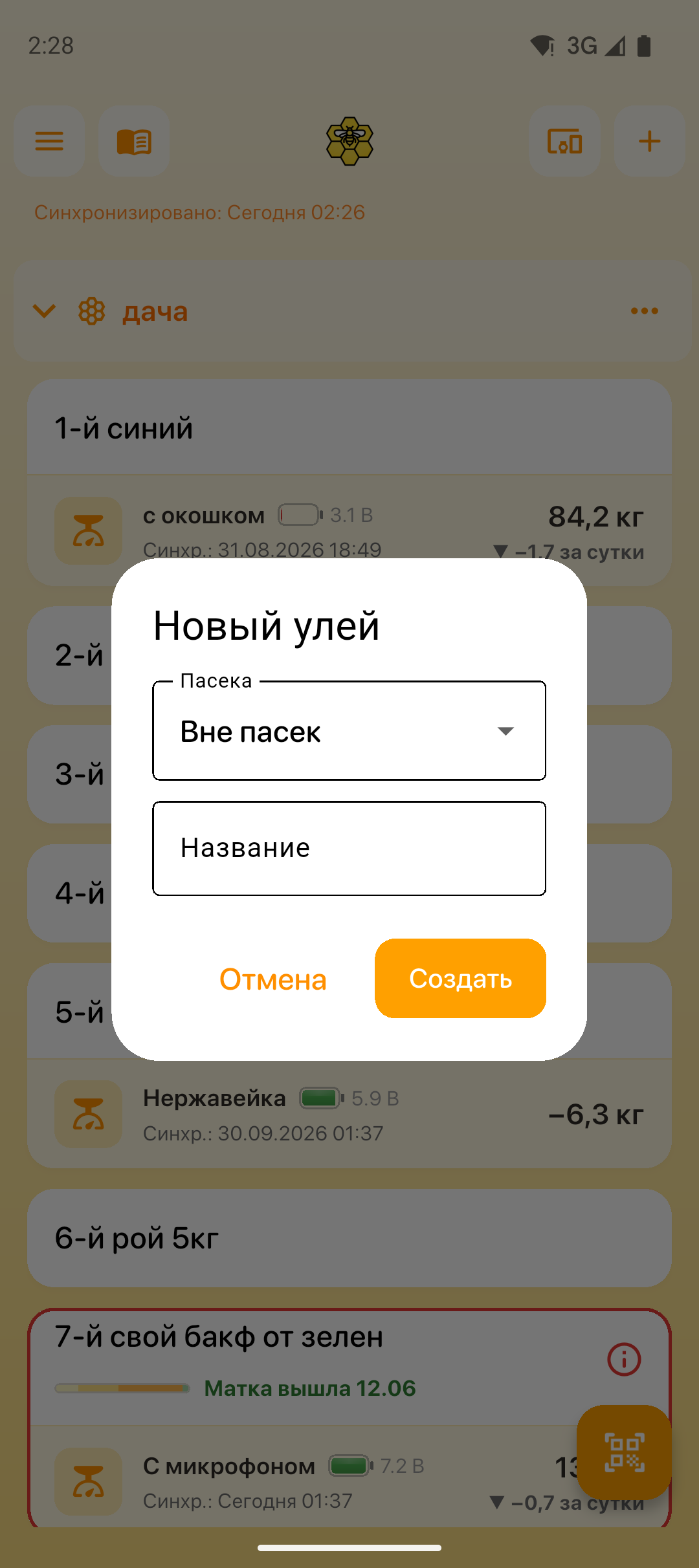
Вулей з'явіцца ў выбранай пасецы. Націсніце на вулей, каб адкрыць картку і запоўніць падрабязнасці.
Картка вулля
Адкрыйце вулей са спіса. Картка складаецца з раздзелаў:
| Раздзел | Змест |
|---|---|
| Асноўнае | Назва (абавязкова), пасека, прывязаныя вагі. Націсканне на вагі адкрывае гісторыю вымярэнняў |
| Пчаліная сям'я | Матка, год нараджэння маткі, сіла сям'і, агрэсіўнасць — усё неабавязкова |
| Таймер вываду матак | Адлікі вываду матак, гл. Таймер вываду матак |
| Змесціва вулля (улік рамак) | Колькасць рамак, кармавыя запасы, чарва, вольная сушка/вашчына — неабавязкова |
| Дадатковая інфармацыя | Адвольны тэкст |
| Апошнія дзеянні | Апошнія запісы журнала вулля; + — новы запіс |
| Задачы | Запланаваныя задачы вулля; + — новая задача |
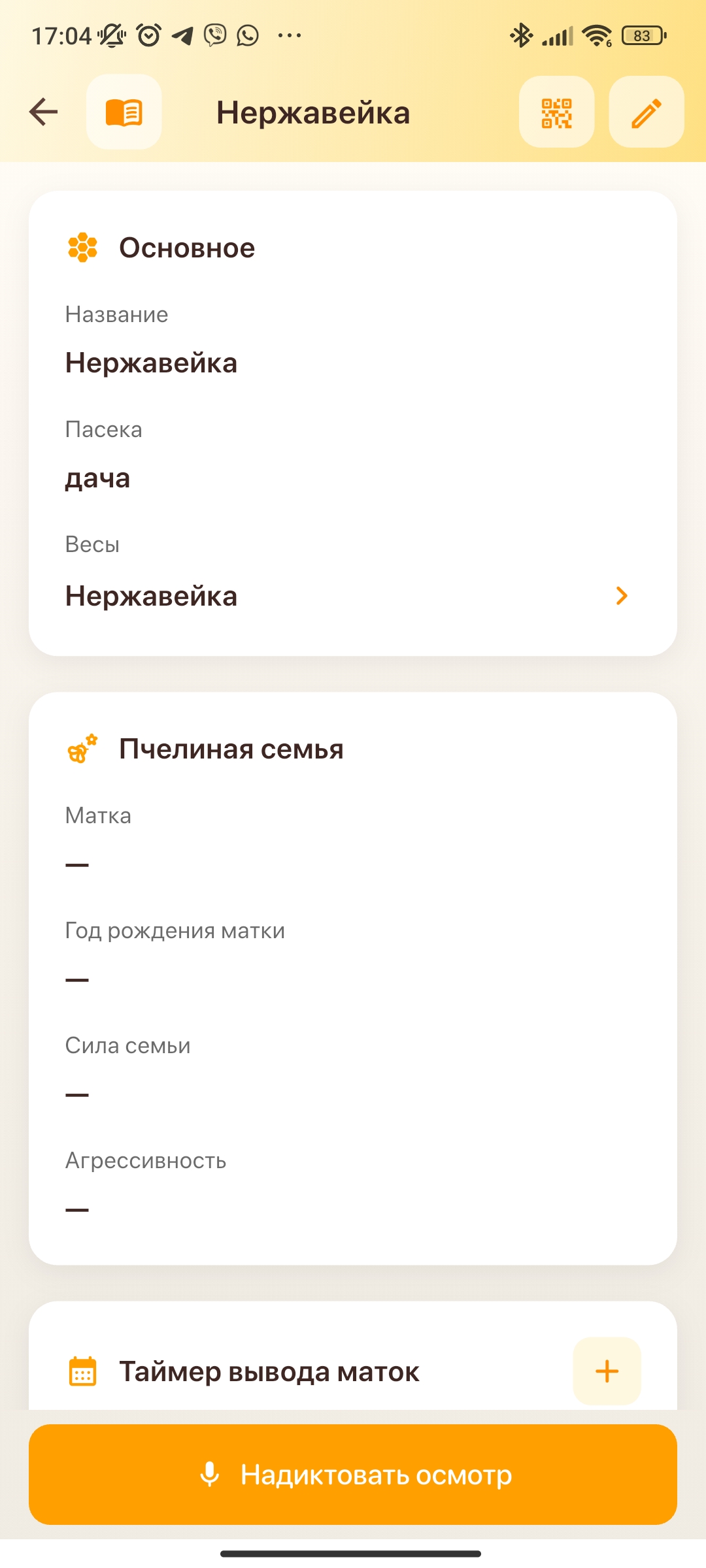
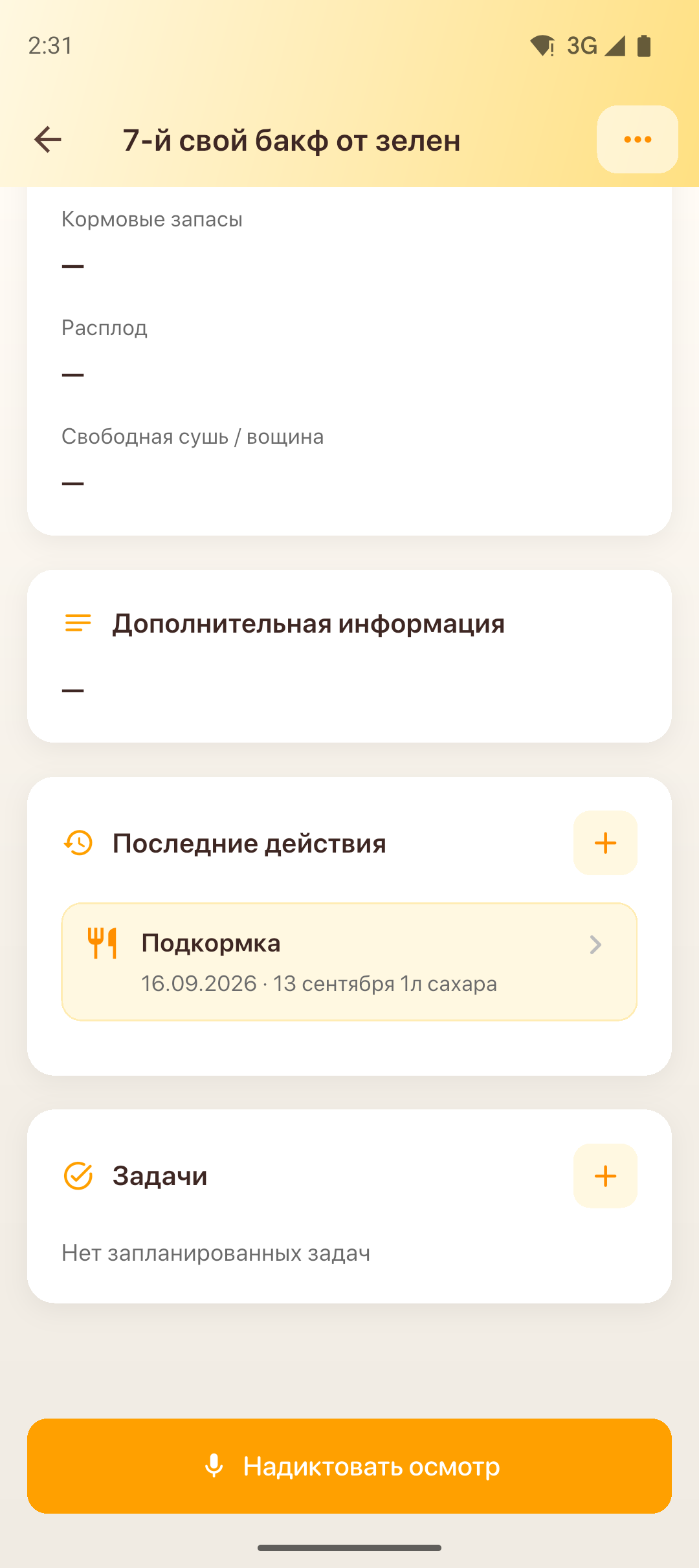
Унізе экрана — кнопка «Надыктаваць агляд»: галасавы ўвод новага запісу з дзеяннем «Агляд».
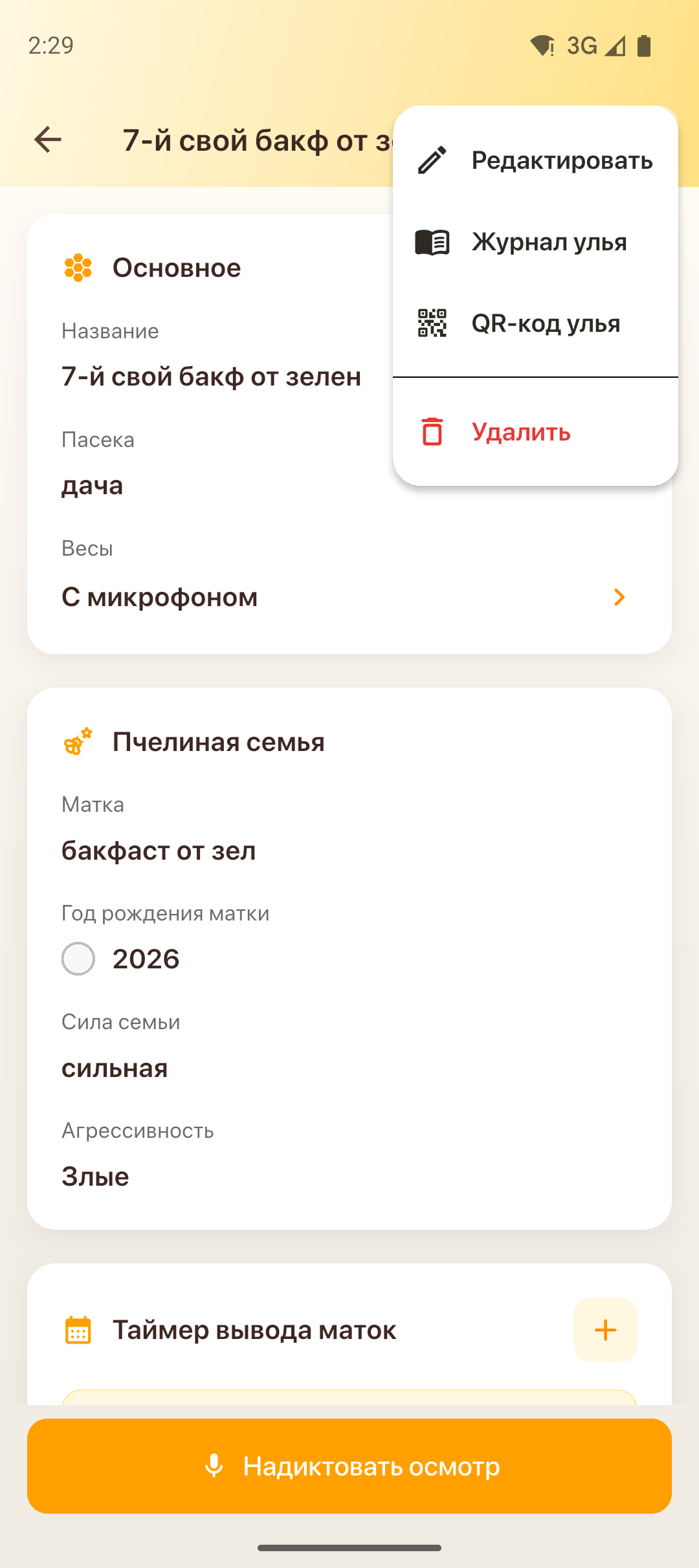
Меню вулля
Кнопка у правым верхнім куце:
| Пункт | Дзеянне |
|---|---|
| Рэдагаваць | Перайсці ў рэжым рэдагавання |
| Журнал вулля | Запісы і задачы толькі гэтага вулля |
| QR-код вулля | QR-код для друку або адпраўкі (толькі пасля ўваходу) |
| Выдаліць | Выдаленне вулля з пацвярджэннем |
Рэдагаванне
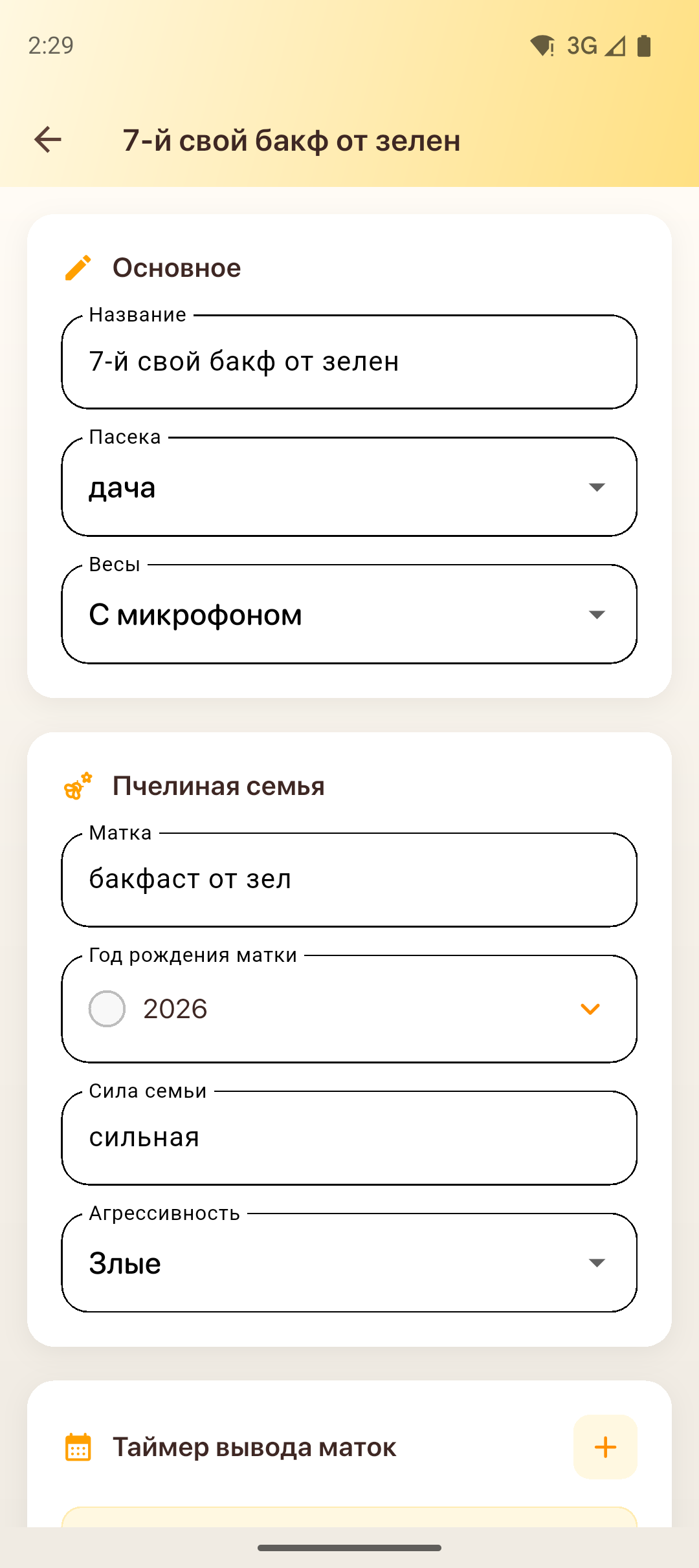
- → «Рэдагаваць» — палі карткі стануць даступнымі для ўводу.
- Змяніце патрэбныя палі — унізе з'явіцца кнопка «Захаваць змены».
- Каб выйсці без захавання, націсніце «Назад».
Пошук вулля па QR-кодзе
QR-код дазваляе хутка адкрыць патрэбны вулей на тэлефоне.
Сканаванне
- Увайдзіце ў акаўнт (без уваходу сканаванне недаступнае).
- На галоўным экране націсніце кнопку (правы ніжні кут).
- Дазвольце доступ да камеры, навядзіце на QR-код на вуллі.
- Адкрыецца картка знойдзенага вулля.
Калі вулей не знойдзены — пераканайцеся, што ён створаны ў гэтым акаўнце і хаця б раз сінхранізаваны з серверам.
Атрыманне QR для наклейкі на вулей
- Адкрыйце картку вулля.
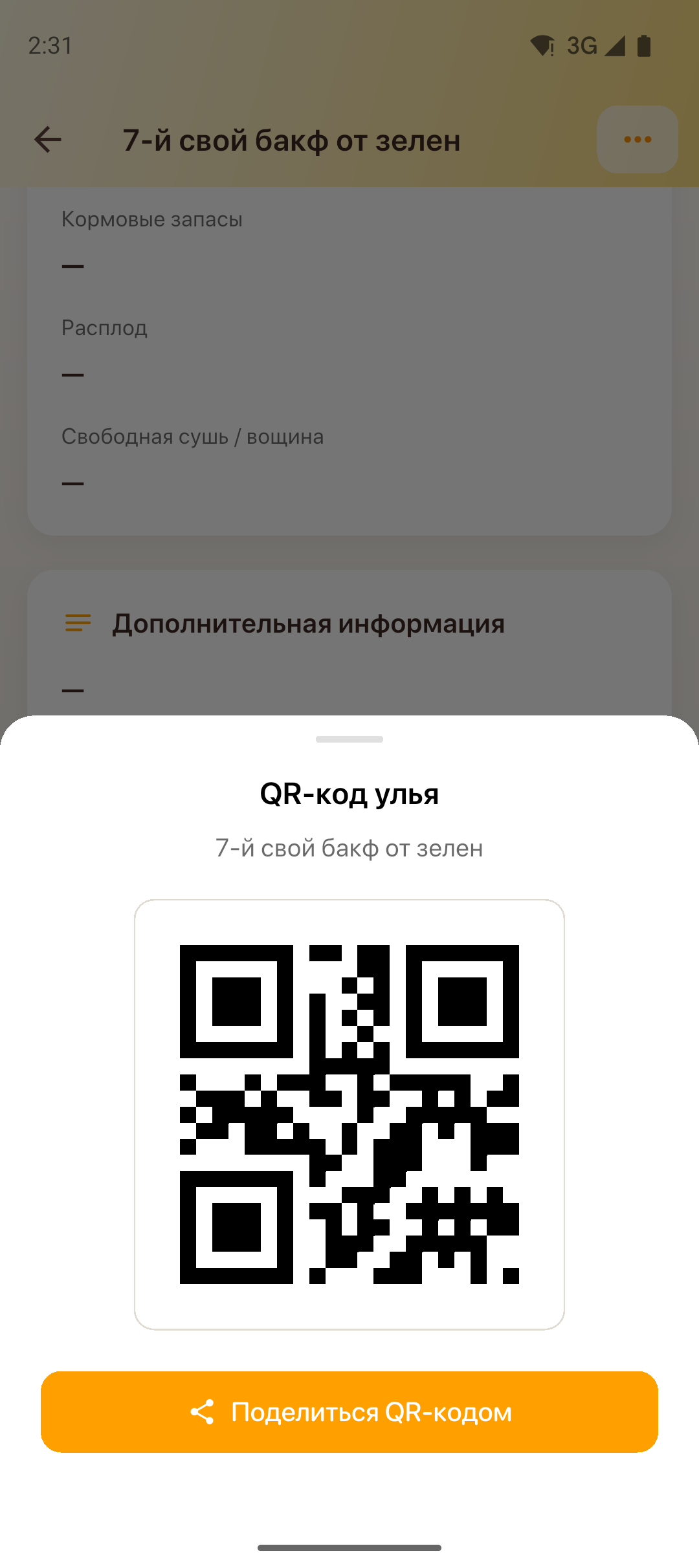
- → «QR-код вулля».
- Націсніце «Падзяліцца QR-кодам» — адпраўце або раздрукуйце. На малюнку — назва вулля і яго QR-код.
Журналы
У праграме вядзецца журнал — храналогія запісаў і задач (напамінаў з датай). Запісы прывязваюцца да пасекі або да канкрэтнага вулля.
Якія журналы ёсць
| Журнал | Як адкрыць | Што паказвае |
|---|---|---|
| Усе пасекі | Галоўны экран → у шапцы |
Усе запісы і задачы па ўсіх пасеках і вуллях |
| Пасека | Загаловак пасекі → → «Журнал пасекі» |
Запісы пасекі і ўсіх яе вулляў |
| Вулей | Картка вулля → → «Журнал вулля» |
Запісы і задачы толькі гэтага вулля |
Пад шапкай журнала — радок выбару: «Усе пасекі › пасека › вулей». Націсніце на пасеку або вулей, каб пераключыць журнал, не вяртаючыся на галоўны экран. Подпіс пад радком падказвае, якія запісы зараз паказаны.
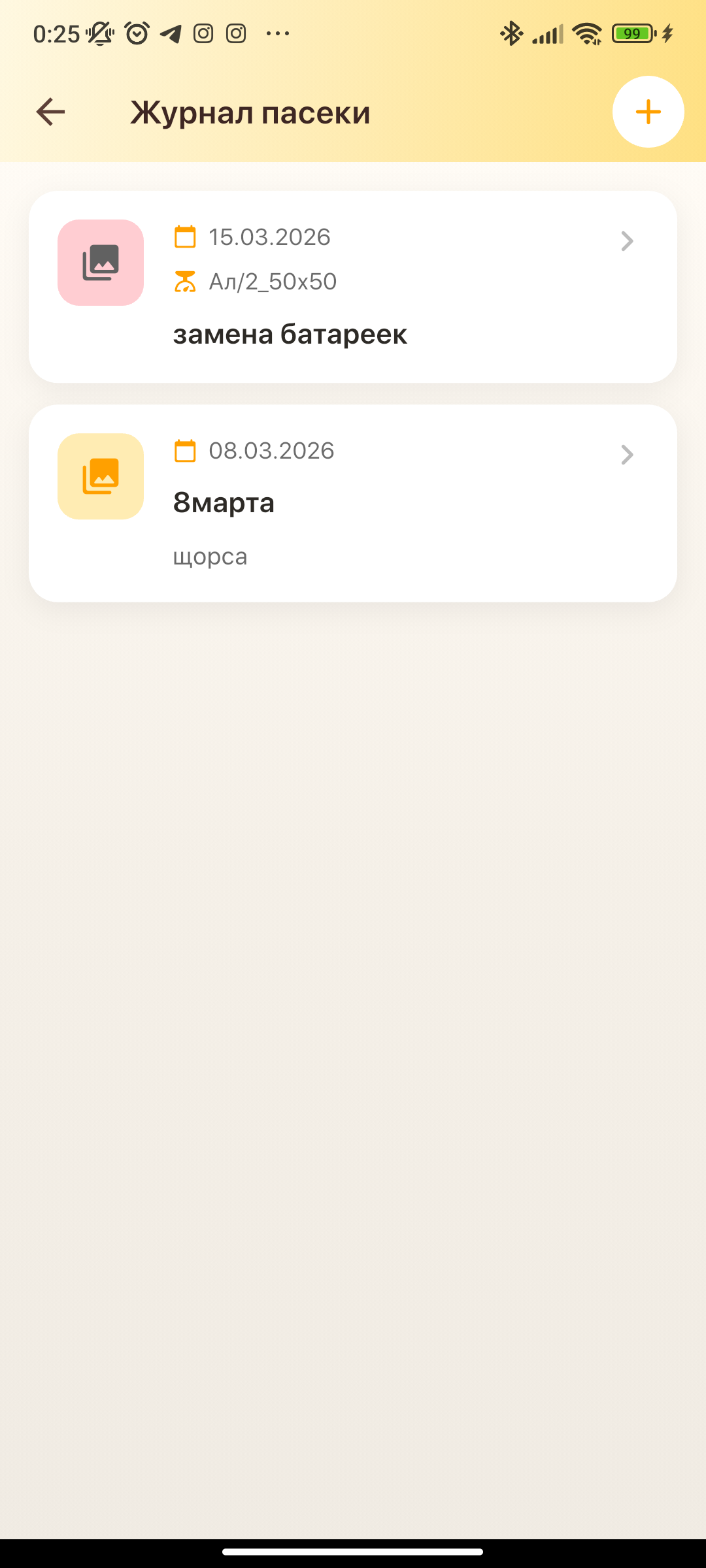
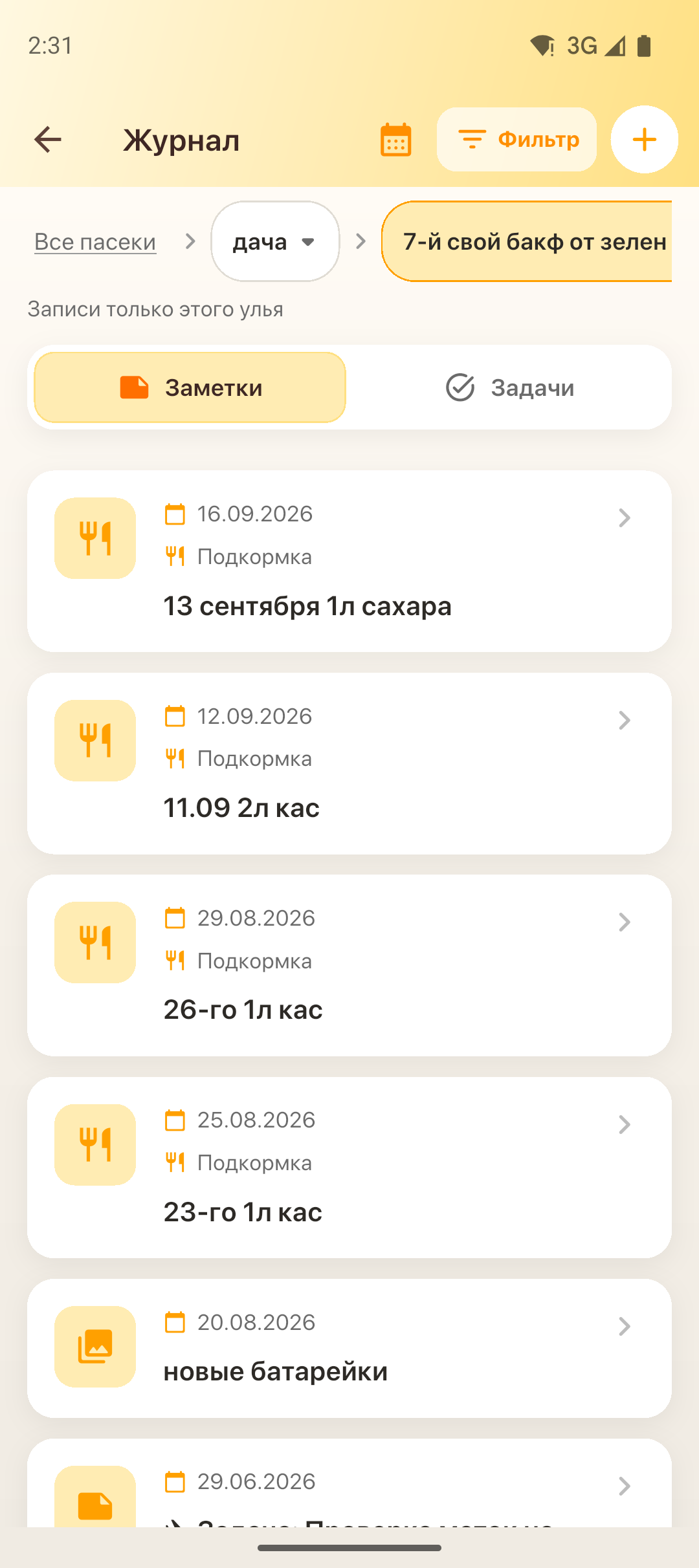
У журнале «Усе пасекі» у кожнага запісу падпісана, да якога вулля ён адносіцца.
Запісы і задачы
Пад радком выбару — пераключальнік «Нататкі» / «Задачы».
Запіс (нататка)
- Фіксуе падзею, якая ўжо адбылася або адбываецца сёння.
- Дата — дзень падзеі (можна змяніць).
- Можна пазначыць тып дзеяння: агляд, падкормка, апрацоўка, адпампоўка мёду і інш. — гэта патрэбна для фільтра, календара і блока «Апошнія дзеянні» на картцы вулля.
Задача
- Гэта напамін на будучую дату.
- Дата задачы не можа быць раней за заўтрашні дзень.
- У спісе задачы сартуюцца па тэрміне; пратэрмінаваныя і задачы на сёння ўлічваюцца ў напаміне на галоўным экране.
- Калі задача выканана: адкрыйце яе → «Выканана» — яна стане звычайным запісам з сённяшняй датай.
Як дадаць запіс або задачу
- Адкрыйце журнал пасекі або вулля (у журнале «Усе пасекі» спачатку выберыце пасеку або вулей у радку выбару).
- Выберыце «Нататкі» або «Задачы».
- Націсніце + у правым верхнім куце.
- Запоўніце форму:
| Поле | Апісанне |
|---|---|
| Дата | Кнопка з датай у шапцы — дзень падзеі або тэрмін задачы |
| Каляровая метка | Кружок у шапцы — прыярытэт |
| Дзеянне | Тып работы: агляд, падкормка і г. д. |
| Загаловак | Кароткая тэма |
| Тэкст нататкі | Падрабязнае апісанне |
| Фота | Камера або Галерэя |
- Націсніце «Захаваць».
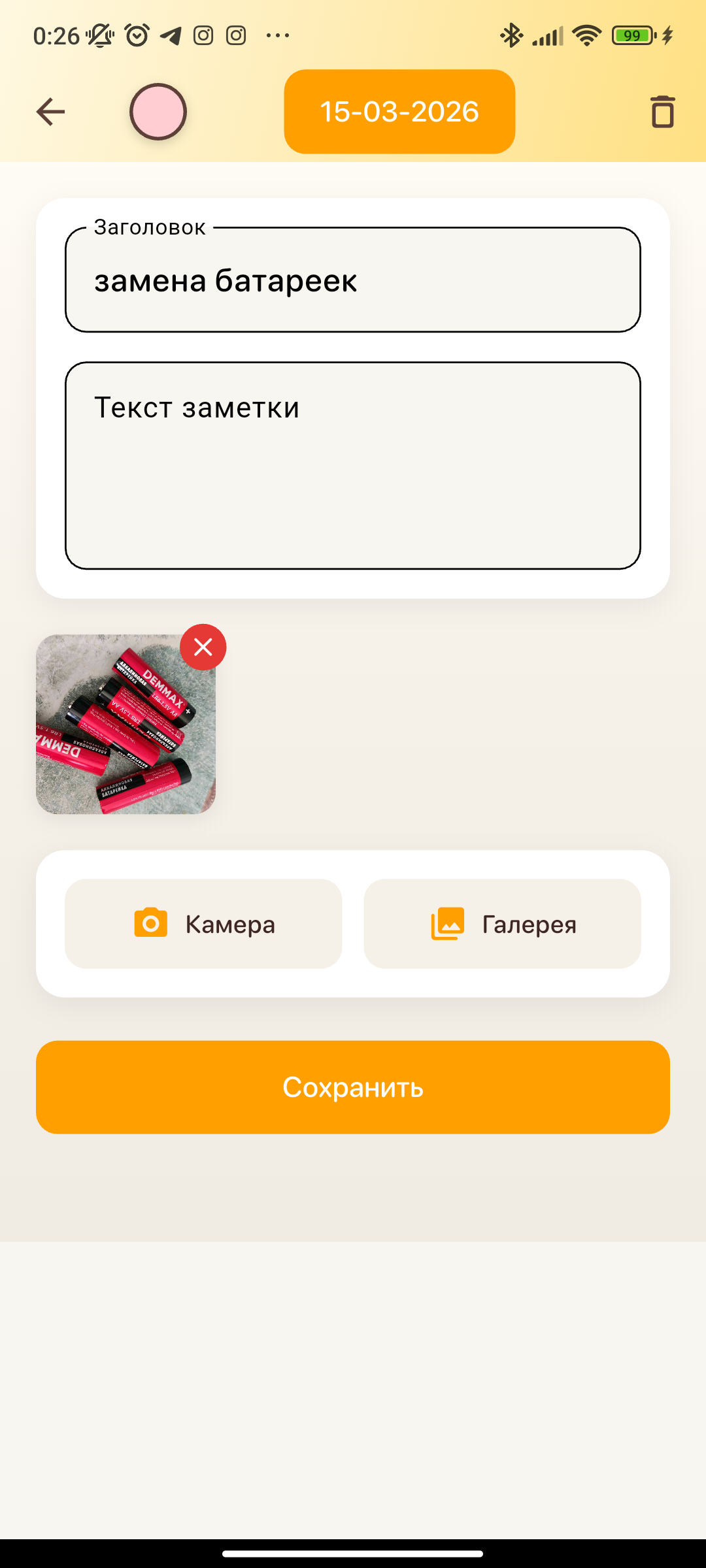
Запісы і задачы вулля можна дадаваць і проста з карткі вулля — кнопкамі + у раздзелах «Апошнія дзеянні» і «Задачы».
Галасавы ўвод: на картцы вулля — «Надыктаваць агляд»; ствараецца запіс з дзеяннем «Агляд», тэкст можна паправіць перад захаваннем.
Рэдагаванне і выдаленне
- Адкрыйце запіс → ✏️ → змяніце → «Захаваць».
- 🗑 у рэжыме рэдагавання — выдаленне з пацвярджэннем.
- Фота: націсніце на мініяцюру для прагляду на ўвесь экран; у рэжыме рэдагавання — ✕ на мініяцюры для выдалення.
Каляндар
Журнал можна глядзець спісам або календаром. Пераключальнік — кнопка ў шапцы журнала:  — каляндар,
 — спіс. Выбраны выгляд запамінаецца.
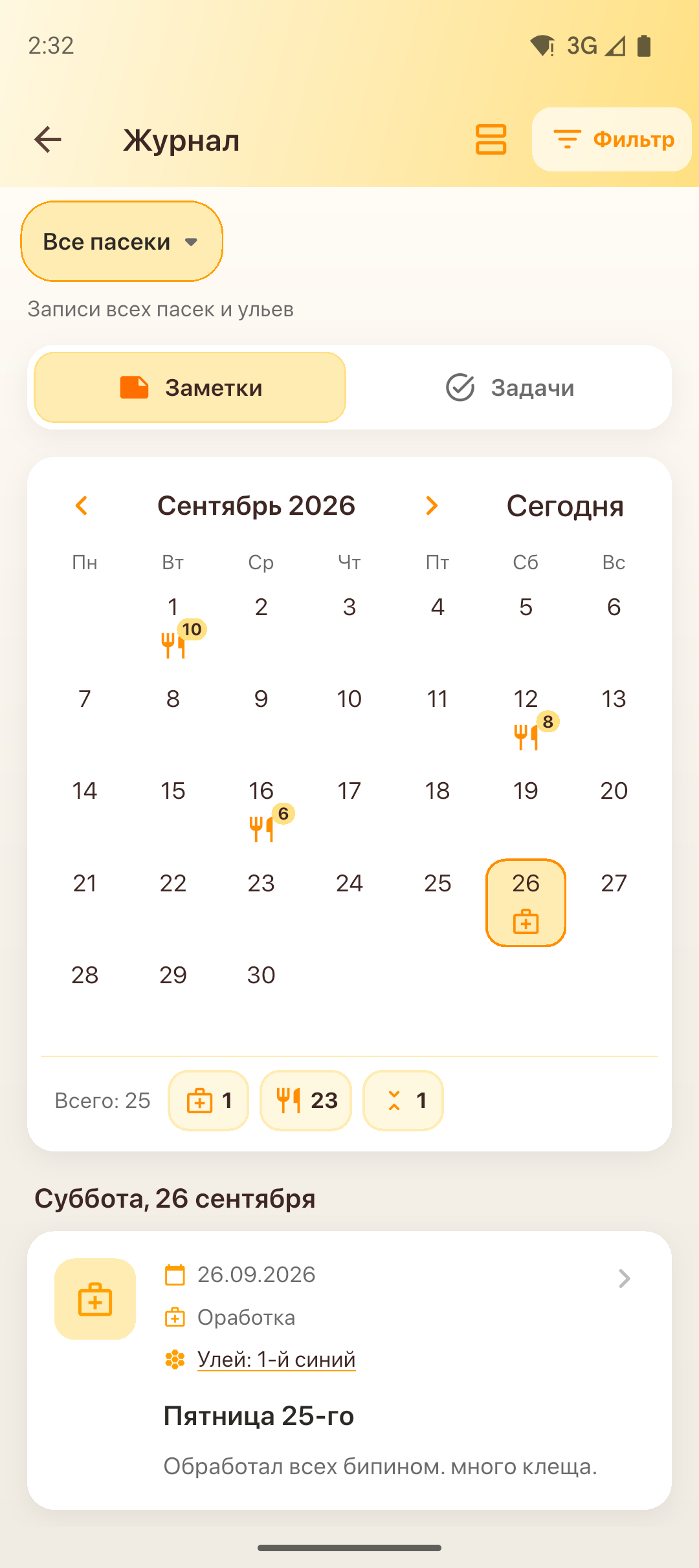
- У дні, дзе былі запісы, паказана іконка дзеяння (самага частага ў гэты дзень) і лічыльнік запісаў.
- Стрэлкі ‹ › або свайп — іншы месяц; «Сёння» — вярнуцца да бягучага месяца.
- Націсніце на дзень — пад календаром з'явяцца запісы гэтага дня. У пусты дзень можна адразу дадаць запіс (або задачу) на гэту дату.
- Пад календаром — вынік за месяц: колькі ўсяго запісаў і колькі кожнага дзеяння. Націсніце на дзеянне, каб паказаць у календары толькі яго; паўторнае націсканне здымае выбар.
- У рэжыме «Задачы» каляндар паказвае задачы па тэрмінах; пратэрмінаваныя вылучаны чырвоным.
Фільтр журнала
Кнопка «Фільтр» у шапцы журнала (з лічыльнікам выбраных тыпаў).
- Націсніце «Фільтр».
- Адзначце адзін або некалькі тыпаў дзеянняў: агляд, адпампоўка мёду, апрацоўка, падкормка, пашырэнне, скарачэнне, замена маткі, лоўля/пасадка роя, дзяленне/зборка адводка і іншыя.
- Націсніце «Ужыць» — у журнале застануцца толькі запісы з выбранымі дзеяннямі (у бягучым рэжыме «Нататкі» або «Задачы», у спісе і ў календары).
- «Скінуць» — зняць фільтр і паказаць усе запісы.
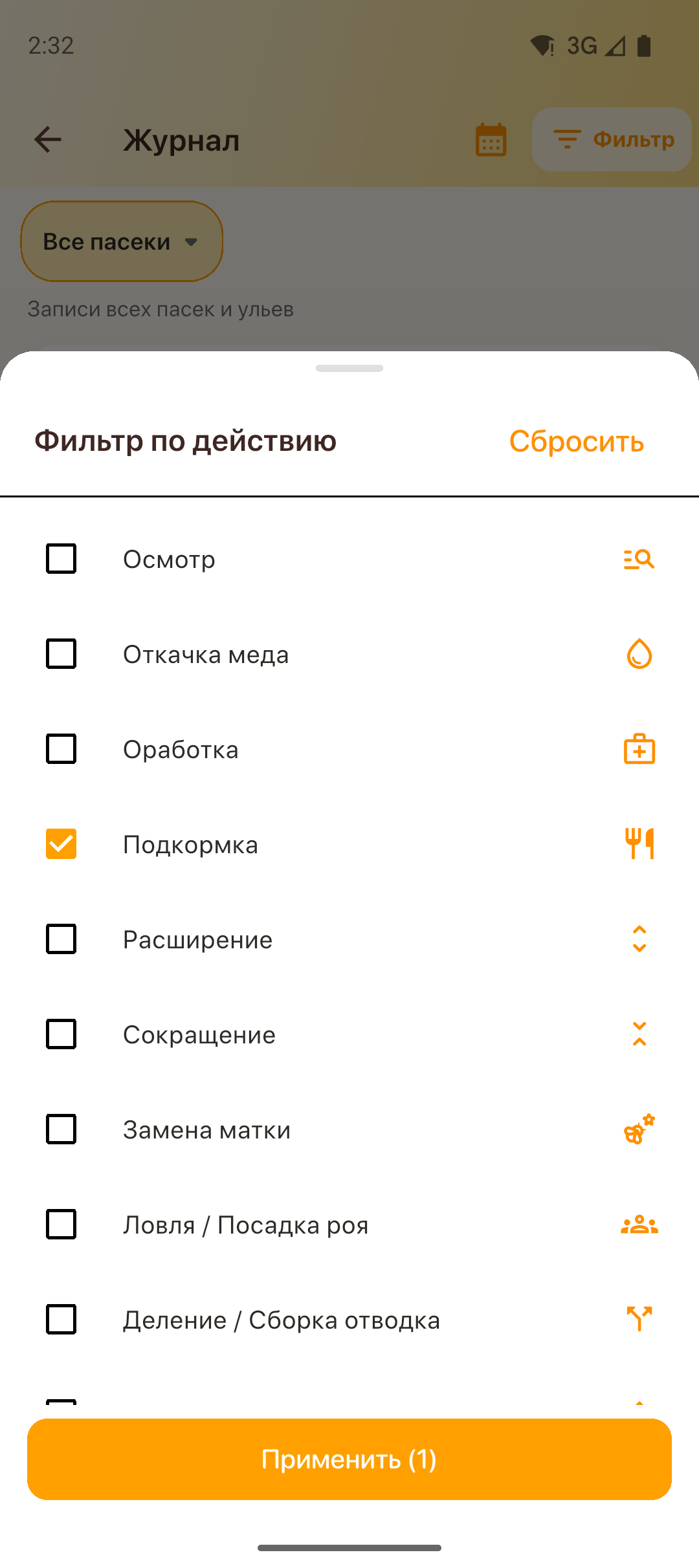
Фільтр не хавае задачы без тыпу дзеяння — для задач тып дзеяння звычайна не задаецца.
Захоўванне даных і сінхранізацыя з воблакам
Зарэгістраваны карыстальнік (уваход у акаўнт)
Пасля рэгістрацыі і ўваходу усе даныя праграмы сінхранізуюцца з серверам пры наяўнасці інтэрнэту.
На розных тэлефонах пад адным і тым жа акаўнтам пасля сінхранізацыі будуць адны і тыя ж даныя.
Калі адбываецца сінхранізацыя
- пры ўваходзе і адкрыцці галоўнага экрана;
- аўтаматычна неўзабаве пасля захавання змен у праграме;
- пры пацягванні спіса ўніз (pull-to-refresh) на галоўным экране або на экране «Прылады».
Пад шапкай адлюстроўваецца статус: «Сінхранізацыя…» або «Сінхранізавана: …».
Выхад і выдаленне акаўнта
| Дзеянне | Вынік |
|---|---|
| ☰ → Выйсці | Сеанс завершаны; лакальныя даныя на тэлефоне выдаляюцца; на серверы даныя застаюцца |
| ☰ → Выдаліць акаўнт | Уліковы запіс і даныя выдаляюцца на серверы |
Праца без рэгістрацыі (лакальнае захоўванне)
Калі вы не ўваходзіце ў акаўнт:
- усе пасекі, вуллі, журналы і іншае захоўваюцца толькі ў памяці тэлефона;
- сінхранізацыя з воблакам не выконваецца;
- даныя не пераносяцца на іншы тэлефон аўтаматычна;
- пры выдаленні праграмы з прылады даныя беззваротна знікнуць.
Рэкамендуецца ўвайсці ў акаўнт, калі важныя захаванасць даных і праца з некалькіх прылад.
Таймер вываду матак
Таймер дапамагае планаваць вывад матак: па даце і стадыі маточніка праграма разлічвае каляндар этапаў.
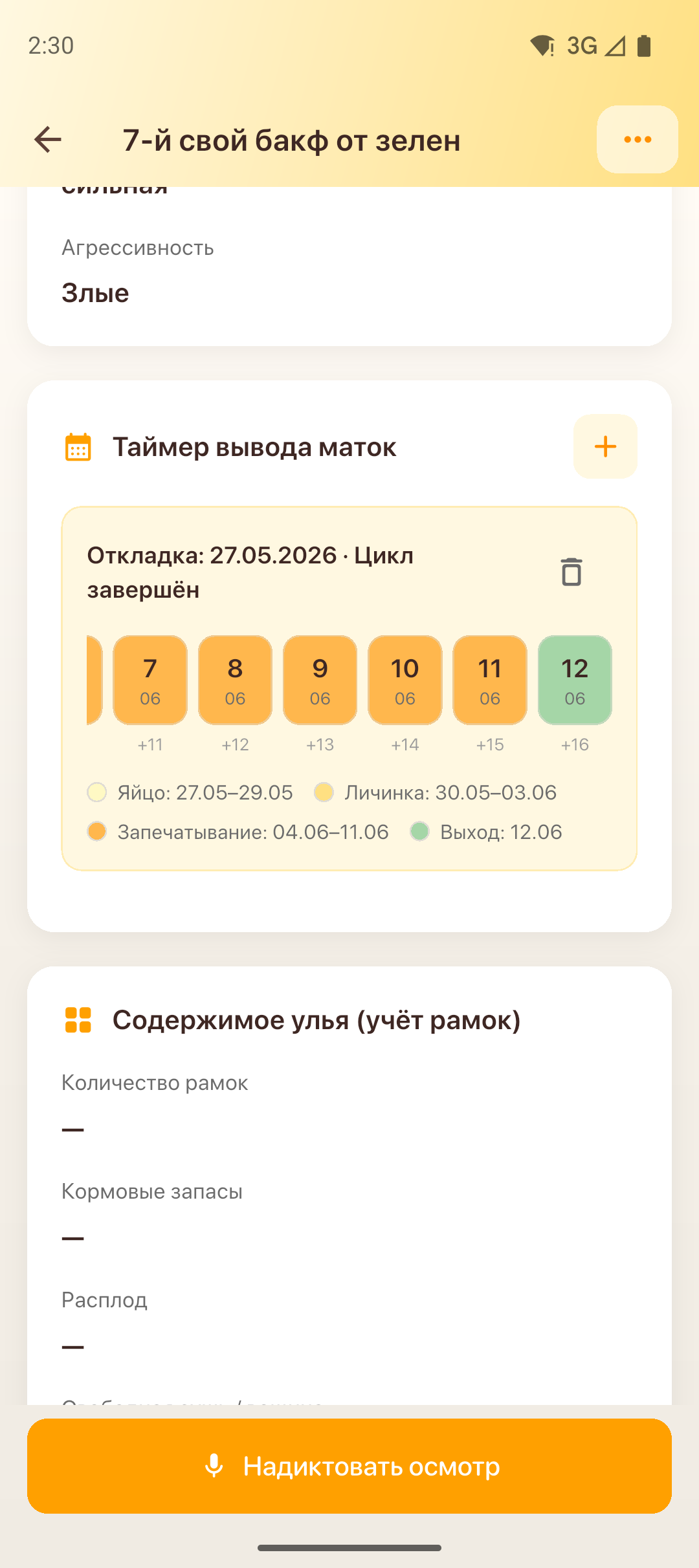
Як гэта працуе
Ад даты адкладкі (або ад выбранай вамі стадыі і дня ў стадыі) будуецца графік:
| Стадыя | Працягласць (ад адкладкі) |
|---|---|
| Яйка | 3 дні |
| Лічынка | 5 дзён |
| Запячатванне | 8 дзён |
| Выхад маткі | 16-ы дзень |
На картцы вулля ў раздзеле «Таймер вываду матак» паказаны каляндар па днях, расфарбаваны па стадыях, бягучая стадыя (або паведамленне, што цыкл завершаны).
У спісе вулляў на картцы вулля з таймерам бачная палоса прагрэсу ў колерах стадый і подпіс: бягучая стадыя і дата выхаду маткі, у кампактным выглядзе — «выхад праз N дз.». Пасля выхаду маткі застаецца надпіс «Матка выйшла …», пакуль вы не выдаліце адлік. Калі адлікаў некалькі, паказаны бліжэйшы да выхаду і «+N» — колькі яшчэ.
Як дадаць таймер
- Адкрыйце картку вулля.
- У раздзеле «Таймер вываду матак» націсніце +.
- У форме пазначце:
- бягучую стадыю маточніка;
- дзень стадыі;
- дату (апорную для разліку);
- пры неабходнасці — заўвагу.
- Праверце разлік па датах унізе формы і націсніце «Дадаць».
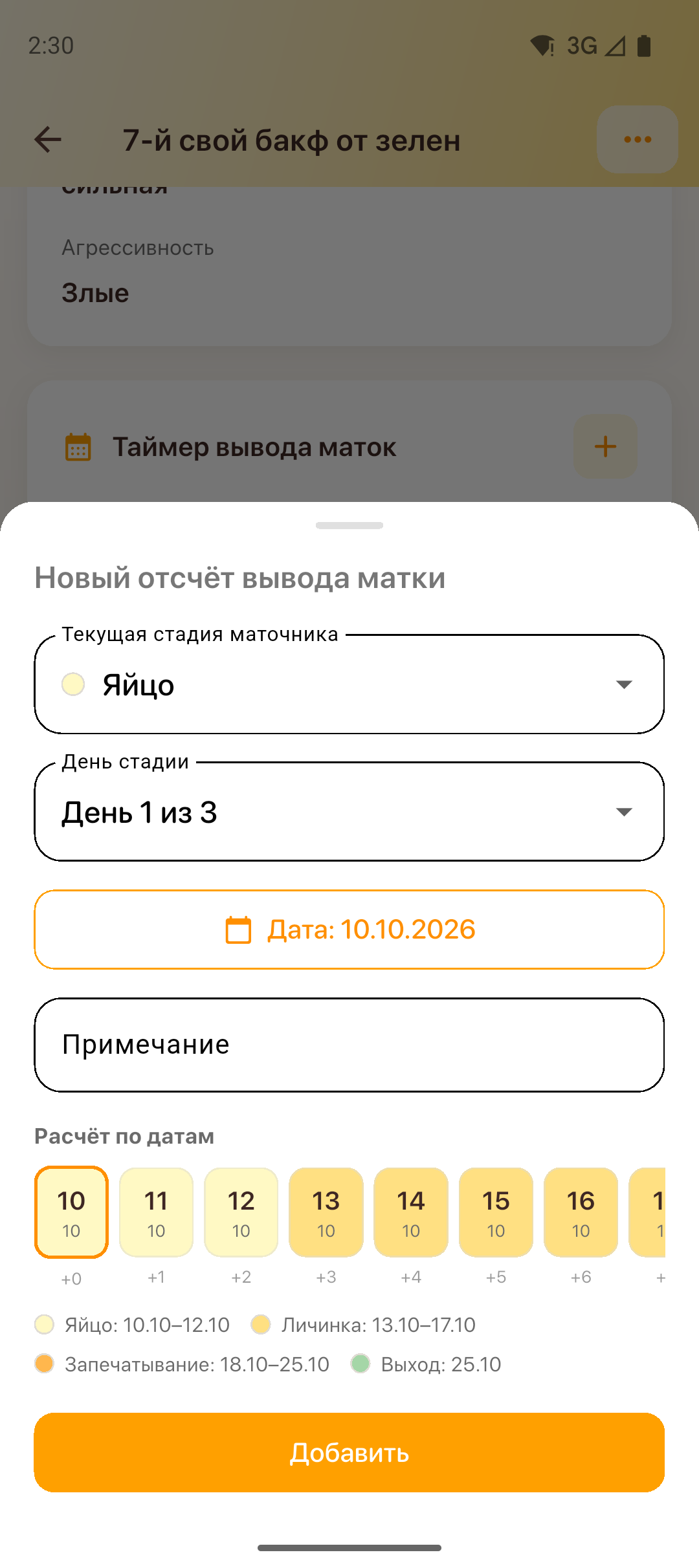
Задачы кантролю па графіку
Пасля стварэння таймера праграма можа прапанаваць стварыць задачы кантролю ў журнале вулля па днях цыкла: кантроль прыёму лічынак, выбракоўка свішчавых матачнікаў, кантроль запячатвання, падрыхтоўка нуклеусаў, ізаляцыя або раздача матачнікаў і кантроль выхаду матак у дзень выхаду. Пацвердзіце ў дыялогу — задачы з'явяцца ў раздзеле «Задачы» на картцы вулля і ў журнале вулля.
Выдаленне таймера
На картцы таймера націсніце 🗑 і пацвердзіце. Калі для адліку ствараліся задачы кантролю, праграма спытае, ці выдаліць і іх.
Праца з прыладамі (вагі і хабы)
Раздзелы ніжэй апісваюць падключэнне вагаў і хабаў па Bluetooth, прагляд вымярэнняў і наладу абсталявання. Для ўліку пасекі і журнала прылады не абавязковыя.
Агульная інфармацыя
Beehive можна выкарыстоўваць толькі з тэлефонам (пасекі, вуллі, журнал) або разам з абсталяваннем — разумнымі вагамі і хабам. Ніжэй — коратка, навошта патрэбны прылады і як яны працуюць.
Разумныя вагі
Вагі ставяцца пад вулей і самі запісваюць паказанні ў сваю памяць. У праграме вы бачыце:
| Паказчык | Навошта патрэбны |
|---|---|
| Вага | Кантроль росту сям'і, мёду, зімоўкі |
| Тэмпература | Арыенцір па актыўнасці і стане вулля |
| Шум (два каналы) | Дадатковы сігнал актыўнасці ўнутры вулля. Магчымасць вымярэння шуму рэалізавана не ва ўсіх вагах |
Праца без інтэрнэту. Дастаткова падысці да пасекі з тэлефонам: уключыць Bluetooth, адкрыць праграму — яна падключыцца да вагаў і забярэ назапашаную гісторыю вымярэнняў. Акаўнт і Wi‑Fi для гэтага не патрэбны. Інтэрнэт спатрэбіцца толькі калі вы хочаце захаваць даныя ў воблаку і адкрыць іх на іншым тэлефоне.
Сілкаванне. Вагі працуюць ад чатырох батарэек AA. Тэрмін службы часта ад года і больш — залежыць ад таго, як часта вагі здымаюць паказанні (інтэрвал у наладах вагаў): чым радзей вымярэнні, тым даўжэй хапае батарэек.
Хаб
Хаб — гэта «пасярэднік» паміж вагамі і інтэрнэтам. Вагі па Bluetooth аддаюць яму вымярэнні, а хаб адпраўляе іх на сервер. Тады даныя можна падцягнуць у праграму з любога тэлефона, дзе вы ўвайшлі ў акаўнт, нават калі на пасецы тэлефона не было.
Сілкаванне. Хаб сілкуецца ад адаптара USB Type‑C (як у многіх тэлефонаў). Можна выкарыстоўваць і павербанк. У рэжыме энергазберажэння хаб можа працаваць некалькі месяцаў на адным зарадзе.
Як хаб выходзіць у інтэрнэт:
| Спосаб | Калі падыходзіць |
|---|---|
| Wi‑Fi | На пасецы ёсць Wi‑Fi; хаб у зоне сеткі. Патрэбны імя сеткі і пароль у наладах хаба. |
| GPRS (мадэм) | Няма Wi‑Fi, але ёсць мабільная сетка. У хаб устаўляецца SIM‑карта з інтэрнэтам; налады задаюцца ў праграме. |
Абодва варыянты можна ўключыць у наладах хаба.
Воблака хаба
Прыём даных хаба серверам і іх захоўванне — гэта воблака хаба. Усё астатняе ў праграме бясплатна: пасекі, вуллі, журналы, вагі па Bluetooth і сінхранізацыя паміж тэлефонамі.
- Першы год воблака ўключаны ў куплю хаба і адлічваецца з першага выхаду хаба на сувязь з серверам.
- Далей воблака падаўжаецца раз на год; другі і наступныя хабы — са зніжкай. Падпіска прывязана да самога хаба: пры продажы хаба рэшта тэрміну пераходзіць да новага ўладальніка.
- Экран ☰ → «Воблака» паказвае стан кожнага хаба, суму і дату падаўжэння. Аплата — на сайце па спасылцы, якую праграма адправіць на вашу пошту; там жа можна ўвесці промакод.
- За месяц да заканчэння тэрміну прыходзяць напаміны; пасля заканчэння воблака працуе яшчэ 14 дзён. Затым сервер перастае прымаць даныя хаба — праграма, журналы і вагі па Bluetooth працуюць далей, а пасля падаўжэння воблака ўключаецца адразу.
Калі пункта «Воблака» у меню няма — для вашага акаўнта плаціць пакуль няма за што.
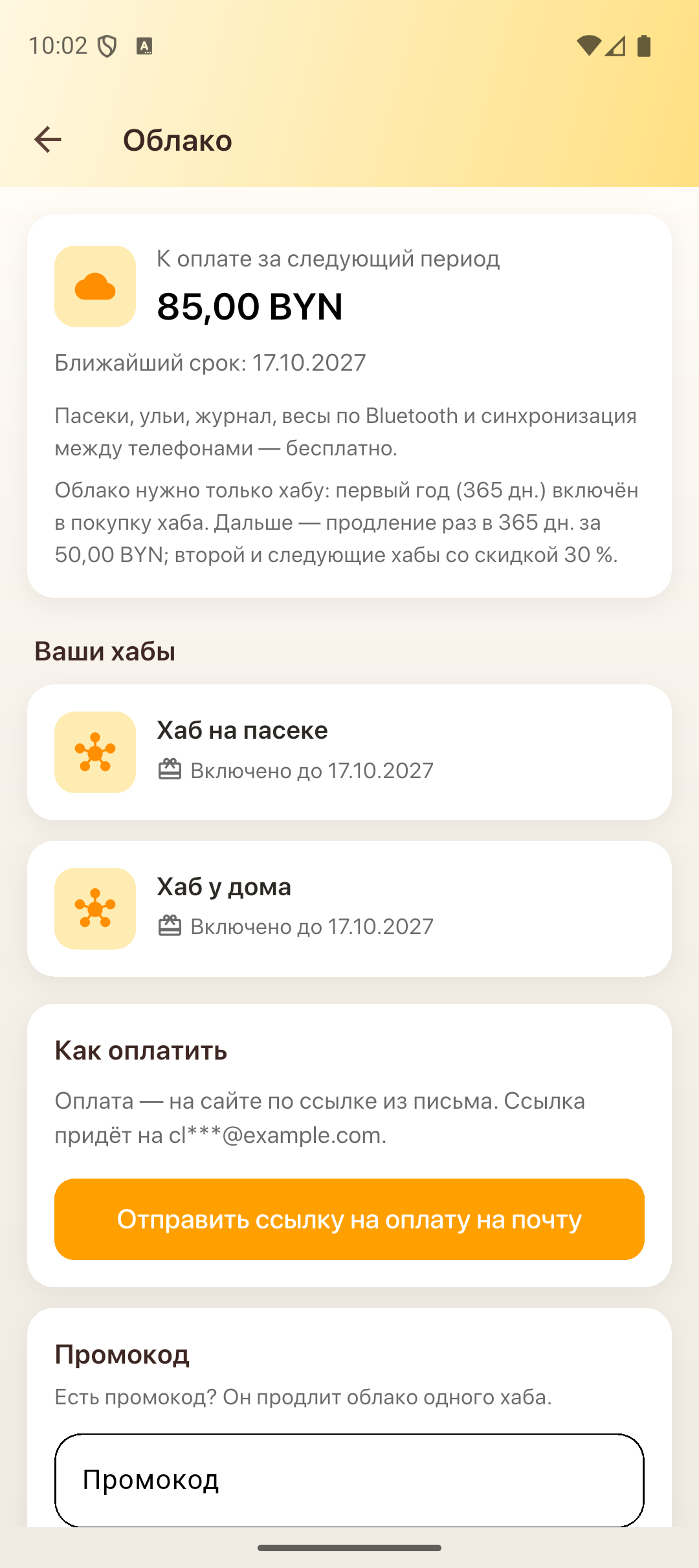
Два тыповыя сцэнарыі
- Толькі тэлефон і вагі — прыязджаеце на пасеку, сінхранізуеце вагі па Bluetooth, глядзіце графікі ў праграме. Усё захоўваецца на тэлефоне, пакуль не ўвойдзеце ў акаўнт.
- Вагі + хаб + акаўнт — вагі аддаюць даныя хабу, хаб шле іх на сервер; вы глядзіце гісторыю дома або з іншага тэлефона пасля сінхранізацыі праграмы.
Далей у інструкцыі — пакрокава: падключэнне, экран «Прылады», налады і прашыўка.
Падрыхтоўка да працы з прыладамі
- Уключыце Bluetooth на тэлефоне і дазвольце праграме доступ да яго.
- На Android уключыце геалакацыю (GPS) — гэта патрабаванне сістэмы для пошуку Bluetooth-прылад.
- Уключыце вагі або хаб, паднясіце тэлефон на некалькі метраў.
- Новыя вагі і хабы з'явяцца на экране «Прылады» ( на галоўным экране) пасля выяўлення.
- Прывяжыце вагі да вулля: картка вулля → → «Рэдагаваць» → поле «Вагі».
Вымярэнні з вагаў захоўваюцца ў праграму пры падключэнні па Bluetooth. Для адпраўкі даных на сервер праз хаб наладзьце Wi‑Fi і спосабы дастаўкі ў наладах хаба.
Прылады
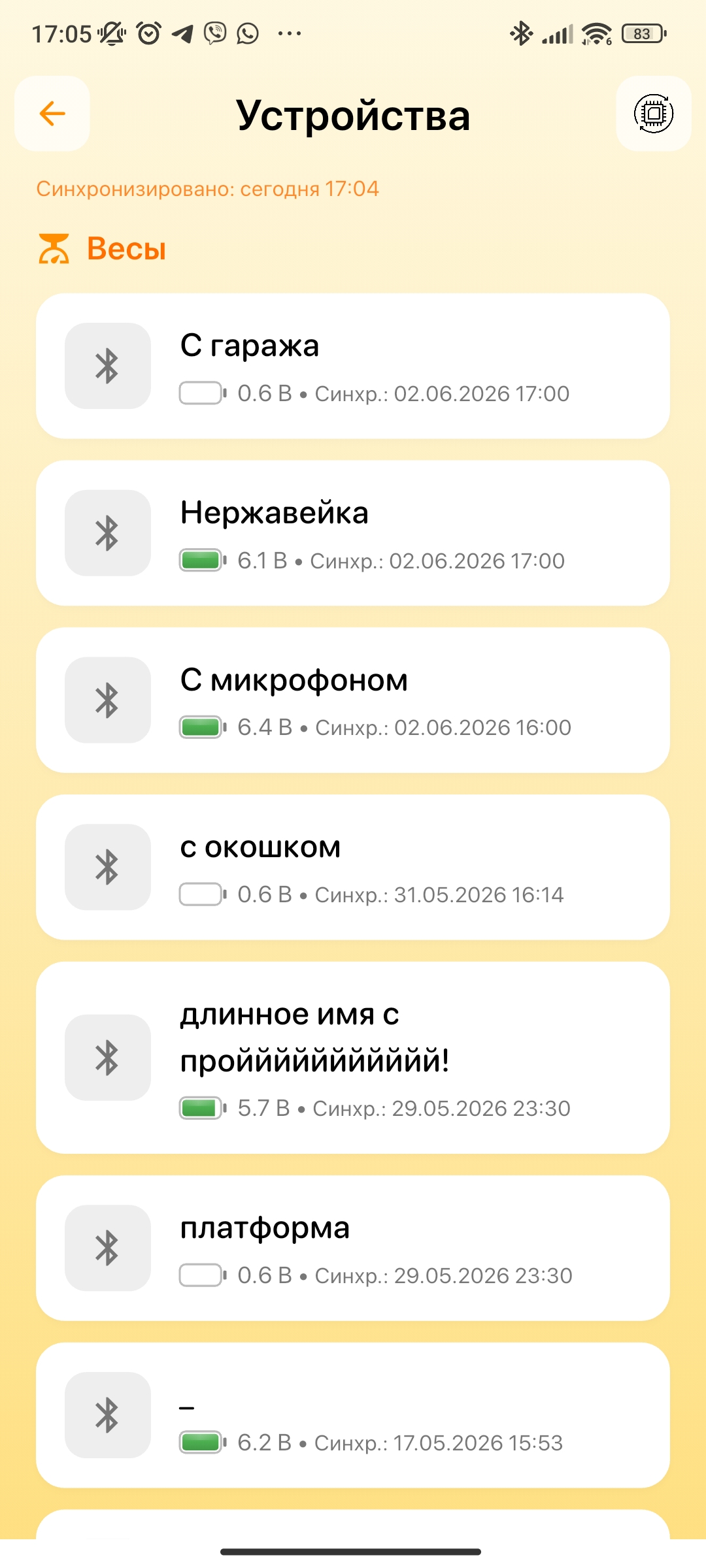
Прылады падзелены на «Вагі» і «Хабы».
Картка прылады
| Элемент | Апісанне |
|---|---|
| Назва | З налад прылады |
|
Зарад батарэі і напружанне (вагі) |
| Сінхр. | Калі праграма апошні раз атрымлівала даныя з прылады |
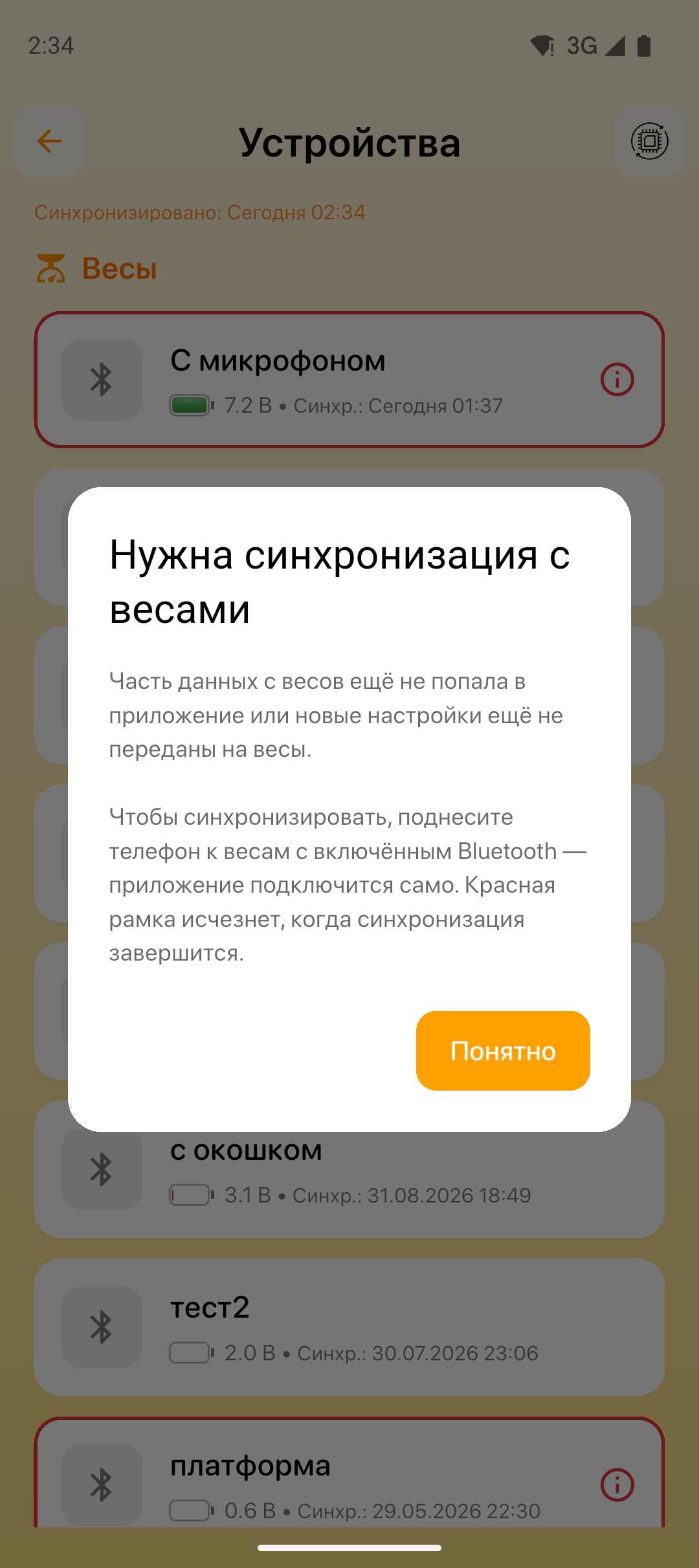
| Чырвоная рамка і |
Патрэбна сінхранізацыя: частка даных яшчэ не трапіла ў праграму або новыя налады не перададзены на прыладу |
Націсніце ⓘ — з'явіцца падказка. Каб сінхранізаваць, паднясіце тэлефон да прылады з уключаным Bluetooth — праграма падключыцца сама. Чырвоная рамка знікне, калі сінхранізацыя завершыцца.
- Вагі → гісторыя вымярэнняў.
- Хаб → налады хаба.
Шапка экрана
| Кнопка | Дзеянне |
|---|---|
| ← | Галоўны экран |
|
Налады абнаўлення прашыўкі па Wi‑Fi |
Пацягніце спіс уніз — поўная сінхранізацыя з серверам (пры ўваходзе ў акаўнт).
Гісторыя вымярэнняў
Адкрыйце вагі з экрана «Прылады» або з карткі вулля (поле «Вагі»).
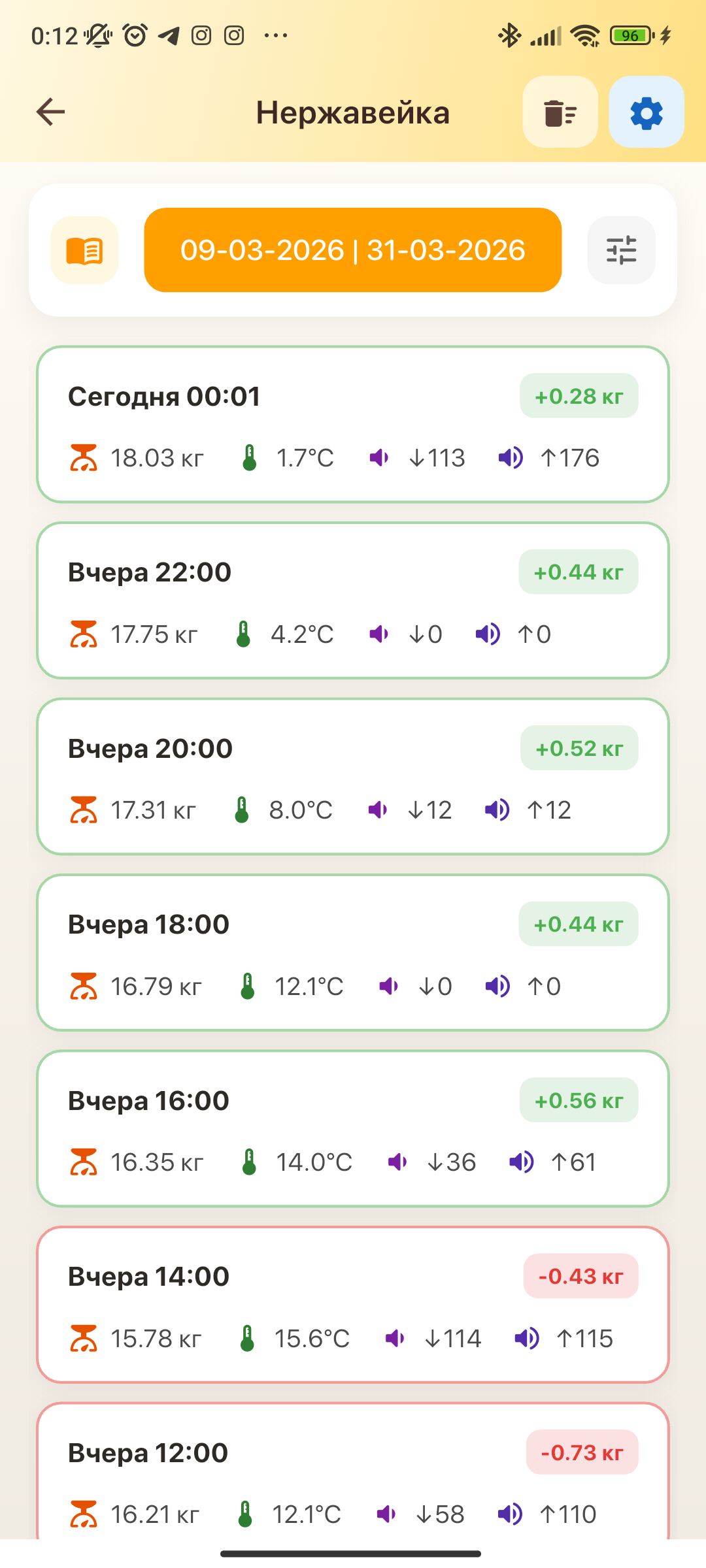
Перыяд
Кнопка з датамі — выбар дыяпазону: націсніце на першы і апошні дзень і OK.
Групоўка: Г / Д / Т / М
Пераключальнік пад перыядам:
| Кнопка | Што паказвае |
|---|---|
| Г | Кожнае вымярэнне (па гадзінах) |
| Д | Па днях |
| Т | Па тыднях |
| М | Па месяцах |
Для дзён, тыдняў і месяцаў паказана вага на канец перыяду і сярэдняя тэмпература. Справа — змена вагі у параўнанні з папярэднім радком: прыбаўка — зялёным, змяншэнне — чырвоным.
Табліца і графік
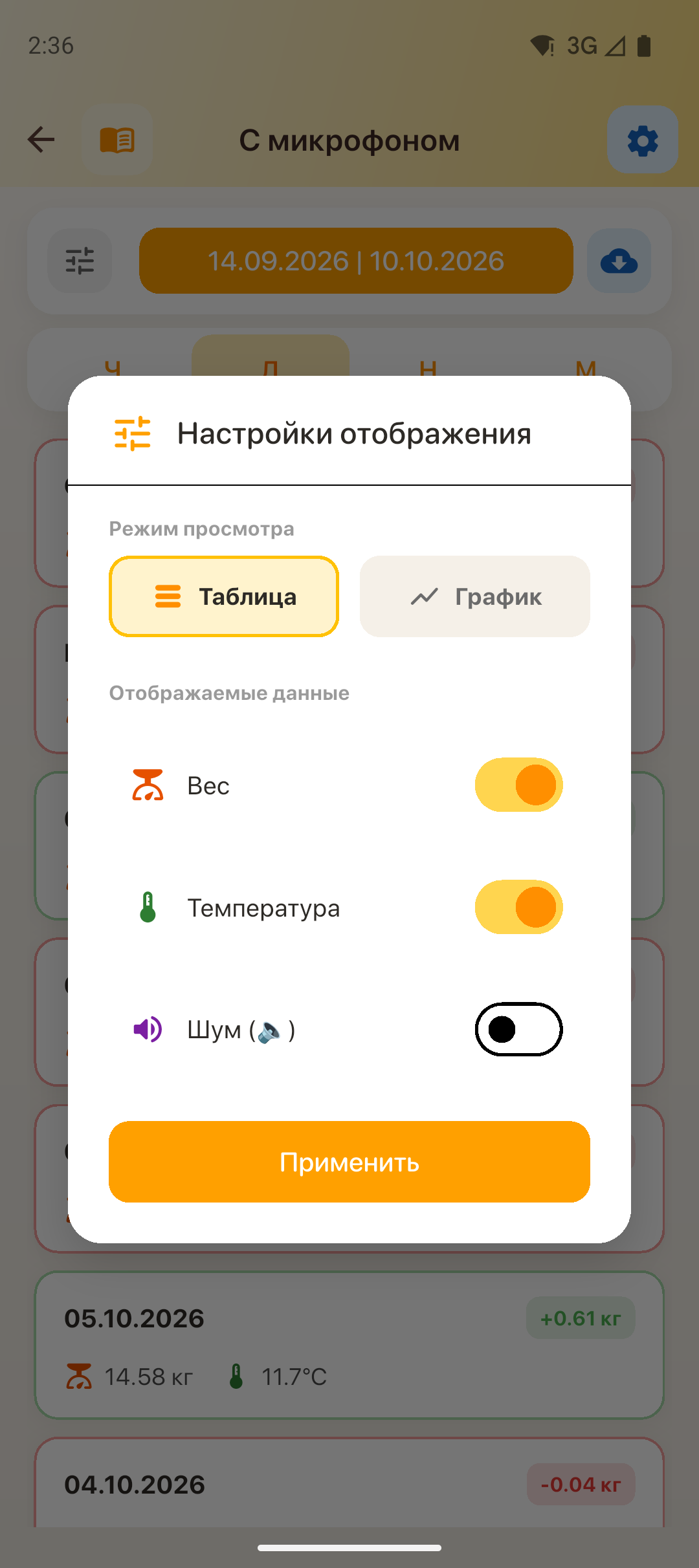
 — налады адлюстравання: рэжым «Табліца» або «Графік» і якія даныя паказваць (вага, тэмпература, шум) → «Ужыць».
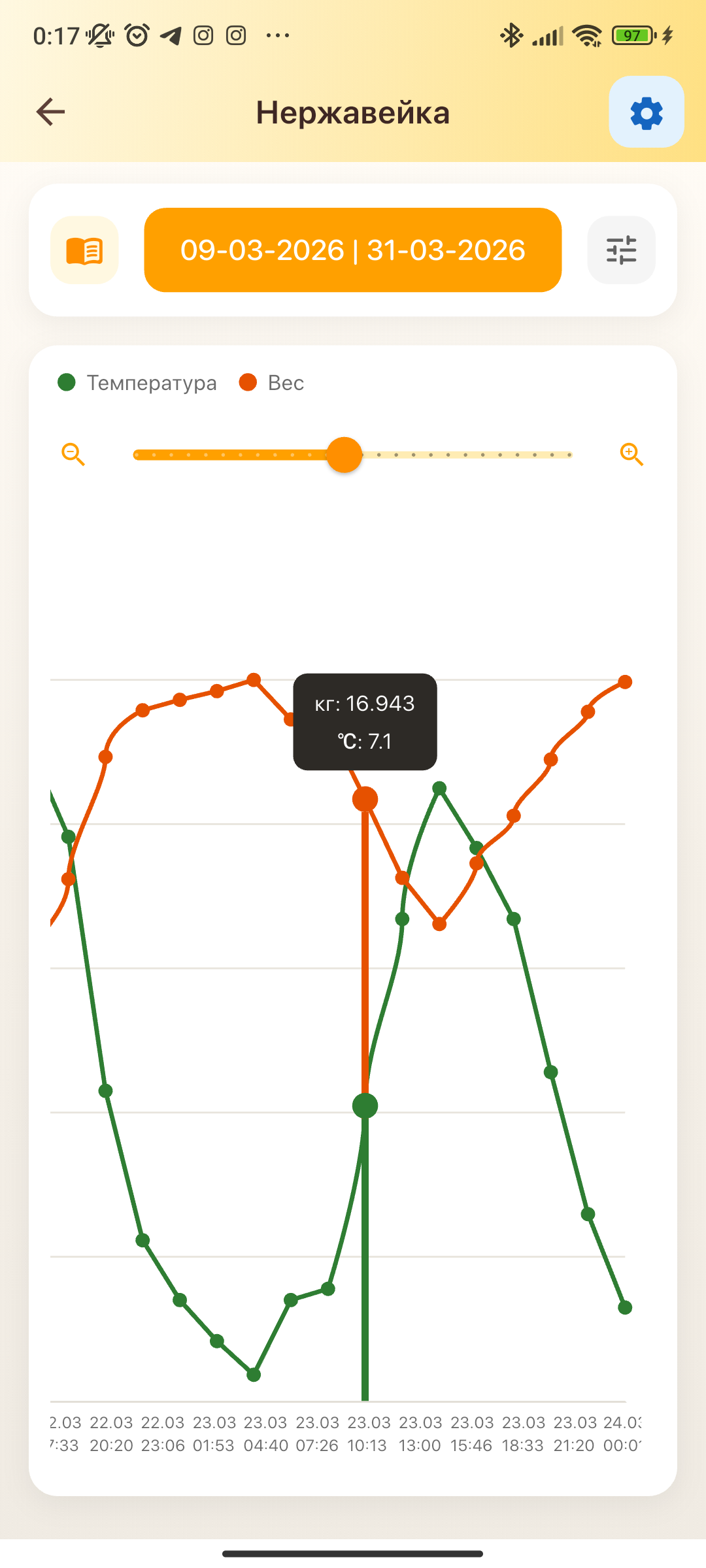
На графіку можна наблізіць участак паўзунком маштабу над графікам. Аранжавыя кропкі ўнізе — падзеі календара (запісы журнала вулля).
Іншыя кнопкі ў шапцы
| Кнопка | Дзеянне |
|---|---|
 |
Журнал вулля, да якога прывязаны вагі |
 |
Выбар запісаў для выдалення (у рэжыме Г) |
 |
Налады вагаў |
Выдаленне запісаў
У рэжыме Г націсніце → адзначце запісы → «Выдаліць» і пацвердзіце. «Скасаваць» — выйсці без выдалення.

Загрузка з сервера
Пры першай сінхранізацыі з воблакам загружаюцца не ўсе старыя даныя. Калі за нейкі перыяд даных няма, выберыце гэты перыяд і націсніце  «Загрузіць з сервера».
Налады вагаў
на экране гісторыі вымярэнняў.
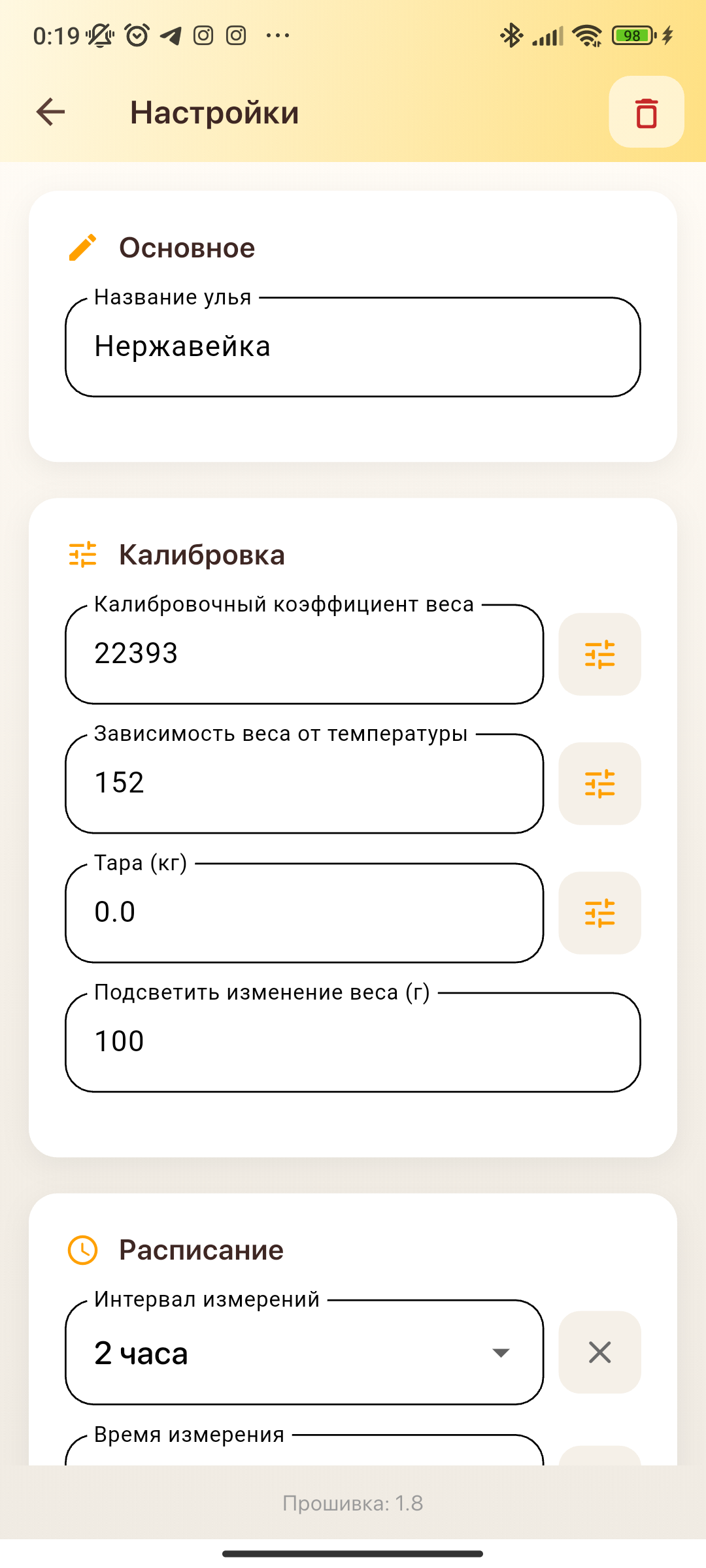
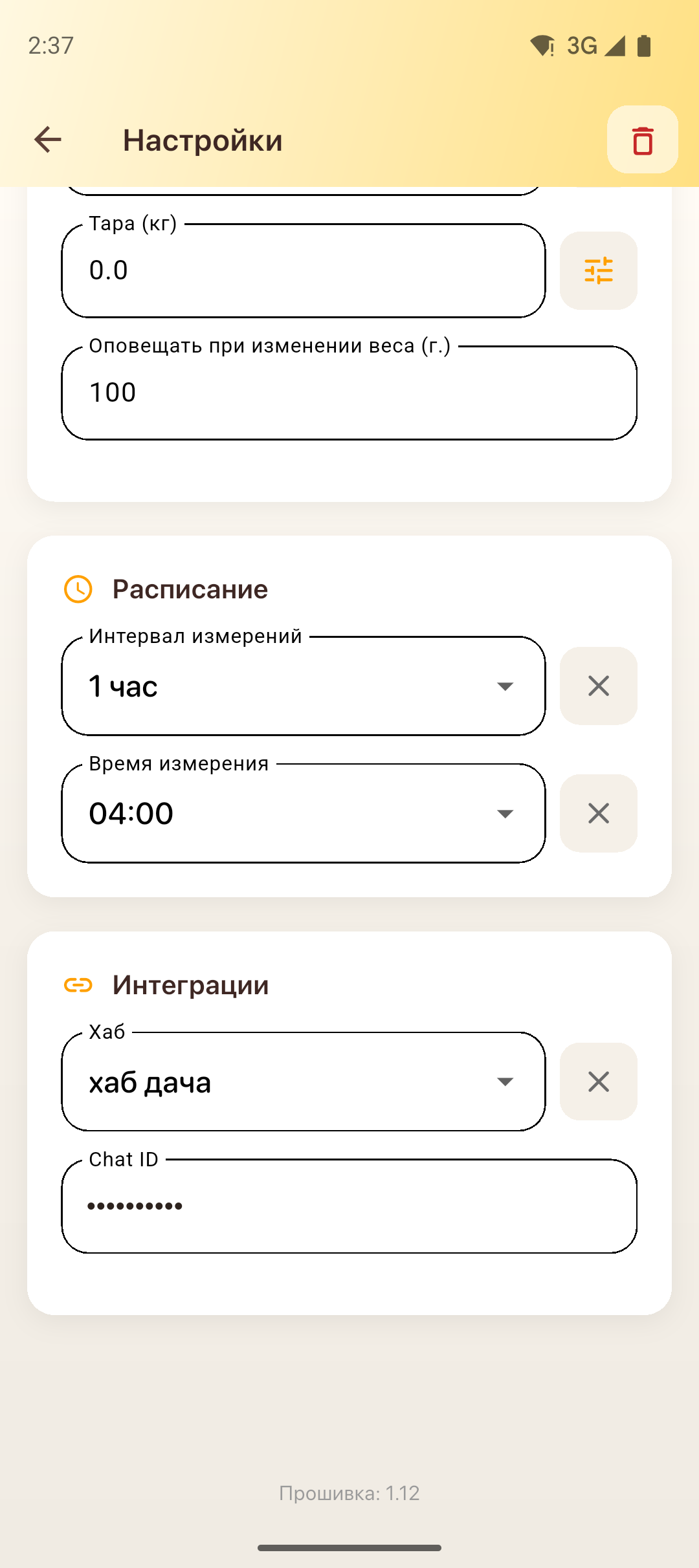
| Раздзел | Змест |
|---|---|
| Асноўнае | Назва вагаў |
| Каліброўка | Каліброўачны каэфіцыент вагі, залежнасць вагі ад тэмпературы, тара, парог апавяшчэння пра змену вагі (г). Кнопкі справа ад палёў — аўтаматычны разлік |
| Расклад | Інтэрвал і час вымярэнняў |
| Інтэграцыі | Хаб, праз які вагі перадаюць даныя, і Chat ID для Telegram |
| Выдаленне | 🗑 у шапцы — выдаліць прыладу з праграмы |
Пасля захавання падключыцеся да вагаў па Bluetooth, каб перадаць налады на прыладу. Пакуль налады не перададзены, вагі адзначаны чырвонай рамкай.
Каліброўка па гіры
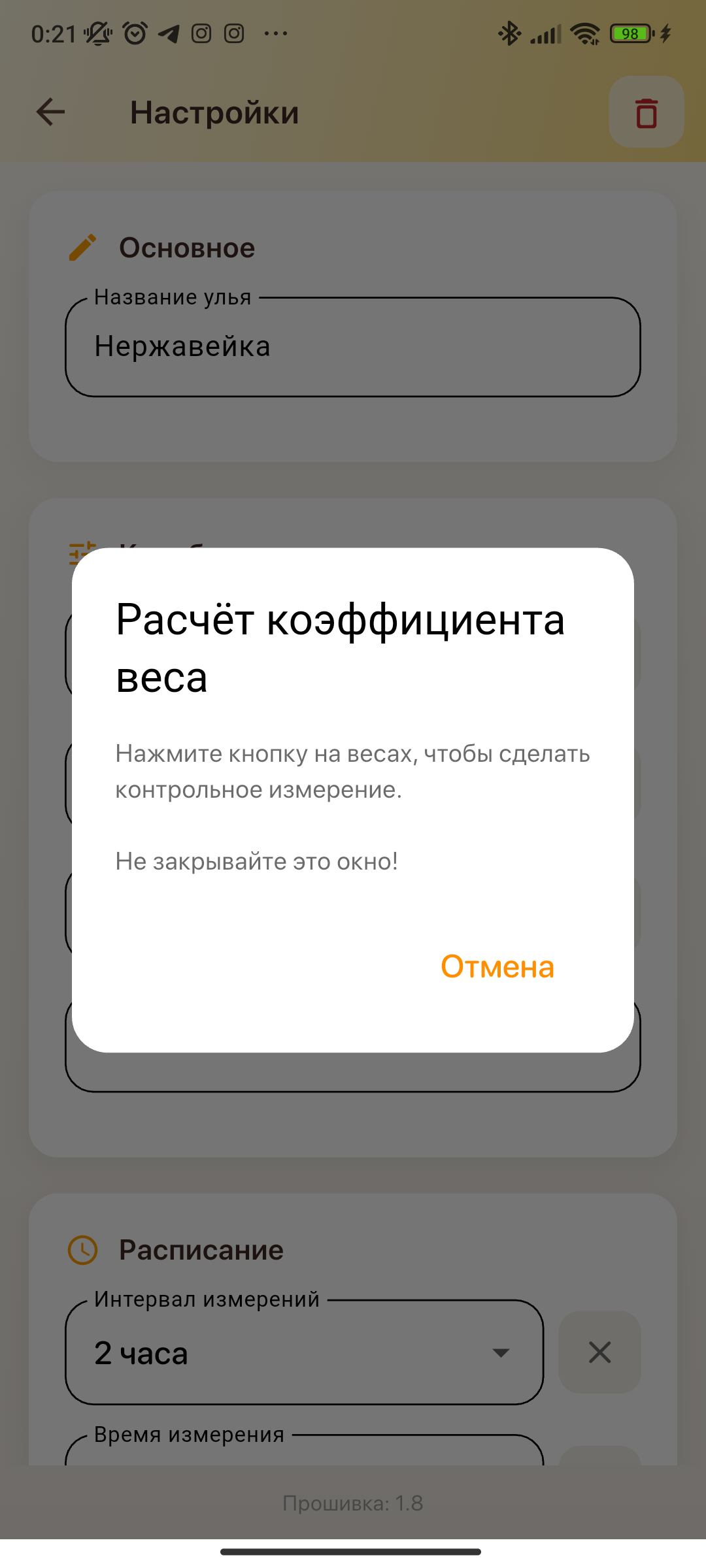
Тэлефон павінен быць побач з вагамі, Bluetooth уключаны. Не закрывайце акно разліку да канца.
- Націсніце кнопку справа ад поля «Каліброўачны каэфіцыент вагі».
- Націсніце кнопку на вагах — вагі зробяць першае кантрольнае вымярэнне (без грузу).
- Увядзіце вагу грузу ў грамах, затым пастаўце гэты груз на вагі.
- Націсніце кнопку на вагах яшчэ раз — другое кантрольнае вымярэнне.
- Праграма пакажа разлічаны каэфіцыент — націсніце «Ужыць», затым захавайце налады.
Калі вага на вагах не павялічылася, праграма прапануе паўтарыць замер — праверце, што груз стаіць на вагах.
Для тары і залежнасці вагі ад тэмпературы таксама ёсць аўтаматычны разлік — кнопкі справа ад гэтых палёў. Тару разлічвайце толькі адразу пасля сінхранізацыі з вагамі.
Налады хаба
Націсніце на хаб у спісе прылад.
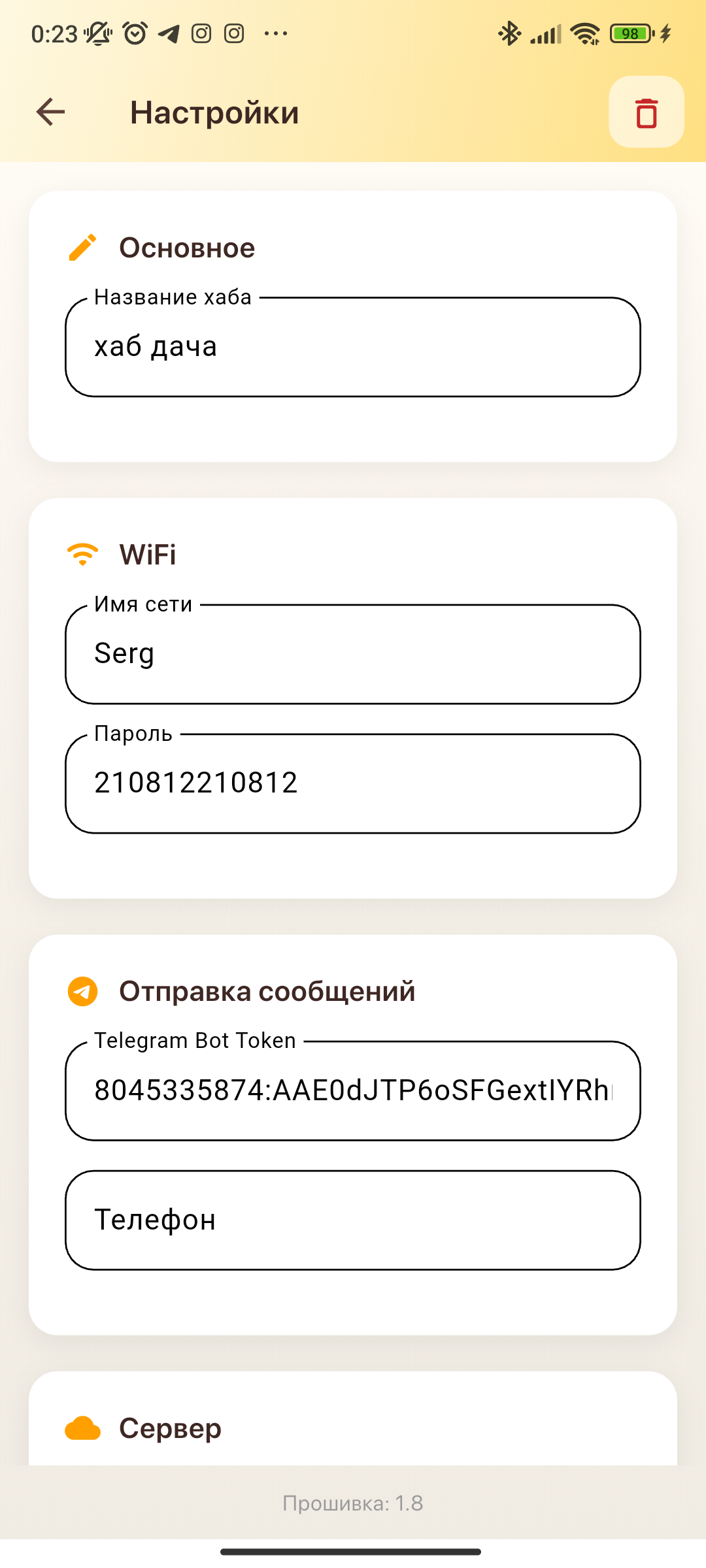
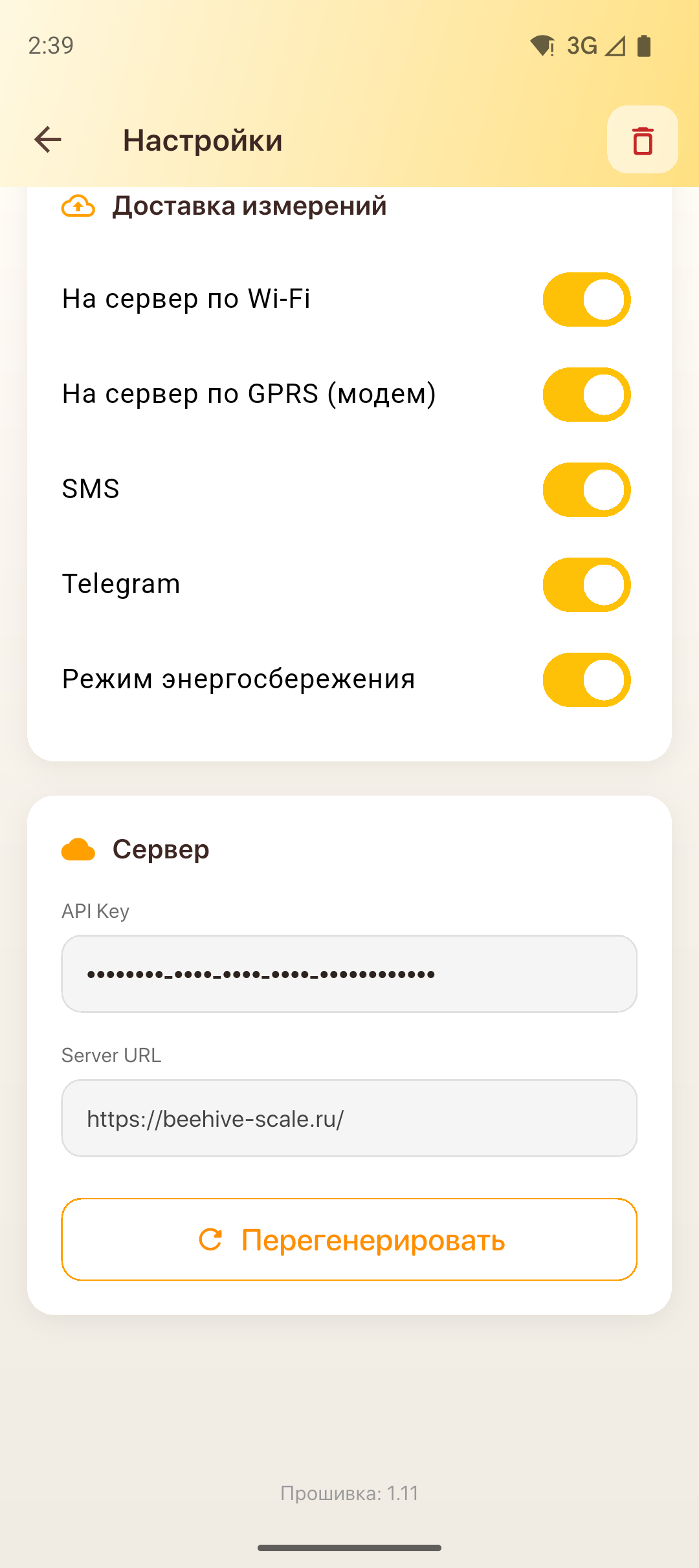
| Поле / блок | Апісанне |
|---|---|
| Асноўнае | Назва хаба |
| WiFi | Імя сеткі і пароль для перадачы паказанняў на сервер |
| Адпраўка паведамленняў | Telegram Bot Token — перадача вымярэнняў у Telegram; Тэлефон — перадача вымярэнняў SMS-паведамленнямі |
| Дастаўка вымярэнняў | Спосабы адпраўкі: на сервер па Wi‑Fi, на сервер па GPRS (мадэм), SMS, Telegram, а таксама рэжым энергазберажэння — большую частку часу хаб спіць і прачынаецца толькі для перадачы вымярэнняў |
| Сервер | API Key хаба і адрас сервера. «Перагенераваць» — новы ключ; пасля змены сінхранізуйце хаб па Bluetooth |
| Выдаленне | 🗑 у шапцы |
Унізе экрана паказана версія прашыўкі хаба.
Абнаўленне прашыўкі (OTA)
Абнаўленне прашыўкі вагаў і хабаў па Wi‑Fi.
- На экране «Прылады» націсніце .
- Пазначце назву сеткі і пароль Wi‑Fi (можна ўключыць пункт доступу на тэлефоне і пазначыць яго).
- Уключыце «Абнаўляць прашыўку пры падключэнні да вагаў/хаба».
- Націсніце «Захаваць».
У блоку «Даступныя версіі прашыўкі» відаць, для якіх прылад выйшла новая версія.
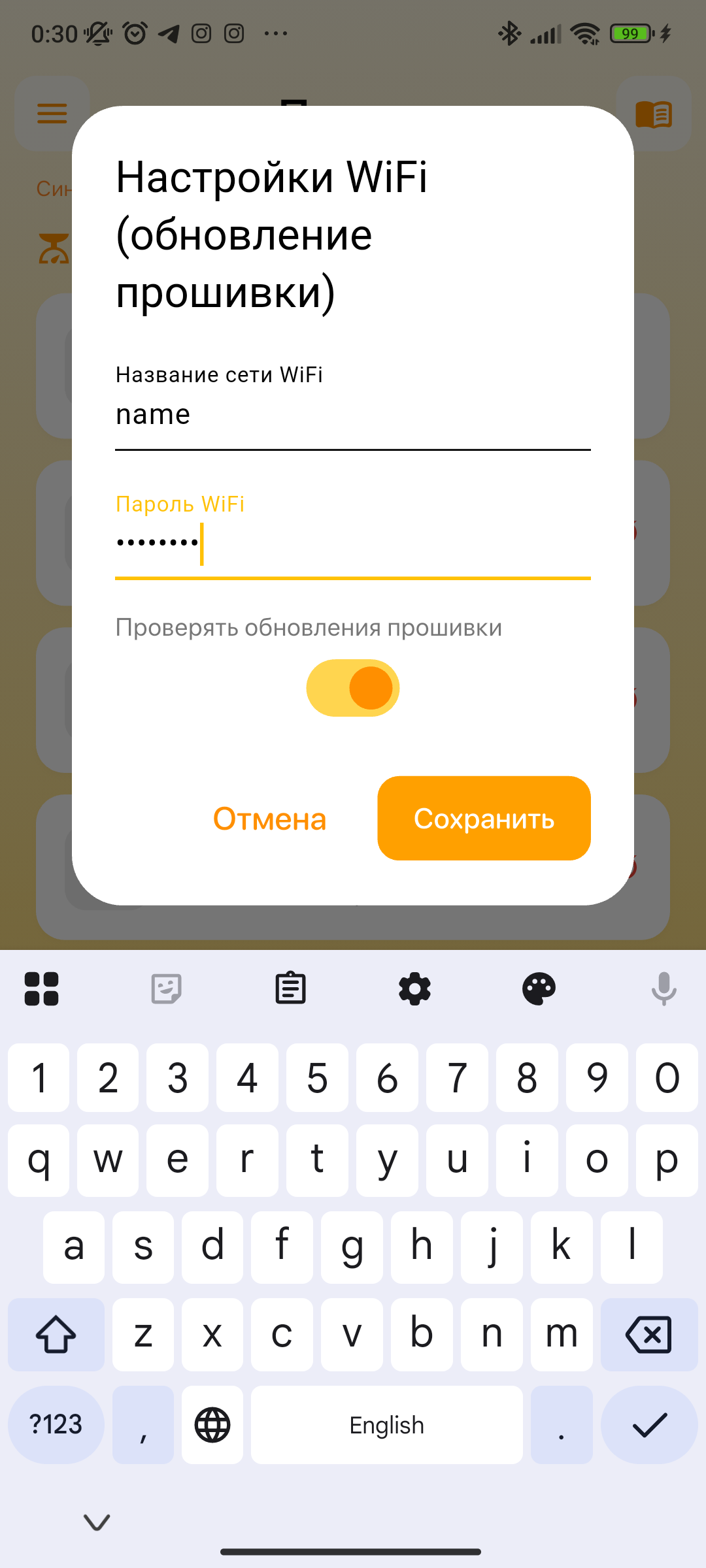
Тыя ж назву сеткі і пароль задайце ў наладах хаба. Пакуль абнаўленне ўключана, на галоўным экране паказана іконка .
Пытанні, якія часта задаюць
Няма вулляў на галоўным экране
Націсніце → стварыце пасеку і вулей. Вагі самі вуллі не ствараюць.
Ці можна без рэгістрацыі?
Так — даныя толькі на тэлефоне; пры выдаленні праграмы яны знікнуць. Для воблака і QR патрэбны ўваход.
Даныя на іншым тэлефоне
Увайдзіце ў той жа акаўнт, дачакайцеся сінхранізацыі або пацягніце спіс уніз.
QR не адкрывае вулей
Патрэбны ўваход; вулей павінен быць у акаўнце і сінхранізаваны з серверам.
Прылады няма ў спісе на экране «Прылады»
Праверце Bluetooth і геалакацыю; прылада павінна быць уключана і побач. Адкрыйце экран «Прылады» і пачакайце.
Чырвоная рамка на вагах або хабе
Патрэбна сінхранізацыя: паднясіце тэлефон да прылады з уключаным Bluetooth — праграма падключыцца сама.
Даных няма на серверы
Уваход, інтэрнэт, pull-to-refresh; для хаба — Wi‑Fi і «На сервер па Wi‑Fi».
Няправільная вага
Налады вагаў → каліброўка → каліброўка па гіры.
Не магу дадаць запіс у журнале «Усе пасекі»
Спачатку выберыце пасеку або вулей у радку выбару пад шапкай журнала.
Дыктоўка не працуе
Дазволы мікрафона і распазнавання маўлення ў наладах тэлефона.
Праграма просіць абнавіцца
Старыя версіі з часам перастаюць разумець сервер, таму пры запуску можа з'явіцца паведамленне «Патрабуецца абнаўленне» з адтэрміноўкай на некалькі дзён. Абнавіце праграму з Google Play — даныя пры абнаўленні захоўваюцца.
Патрэбна дапамога
☰ → Зваротная сувязь або Група ў Telegram.