
Instrukcja obsługi aplikacji Beehive
Praca z aplikacją
Te rozdziały opisują pracę z pasieką, ulami i dziennikiem bez konieczności podłączania wag i hubów. Urządzenia możesz dodać później (zob. rozdział o urządzeniach).
Pierwsze uruchomienie
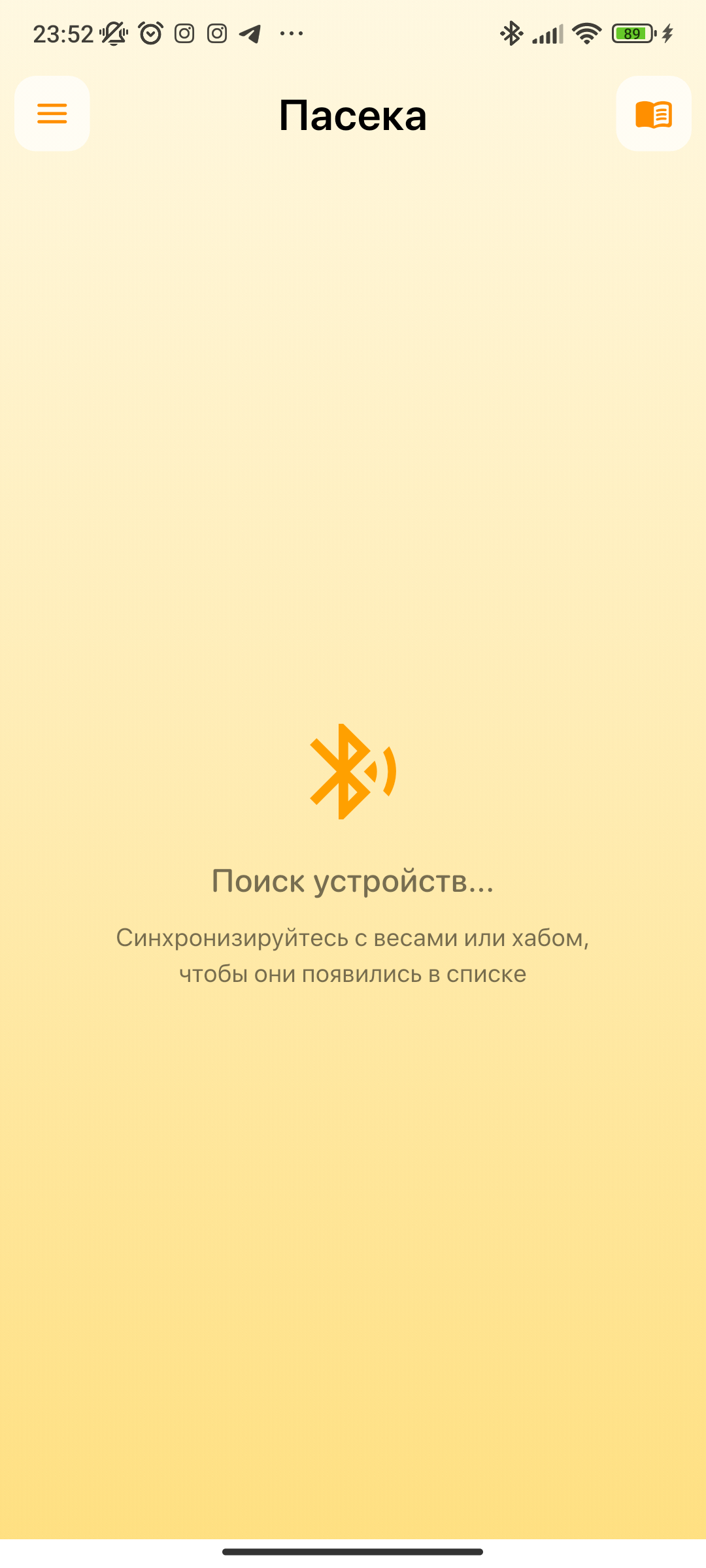
Przy pierwszym otwarciu aplikacji wyświetla się ekran główny. Dopóki nie ma pasiek ani uli, widać na nim podpowiedź z pierwszymi krokami oraz przyciski „Utwórz pasiekę” i „Dodaj ul”.
Od czego zacząć:
- Jeśli chcesz — zaloguj się lub zarejestruj (☰ menu → Zaloguj się), aby dane były zapisywane w chmurze i dostępne na innych telefonach. Możesz to pominąć i pracować lokalnie (zob. Praca bez rejestracji).
- Utwórz pasiekę — miejsce, w którym stoją Twoje ule.
- Dodaj do pasieki ul i uzupełnij informacje o rodzinie.
- Opcjonalnie: jeśli masz wagę, włącz ją w pobliżu telefonu — połączy się sama. Następnie przypisz ją do ula w jego ustawieniach.
Podłączenie wag i hubów nie jest potrzebne do prowadzenia pasieki i dziennika.
Rejestracja i logowanie
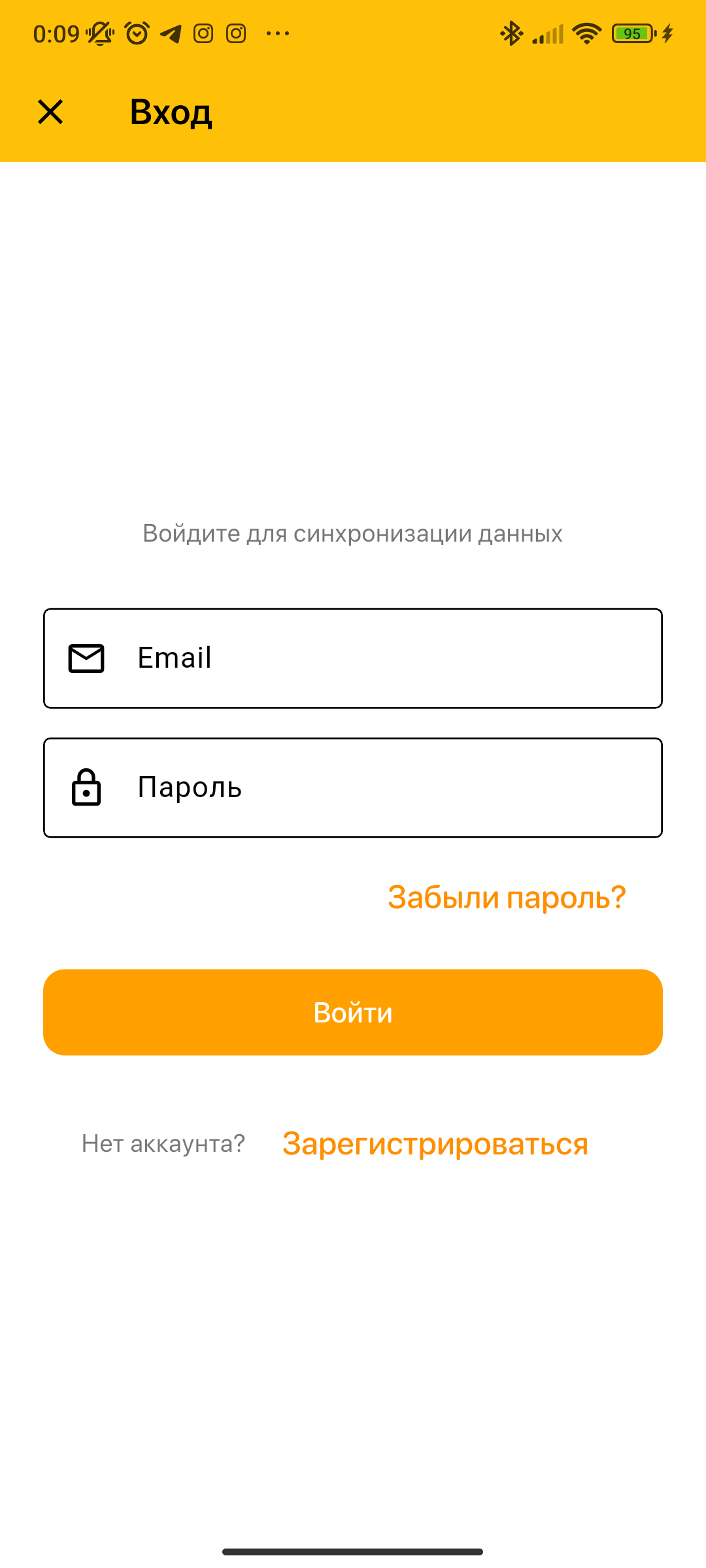
Logowanie:
- Na ekranie głównym otwórz ☰ Menu → Zaloguj się.
- Wpisz e-mail i hasło, a następnie naciśnij „Logowanie”.
- Jeśli nie pamiętasz hasła — naciśnij „Nie pamiętasz hasła?” i postępuj zgodnie ze wskazówkami.
- Na Androidzie możesz zalogować się przez Google — przycisk „Zaloguj się przez Google” na ekranie logowania. Konto zostanie powiązane z adresem Gmail, nie musisz wymyślać hasła.
Rejestracja:
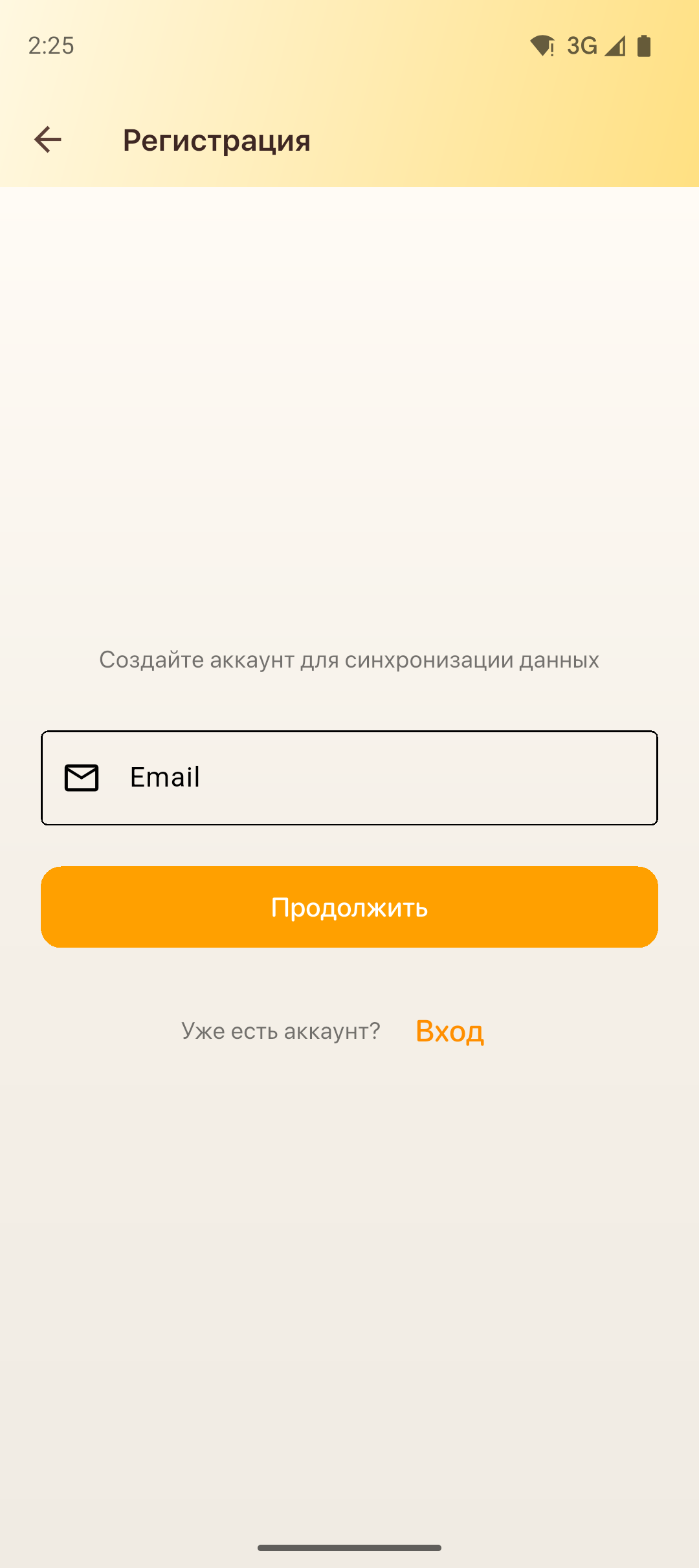
- Na ekranie logowania naciśnij „Zarejestruj się”.
- Podaj e-mail i naciśnij „Dalej”.
- Wpisz kod weryfikacyjny z wiadomości e-mail.
- Ustaw hasło (co najmniej 6 znaków).
Więcej o przechowywaniu i synchronizacji danych — w rozdziale Przechowywanie danych i synchronizacja z chmurą.
Praca bez rejestracji
Z aplikacji można korzystać bez konta:
- tworzyć pasieki i ule;
- prowadzić dzienniki i zadania;
- wypełniać kartę ula i korzystać z licznika hodowli matek.
Ograniczenia bez logowania:
- dane są przechowywane tylko na tym telefonie;
- brak synchronizacji z chmurą i innymi urządzeniami;
- skanowanie QR i kod QR ula są niedostępne (wymagają konta i synchronizacji z serwerem);
- po odinstalowaniu aplikacji wszystkie dane lokalne zostaną bezpowrotnie utracone.
W każdej chwili możesz zalogować się lub zarejestrować przez menu — po zalogowaniu dane lokalne zostaną objęte synchronizacją (zob. rozdział o przechowywaniu i chmurze).
Ekran główny
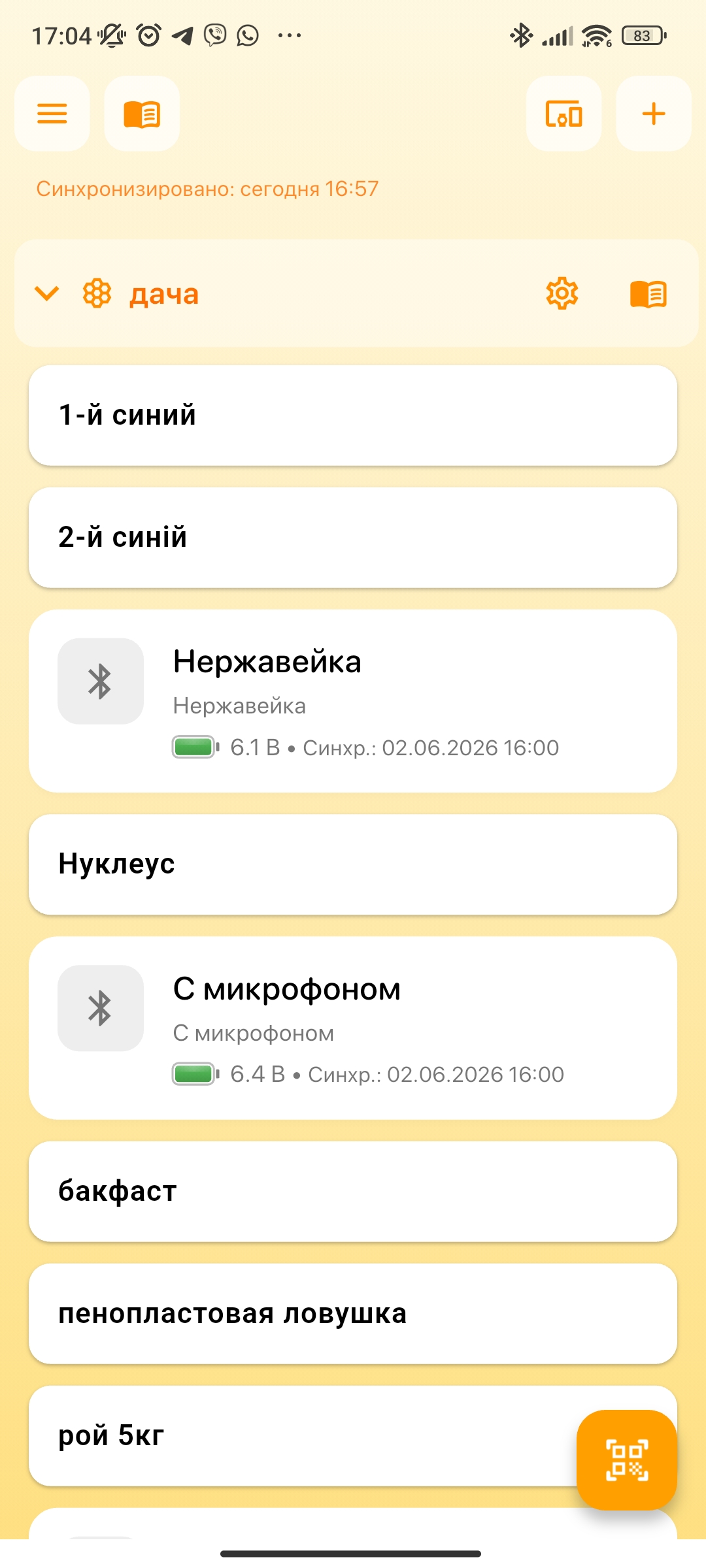
Ekran główny to lista pasiek i uli.
Jak zbudowana jest lista
- Ule są pogrupowane według pasiek. Naciśnij nagłówek pasieki, aby zwinąć lub rozwinąć listę.
- Ule bez pasieki są wyświetlane w sekcji „Poza pasiekami”.
- Przeciągnij listę w dół — wymuszona synchronizacja (po zalogowaniu). Pod nagłówkiem widać, czy trwa synchronizacja lub kiedy była ostatnia udana.
Karta ula na liście
Jeśli do ula przypisana jest waga, karta składa się z dwóch części: u góry — nazwa ula, u dołu — dane z wagi.
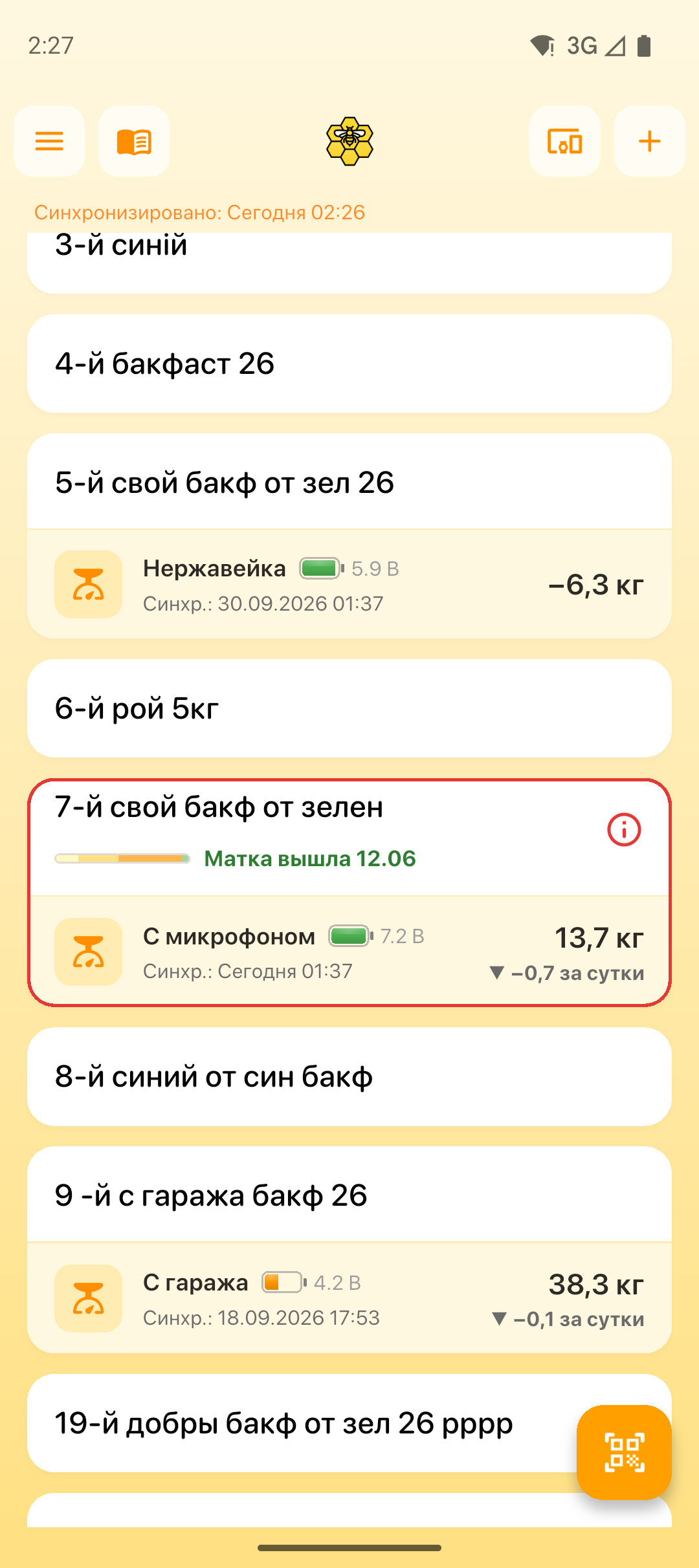
| Element | Opis |
|---|---|
| Nazwa | Nazwa ula |
 Waga |
Nazwa wagi, poziom baterii i data ostatniej synchronizacji |
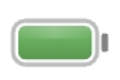 |
Poziom baterii wagi (zielony — pełna, pomarańczowy i czerwony — czas wymienić baterie) |
| Masa | Ostatni odczyt masy i zmiana w ciągu doby (▼ — ubytek, ▲ — przyrost) |
| Pasek i „Matka wygryzła się…” | Postęp hodowli matek, jeśli dla ula uruchomiono licznik: etap i data wygryzienia matki |
Czerwona ramka i  |
Na wadze są dane, które jeszcze nie trafiły do aplikacji, lub nowe ustawienia nie zostały przesłane do wagi. Naciśnij ⓘ, aby dowiedzieć się, co zrobić |
Naciśnięcie ula otwiera kartę ula.
Widok listy: szczegółowy lub kompaktowy
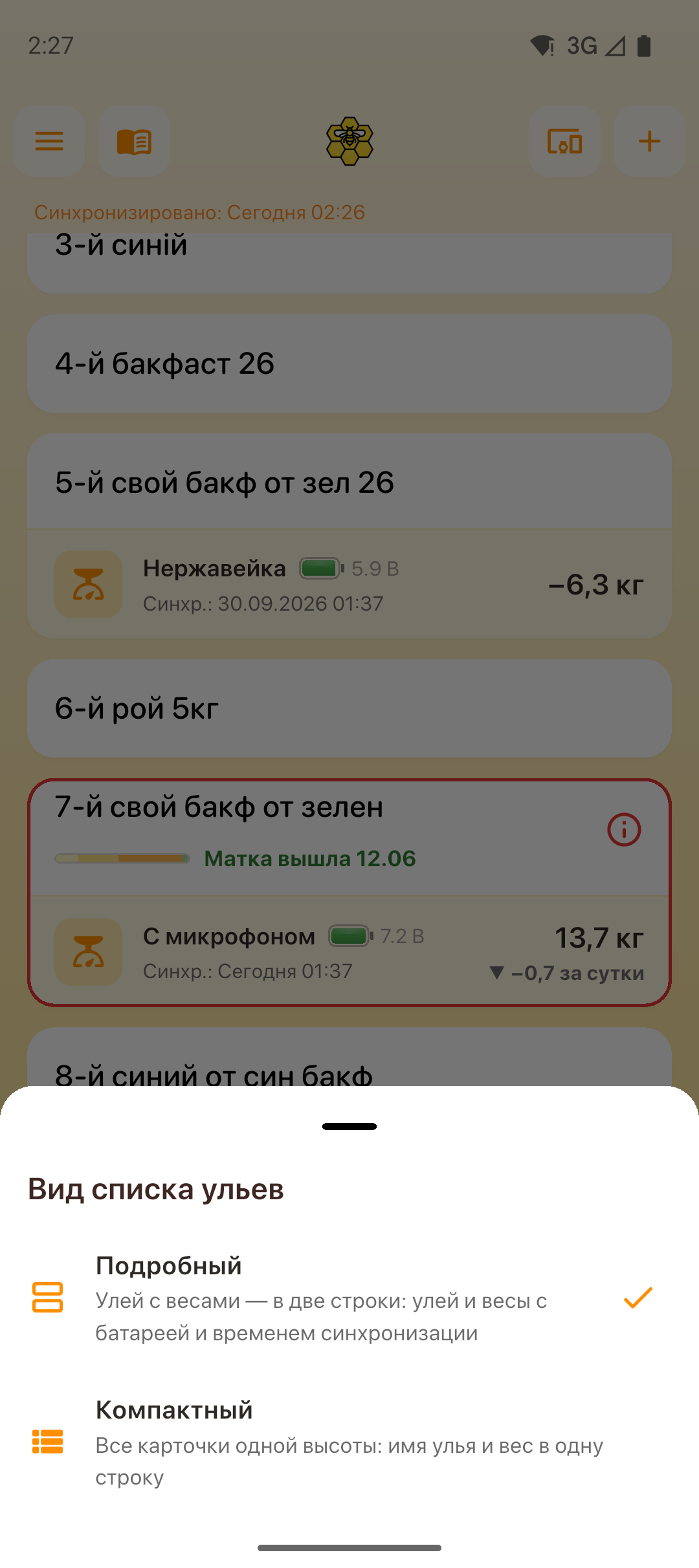
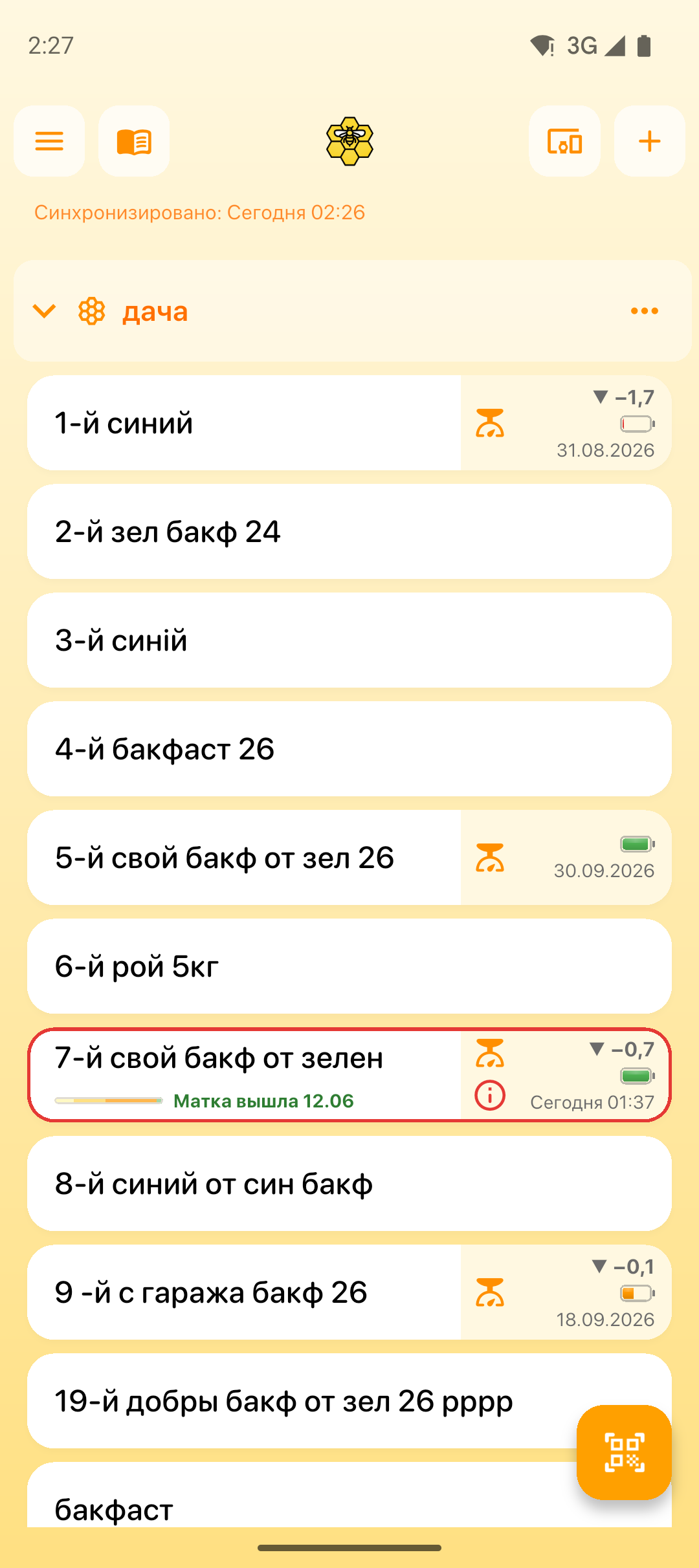
☰ Menu → „Widok listy uli”:
- Szczegółowy — ul z wagą zajmuje dwa wiersze: ul oraz waga z baterią i czasem synchronizacji.
- Kompaktowy — wszystkie karty mają tę samą wysokość: po prawej od nazwy ula — zmiana masy w ciągu doby, bateria i data synchronizacji. Wygodne, gdy uli jest dużo.
Przyciski w nagłówku
| Przycisk | Działanie |
|---|---|
 |
Menu |
 |
Dziennik (wszystkie wpisy ze wszystkich pasiek i uli) |
 |
Ekran „Urządzenia” (wagi i huby) |
 |
Dodaj pasiekę lub ul |
 |
Aktualizacja oprogramowania (pojawia się, gdy włączone jest sprawdzanie oprogramowania) |
Inne elementy
 QR (prawy dolny róg) — szybkie wyszukiwanie ula po kodzie (tylko po zalogowaniu).
- Przypomnienie o zadaniach — jeśli są zaległe lub dzisiejsze zadania, nad listą pojawi się pasek; naciśnij go, aby otworzyć listę zadań.
Menu
W menu: logowanie lub bieżące konto, język aplikacji, widok listy uli, linki do strony, tej instrukcji, dokumentów, kontakt i grupa na Telegramie, a także wylogowanie i usunięcie konta.

Dodawanie pasieki
- Na ekranie głównym naciśnij .
- Wybierz „Pasiekę”.
- Wpisz nazwę i potwierdź utworzenie.
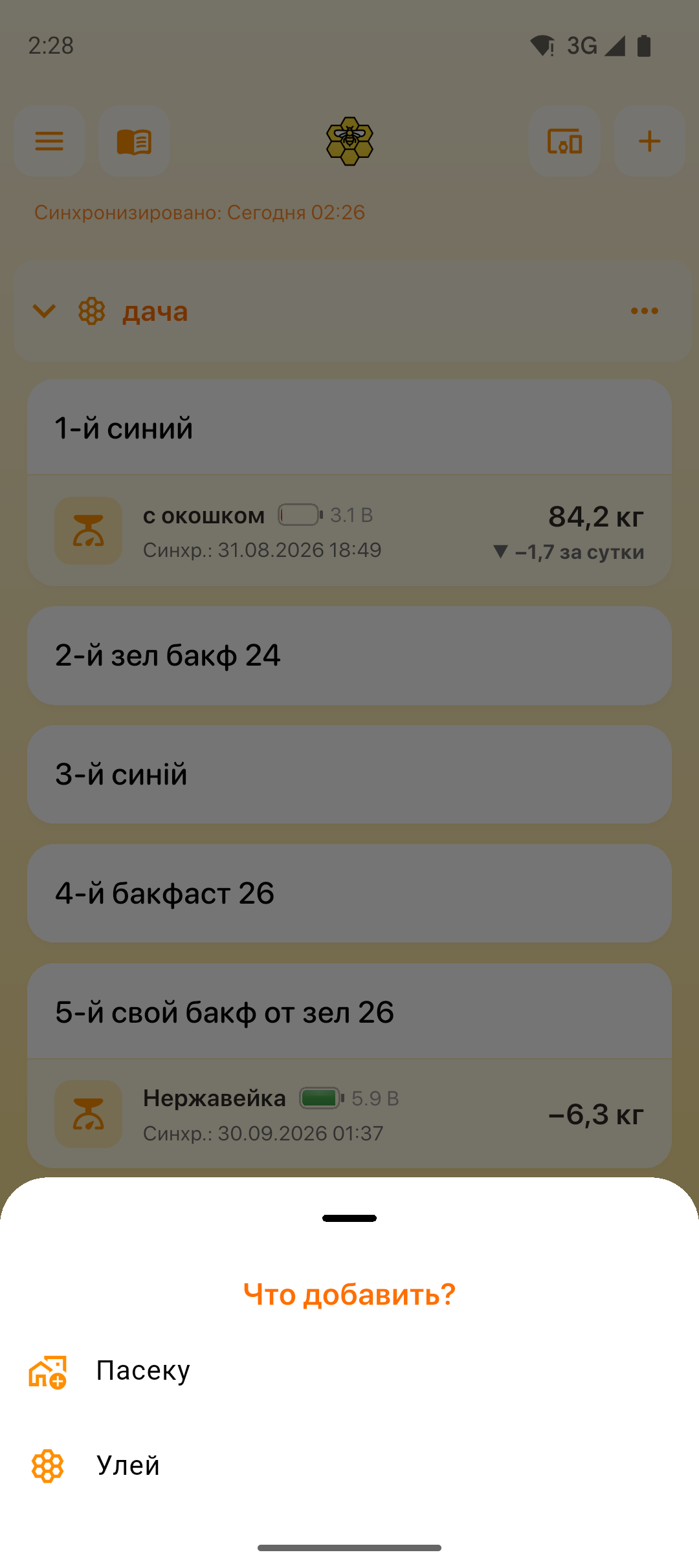
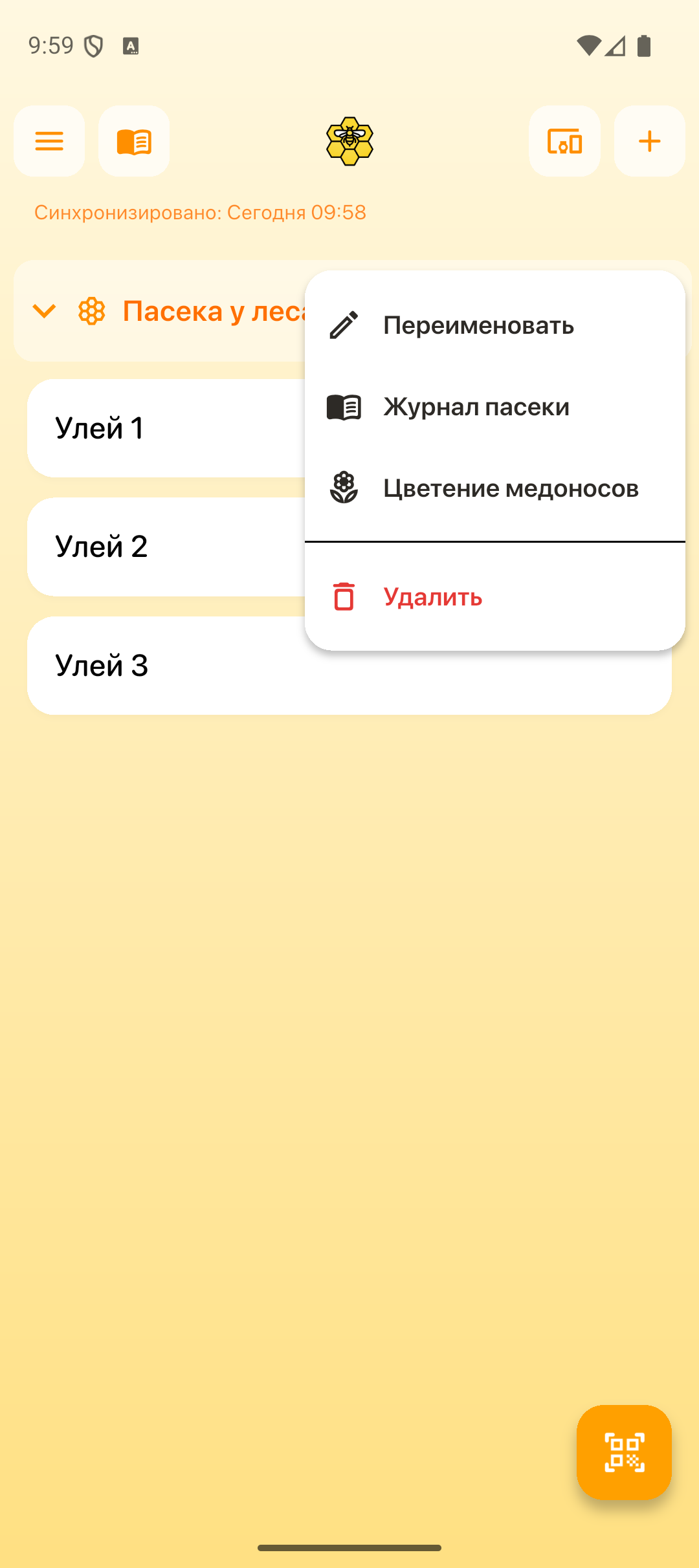
Pasieka pojawi się na liście. Przycisk  w nagłówku pasieki otwiera menu:
| Pozycja | Działanie |
|---|---|
| Zmień nazwę | Zmiana nazwy pasieki |
| Dziennik pasieki | Wpisy tej pasieki i wszystkich jej uli |
| Kwitnienie roślin miododajnych | Kalendarz kwitnienia roślin miododajnych przy tej pasiece — zob. Kwitnienie roślin miododajnych przy pasiece |
| Usuń | Usunięcie z potwierdzeniem |
Po usunięciu pasieki ule nie są usuwane — trafiają do sekcji „Poza pasiekami”.
Kwitnienie roślin miododajnych przy pasiece
Aplikacja pokazuje, kiedy w okolicy Twojej pasieki zakwitają wierzba, mniszek lekarski, sady, rzepak, malina, lipa, gryka, wierzbówka kiprzyca, wrzos i inne rośliny miododajne — łącznie ponad sto gatunków. Terminy są obliczone na podstawie wieloletnich danych pogodowych właśnie dla miejsca, w którym stoi pasieka.
Jak otworzyć: nagłówek pasieki → → „Kwitnienie roślin miododajnych”.
Lokalizacja pasieki
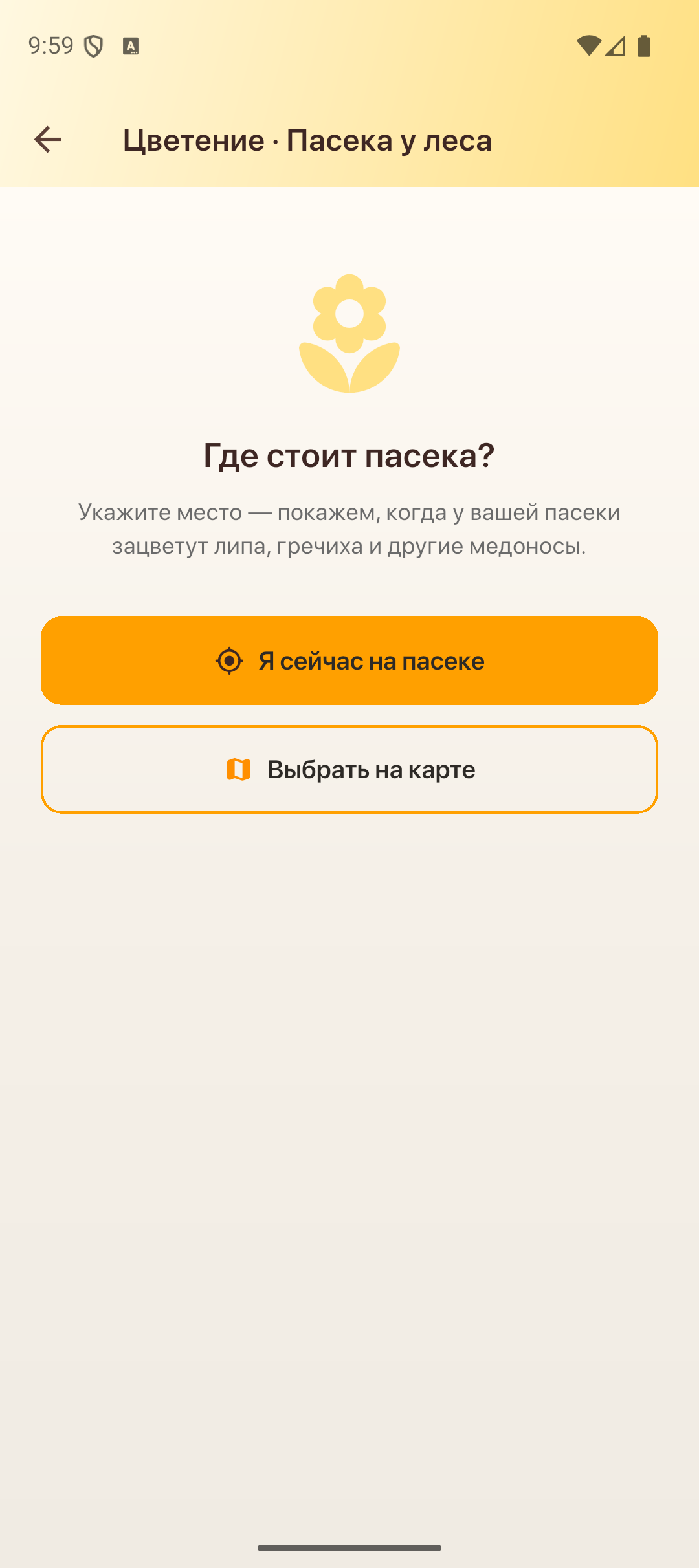
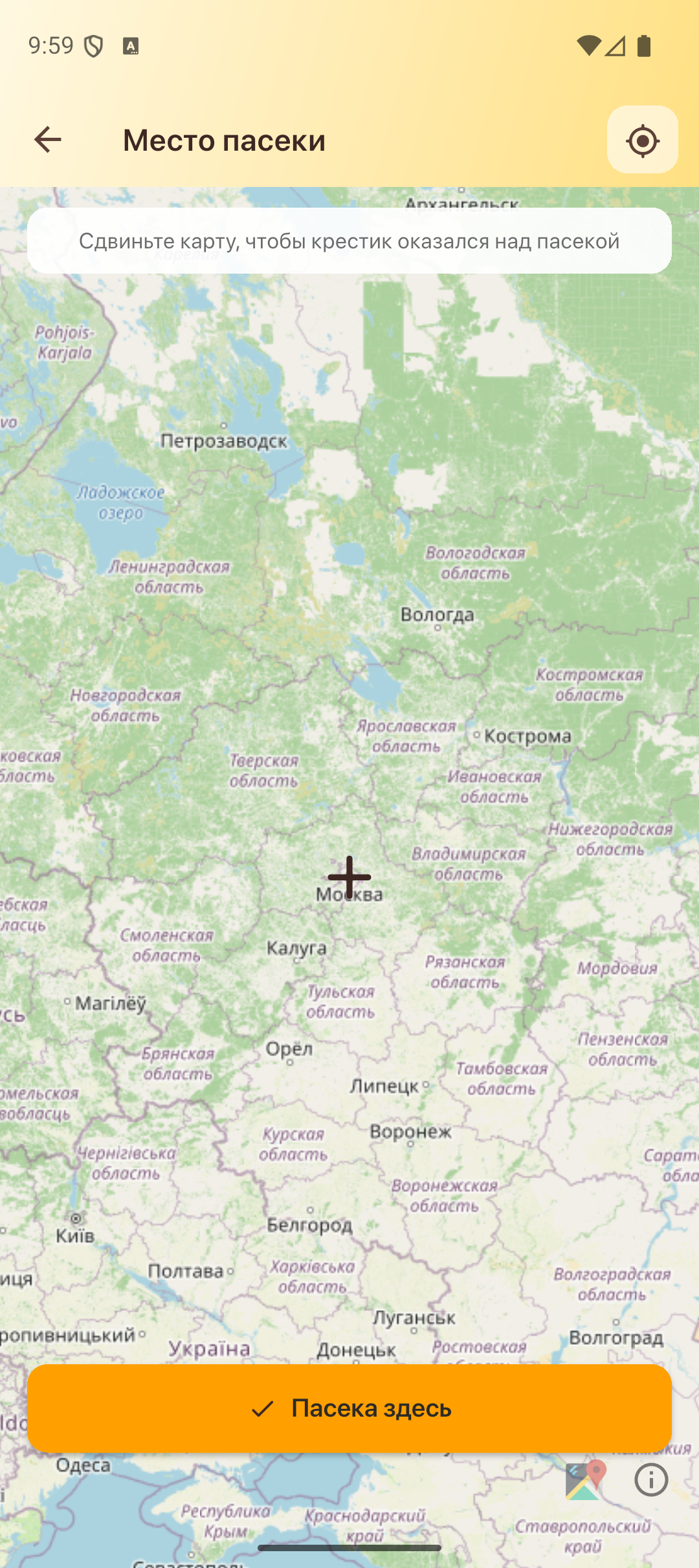
Za pierwszym razem aplikacja zapyta, gdzie stoi pasieka. Wystarczy zrobić to raz: lokalizacja jest zapisywana razem z pasieką na Twoim koncie, a aplikacja nie śledzi Twoich przemieszczeń.
- „Jestem teraz w pasiece” — pobierz współrzędne z telefonu (potrzebne będzie zezwolenie na dostęp do lokalizacji).
- „Wybierz na mapie” — przesuń mapę tak, aby krzyżyk znalazł się nad pasieką, i naciśnij „Pasieka jest tutaj”. Przycisk z celownikiem w nagłówku przenosi mapę do Twojej bieżącej lokalizacji.
Lokalizację możesz zmienić w każdej chwili przyciskiem z ołówkiem w nagłówku ekranu kwitnienia.
Co pokazuje ekran
| Sekcja | Zawartość |
|---|---|
| Teraz kwitnie | Rośliny miododajne w pełni kwitnienia na dziś i do kiedy ono potrwa |
| Wkrótce | Co zakwitnie w najbliższym miesiącu i za ile dni |
| Kalendarz na sezon | Paski kwitnienia wszystkich roślin od marca do października: jaskrawa część — pełnia kwitnienia, blada — cały okres. Pionowa linia — dzisiaj |
Przełącznik „Tylko nektarodajne” ukrywa rośliny wyłącznie pyłkodajne (leszczynę, olszę itp.). Naciśnij wiersz — otworzy się karta rośliny: daty, ocena nektaru i pyłku, miododajność i krótki opis; główne rośliny miododajne mają oznaczenie „główny”.
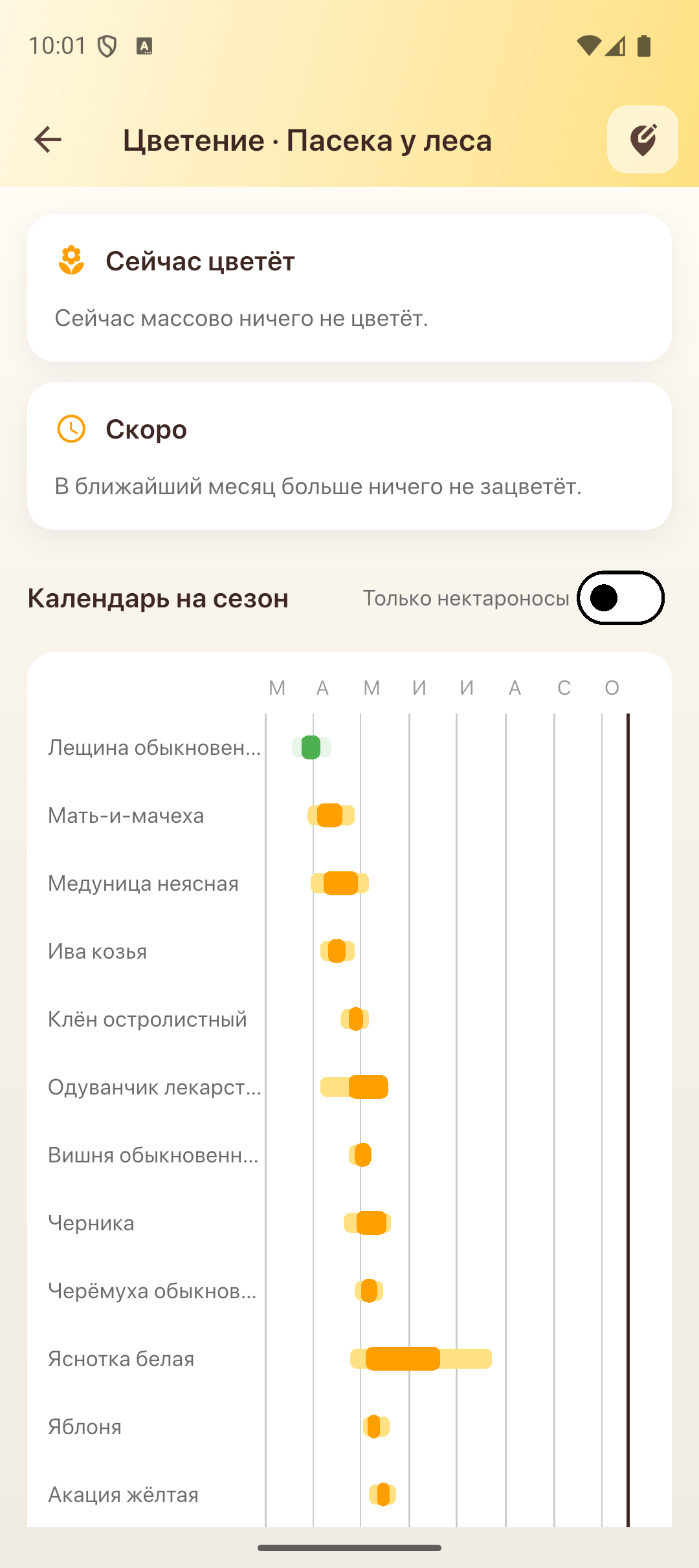
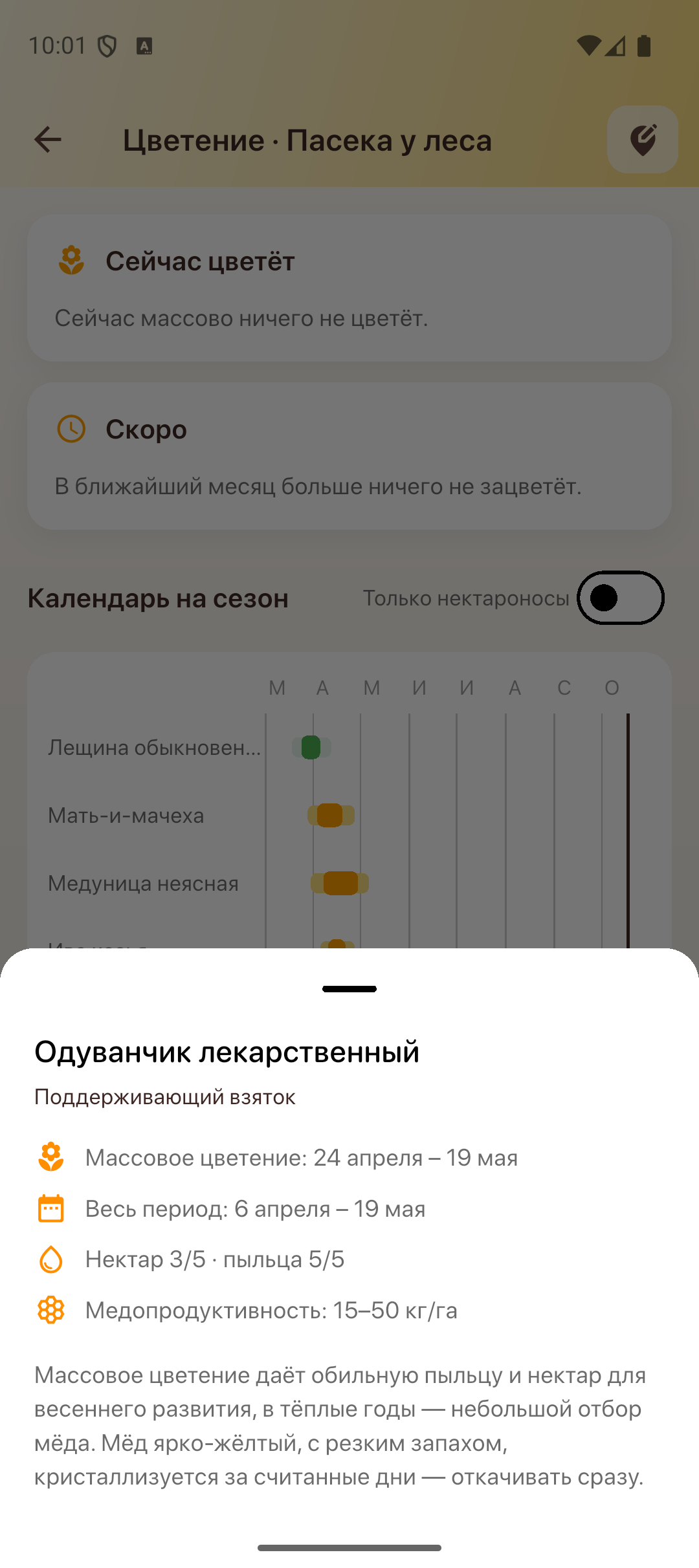
Terminy to średnie z lat 2010–2025 dla kwadratu o boku około 55 × 40 km; w konkretnym roku kwitnienie przesuwa się o 1–2 tygodnie w zależności od wiosny. Dane dla Twojej lokalizacji są pobierane ze strony jednorazowo, a potem dostępne bez internetu. Ta sama mapa dla całego świata jest dostępna na stronie: beehive-scale.ru/pl/honey-plants-map.html.
Dodawanie ula
- Na ekranie głównym naciśnij .
- Wybierz „Ul”.
- Wybierz pasiekę (lub zostaw „Poza pasiekami”) i wpisz nazwę.
- Naciśnij „Utwórz”.
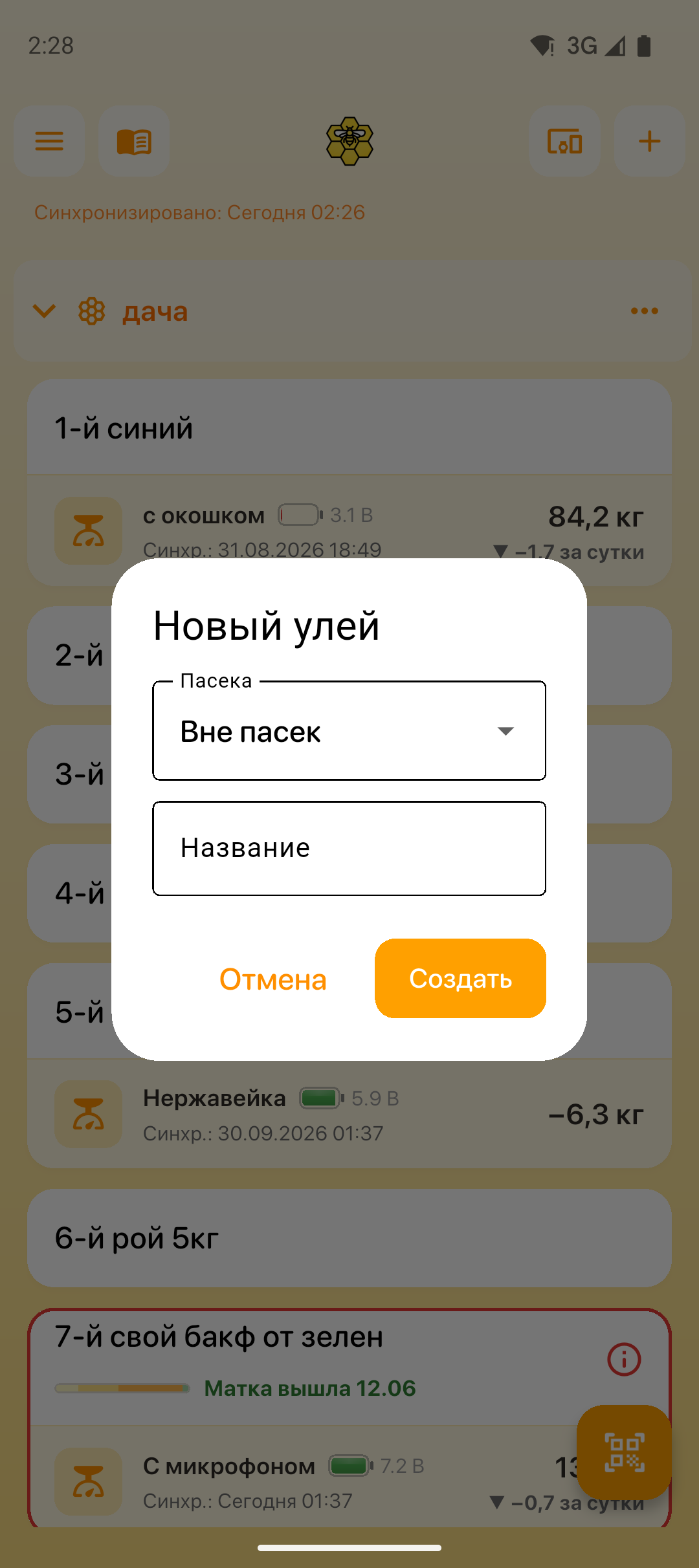
Ul pojawi się w wybranej pasiece. Naciśnij ul, aby otworzyć kartę i uzupełnić szczegóły.
Karta ula
Otwórz ul z listy. Karta składa się z sekcji:
| Sekcja | Zawartość |
|---|---|
| Podstawowe | Nazwa (wymagana), pasieka, przypisana waga. Naciśnięcie wagi otwiera historię pomiarów |
| Rodzina pszczela | Matka, rok urodzenia matki, siła rodziny, agresywność — wszystko opcjonalne |
| Licznik hodowli matek | Liczniki hodowli matek, zob. Licznik hodowli matek |
| Zawartość ula (ewidencja ramek) | Liczba ramek, zapasy pokarmu, czerw, wolny susz/węza — opcjonalne |
| Dodatkowe informacje | Dowolny tekst |
| Ostatnie czynności | Ostatnie wpisy z dziennika ula; + — nowy wpis |
| Zadania | Zaplanowane zadania ula; + — nowe zadanie |
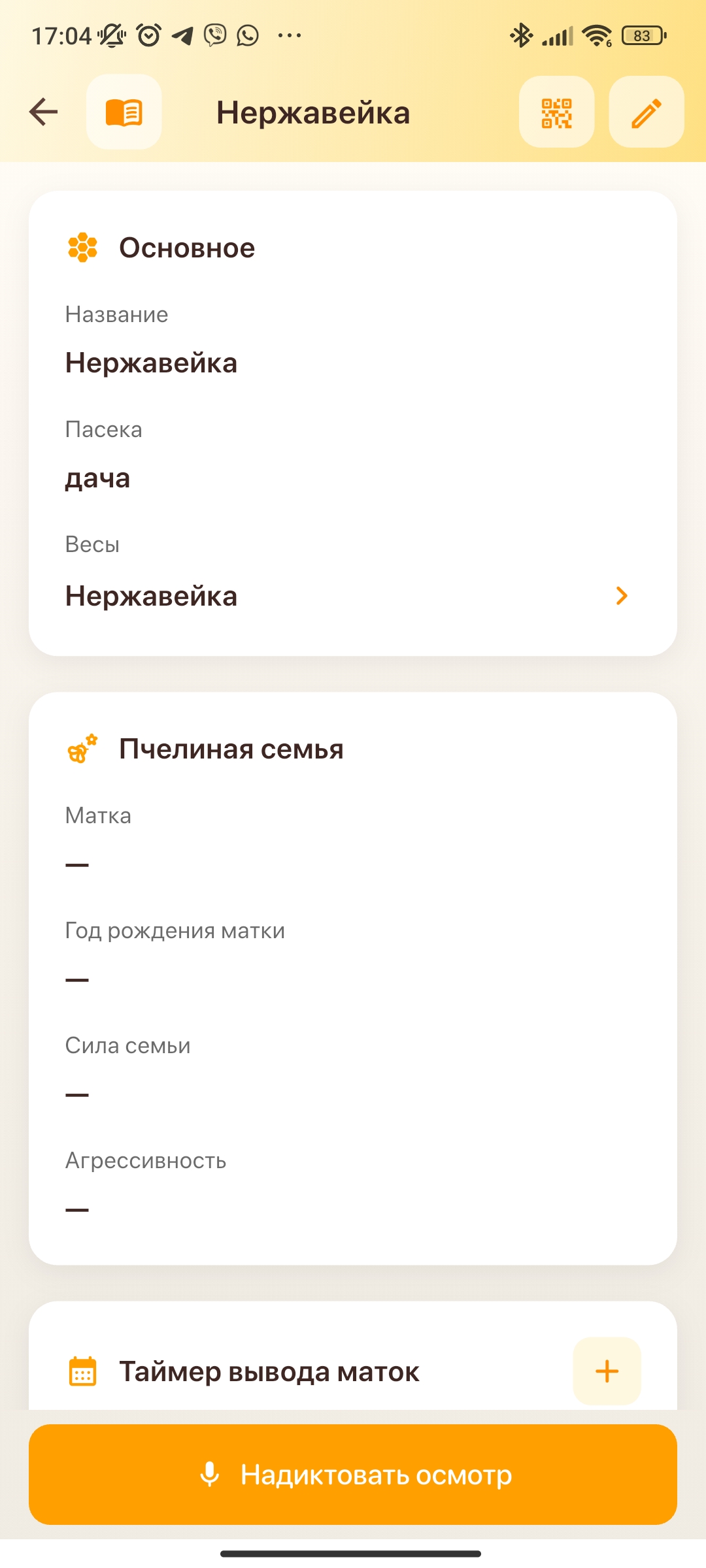
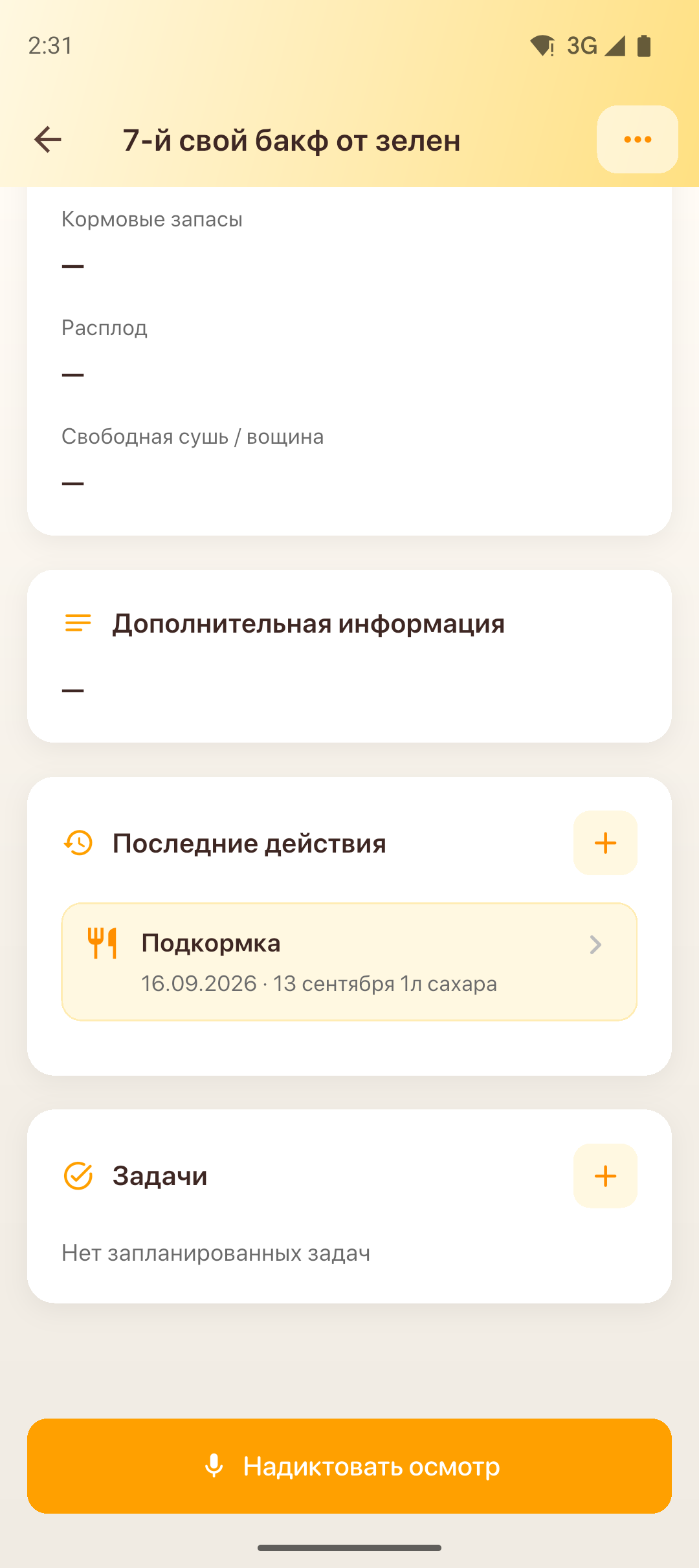
Na dole ekranu jest przycisk „Podyktuj przegląd”: głosowe wprowadzanie nowego wpisu z czynnością „Przegląd”.
Menu ula
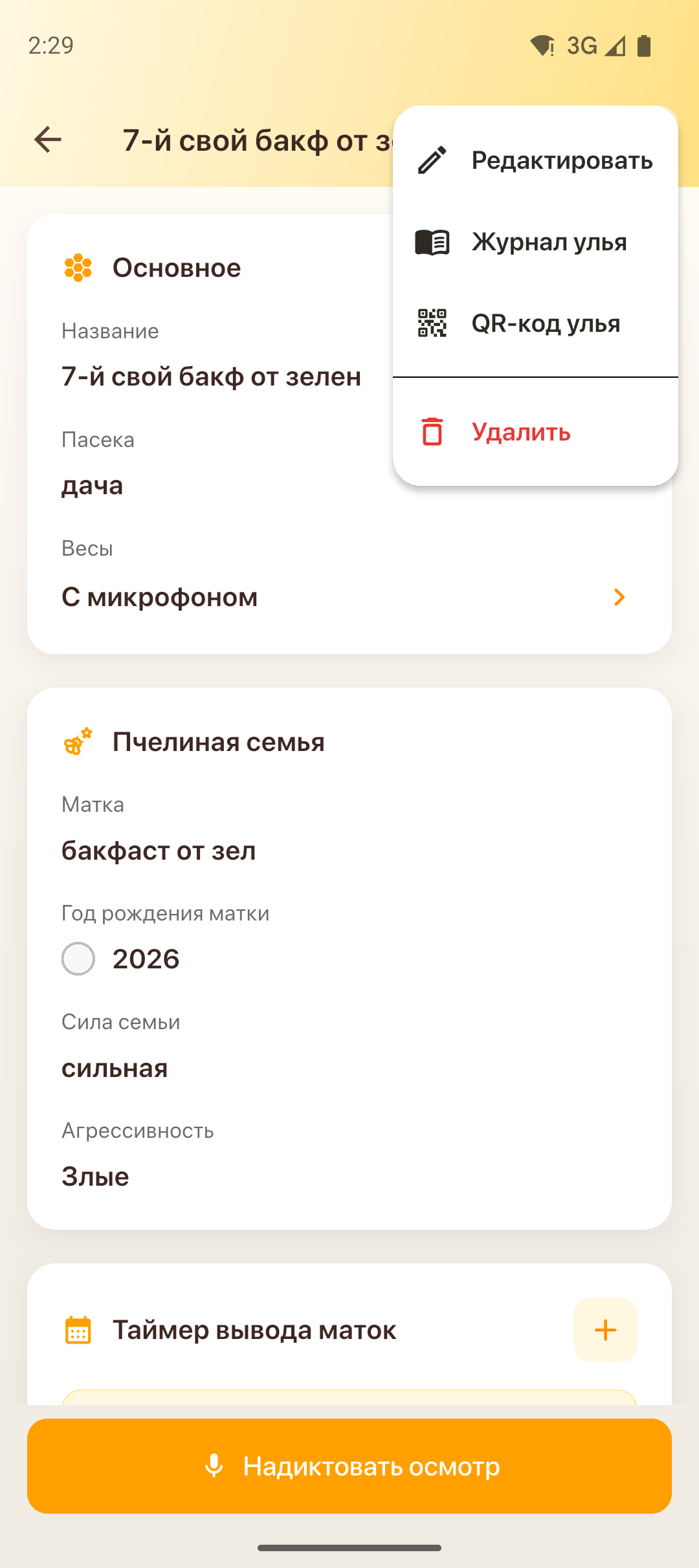
Przycisk w prawym górnym rogu:
| Pozycja | Działanie |
|---|---|
| Edytuj | Przejście do trybu edycji |
| Dziennik ula | Wpisy i zadania tylko tego ula |
| Kod QR ula | Kod QR do wydruku lub wysłania (tylko po zalogowaniu) |
| Usuń | Usunięcie ula z potwierdzeniem |
Edycja
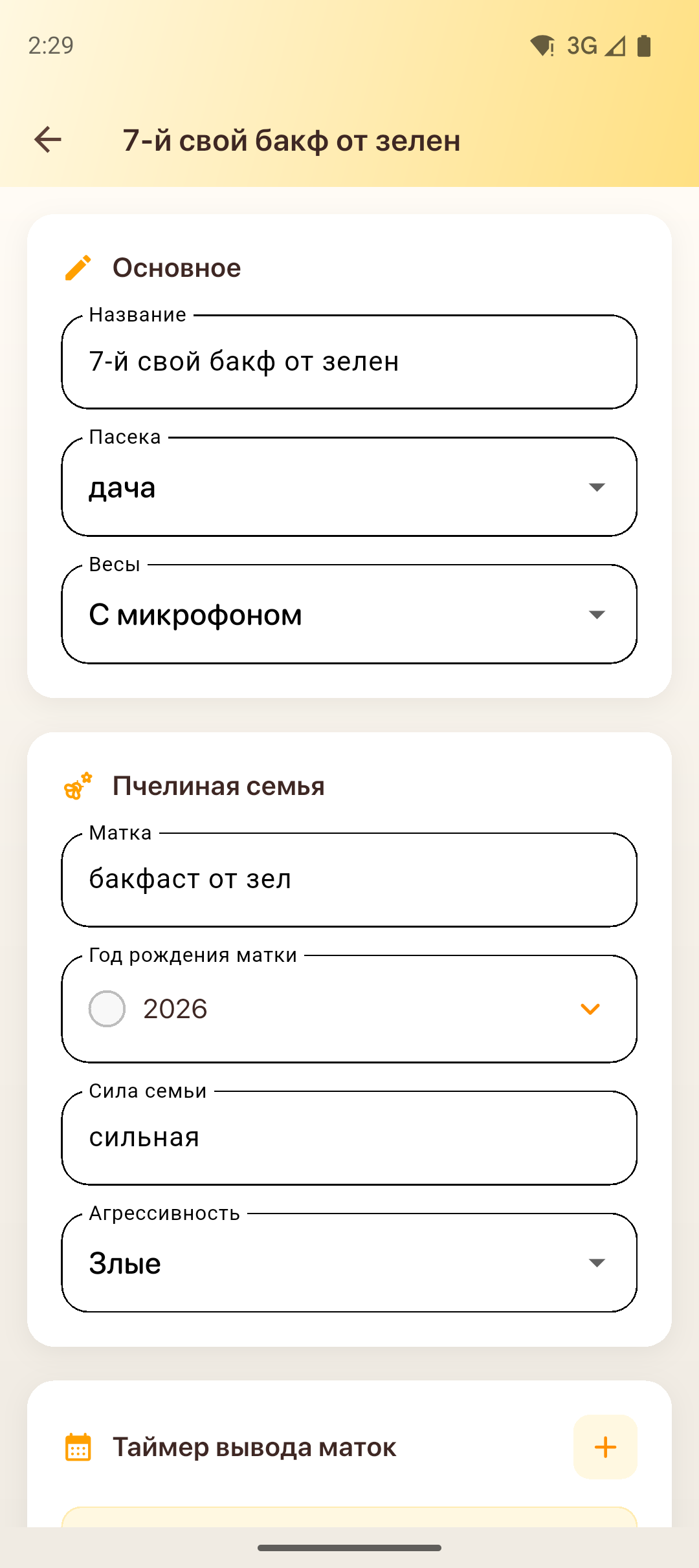
- → „Edytuj” — pola karty staną się edytowalne.
- Zmień potrzebne pola — na dole pojawi się przycisk „Zapisz zmiany”.
- Aby wyjść bez zapisywania, naciśnij „Wstecz”.
Wyszukiwanie ula po kodzie QR
Kod QR pozwala szybko otworzyć wybrany ul na telefonie.
Skanowanie
- Zaloguj się na konto (bez logowania skanowanie jest niedostępne).
- Na ekranie głównym naciśnij przycisk (prawy dolny róg).
- Zezwól na dostęp do aparatu i skieruj go na kod QR na ulu.
- Otworzy się karta znalezionego ula.
Jeśli ul nie został znaleziony — upewnij się, że został utworzony na tym koncie i przynajmniej raz zsynchronizowany z serwerem.
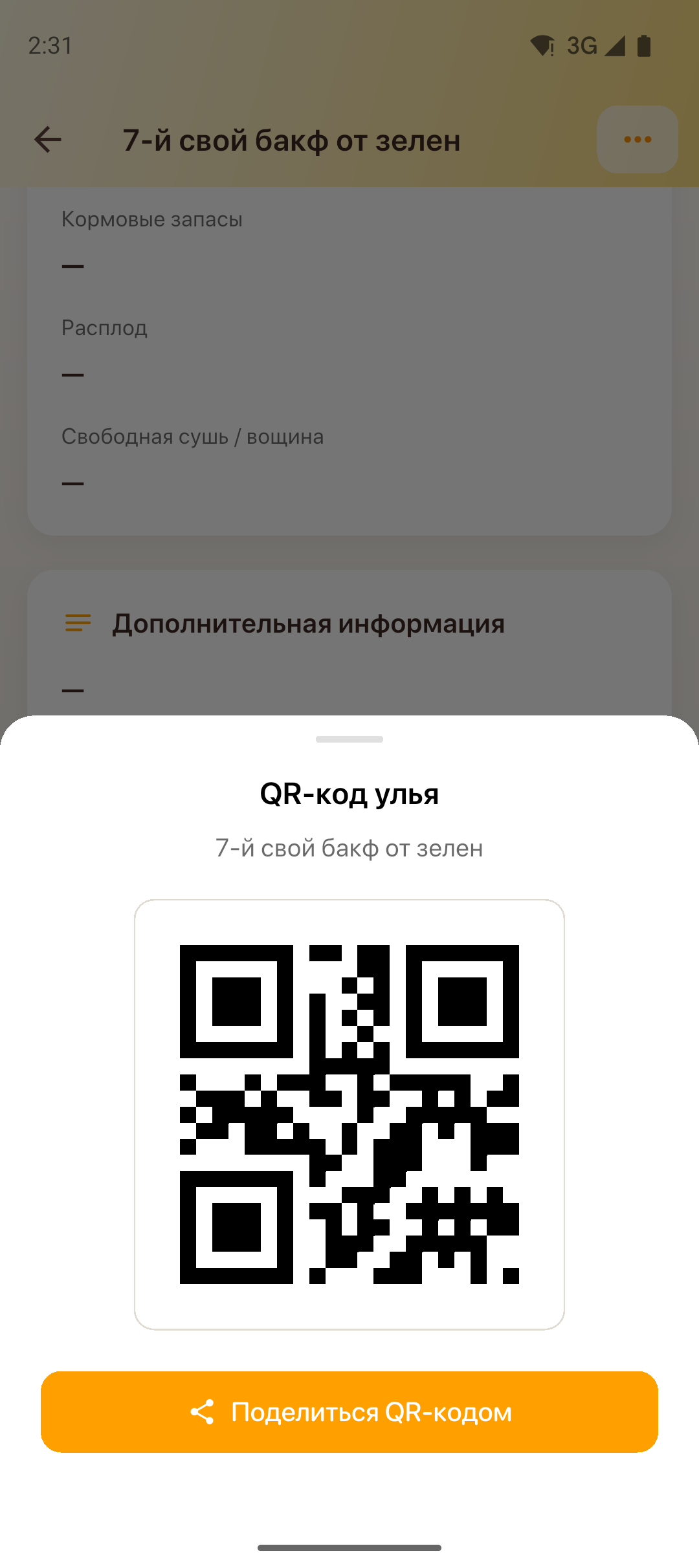
Kod QR do naklejenia na ul
- Otwórz kartę ula.
- → „Kod QR ula”.
- Naciśnij „Udostępnij kod QR” — wyślij go lub wydrukuj. Na obrazku jest nazwa ula i jego kod QR.
Dzienniki
Aplikacja prowadzi dziennik — chronologię wpisów i zadań (przypomnień z datą). Wpisy są powiązane z pasieką lub z konkretnym ulem.
Jakie są dzienniki
| Dziennik | Jak otworzyć | Co pokazuje |
|---|---|---|
| Wszystkie pasieki | Ekran główny → w nagłówku |
Wszystkie wpisy i zadania ze wszystkich pasiek i uli |
| Pasieka | Nagłówek pasieki → → „Dziennik pasieki” |
Wpisy pasieki i wszystkich jej uli |
| Ul | Karta ula → → „Dziennik ula” |
Wpisy i zadania tylko tego ula |
Pod nagłówkiem dziennika jest pasek wyboru: „Wszystkie pasieki › pasieka › ul”. Naciśnij pasiekę lub ul, aby przełączyć dziennik bez wracania do ekranu głównego. Podpis pod paskiem informuje, jakie wpisy są teraz wyświetlane.
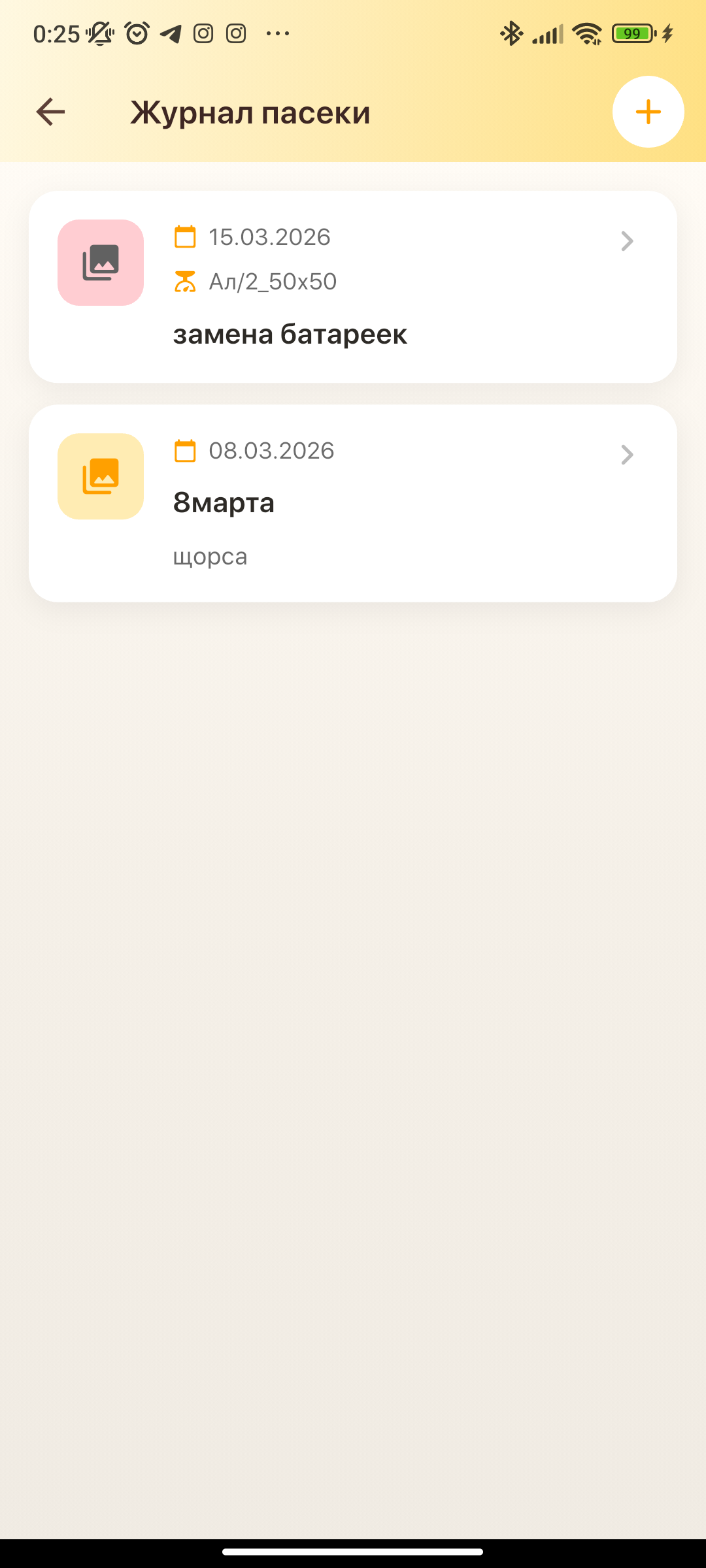
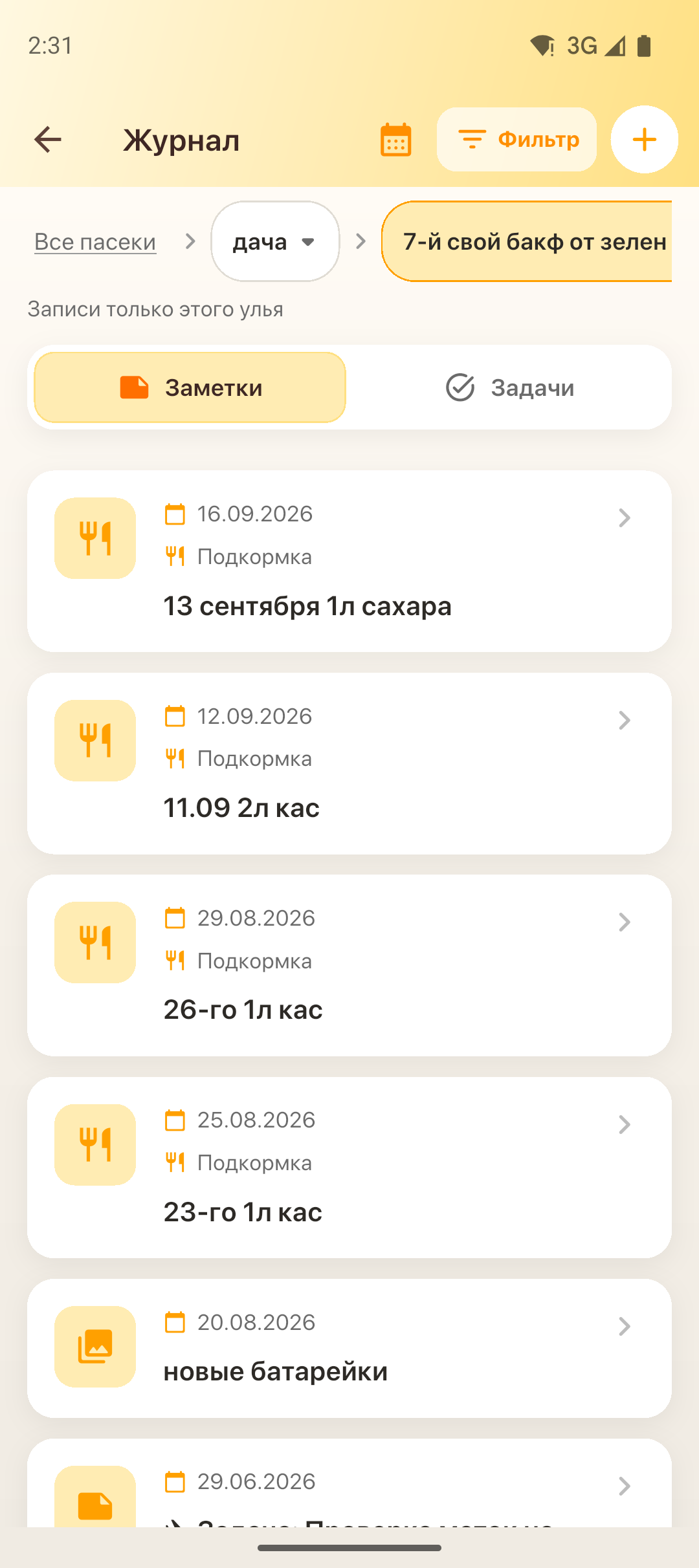
W dzienniku „Wszystkie pasieki” przy każdym wpisie podano, którego ula dotyczy.
Wpisy i zadania
Pod paskiem wyboru jest przełącznik „Notatki” / „Zadania”.
Wpis (notatka)
- Rejestruje zdarzenie, które już się odbyło lub odbywa się dziś.
- Data — dzień zdarzenia (można ją zmienić).
- Możesz wskazać rodzaj czynności: przegląd, podkarmianie, leczenie, wirowanie miodu i inne — przydaje się to w filtrze, kalendarzu i w sekcji „Ostatnie czynności” na karcie ula.
Zadanie
- To przypomnienie na przyszłą datę.
- Data zadania nie może być wcześniejsza niż jutro.
- Na liście zadania są sortowane według terminu; zaległe i dzisiejsze zadania są uwzględniane w przypomnieniu na ekranie głównym.
- Gdy zadanie jest wykonane: otwórz je → „Wykonano” — stanie się zwykłym wpisem z dzisiejszą datą.
Jak dodać wpis lub zadanie
- Otwórz dziennik pasieki lub ula (w dzienniku „Wszystkie pasieki” najpierw wybierz pasiekę lub ul na pasku wyboru).
- Wybierz „Notatki” lub „Zadania”.
- Naciśnij + w prawym górnym rogu.
- Wypełnij formularz:
| Pole | Opis |
|---|---|
| Data | Przycisk z datą w nagłówku — dzień zdarzenia lub termin zadania |
| Kolorowa etykieta | Kółko w nagłówku — priorytet |
| Czynność | Rodzaj pracy: przegląd, podkarmianie itd. |
| Tytuł | Krótki temat |
| Treść notatki | Szczegółowy opis |
| Zdjęcie | Aparat lub Galeria |
- Naciśnij „Zapisz”.
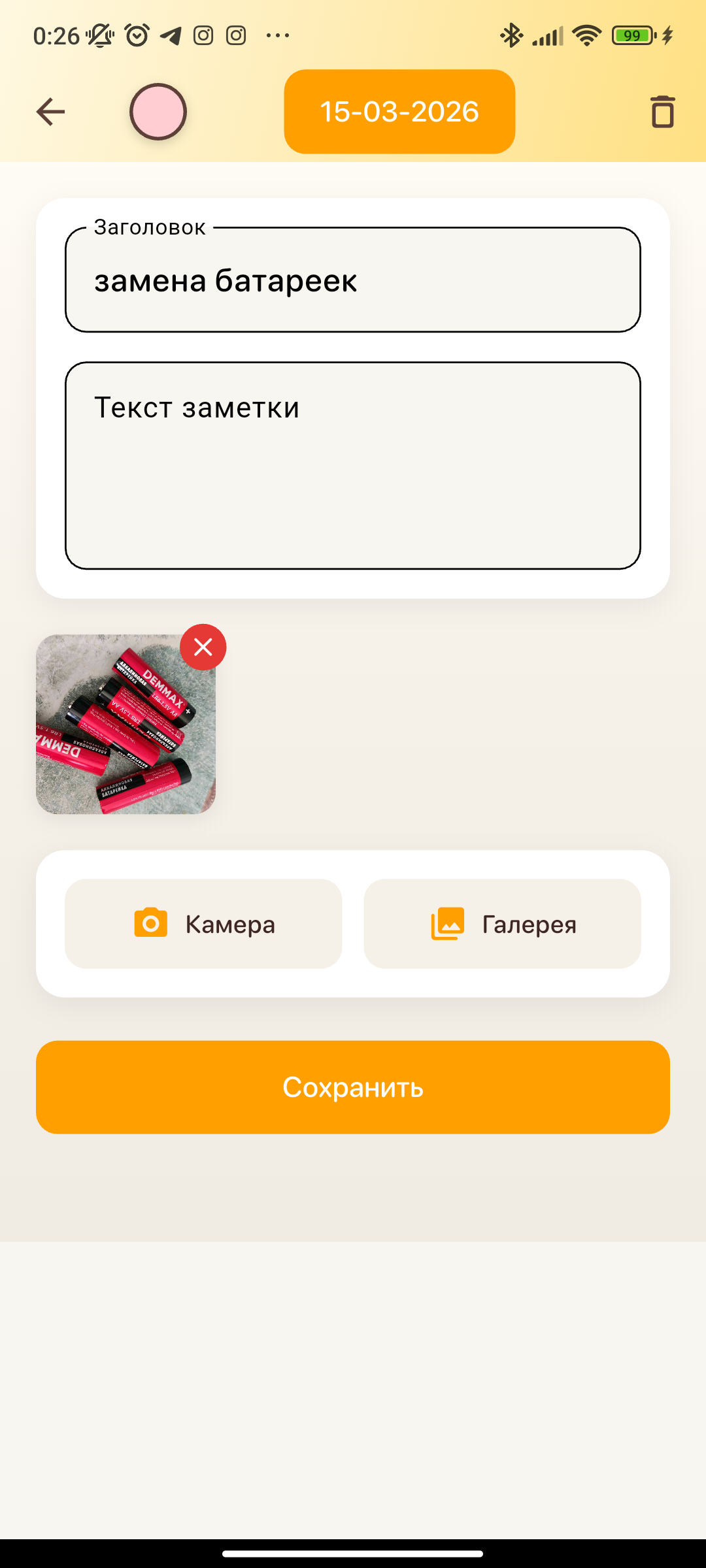
Wpisy i zadania ula możesz dodawać także bezpośrednio z karty ula — przyciskami + w sekcjach „Ostatnie czynności” i „Zadania”.
Wprowadzanie głosowe: na karcie ula — „Podyktuj przegląd”; tworzony jest wpis z czynnością „Przegląd”, a tekst można poprawić przed zapisaniem.
Edycja i usuwanie
- Otwórz wpis → ✏️ → wprowadź zmiany → „Zapisz”.
- 🗑 w trybie edycji — usunięcie z potwierdzeniem.
- Zdjęcia: naciśnij miniaturę, aby zobaczyć ją na pełnym ekranie; w trybie edycji — ✕ na miniaturze, aby ją usunąć.
Kalendarz
Dziennik można przeglądać jako listę lub kalendarz. Przełącznik to przycisk w nagłówku dziennika:  — kalendarz,
 — lista. Wybrany widok jest zapamiętywany.
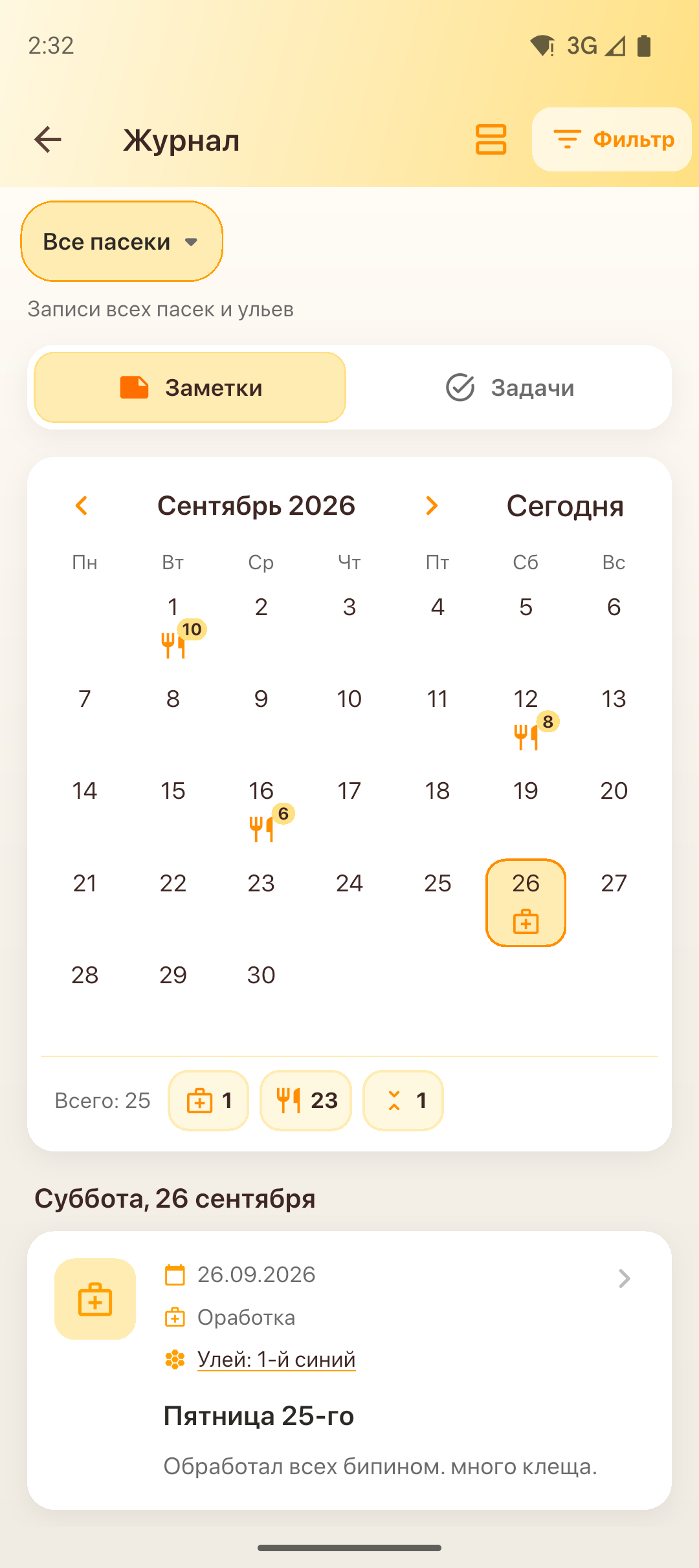
- W dniu, w którym były wpisy, widać ikonę czynności (najczęstszej tego dnia) i licznik wpisów.
- Strzałki ‹ › lub przesunięcie palcem — inny miesiąc; „Dziś” — powrót do bieżącego miesiąca.
- Naciśnij dzień — pod kalendarzem pojawią się wpisy z tego dnia. W pustym dniu możesz od razu dodać wpis (lub zadanie) na tę datę.
- Pod kalendarzem jest podsumowanie miesiąca: ile jest wszystkich wpisów i ile każdej czynności. Naciśnij czynność, aby pokazać w kalendarzu tylko je; ponowne naciśnięcie usuwa wybór.
- W trybie „Zadania” kalendarz pokazuje zadania według terminów; zaległe są wyróżnione na czerwono.
Filtr dziennika
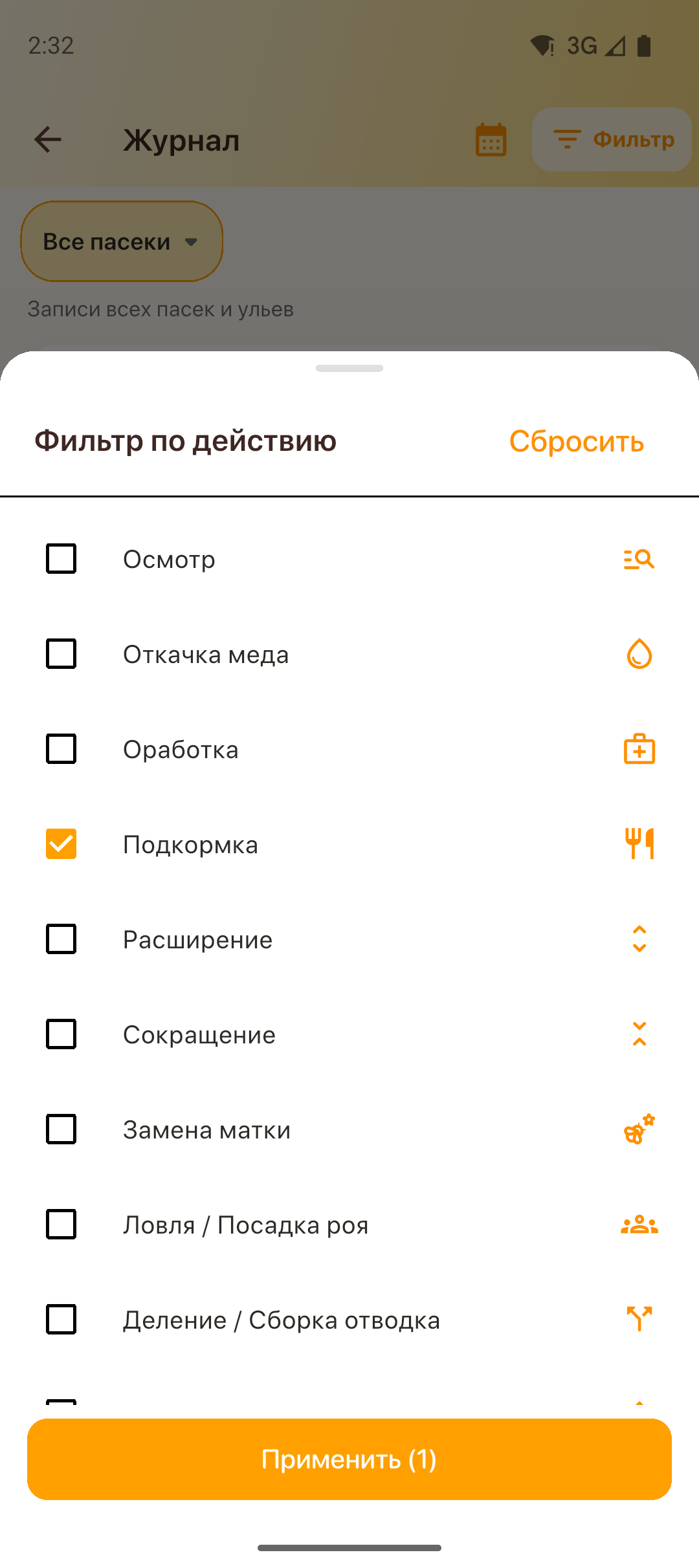
Przycisk „Filtr” w nagłówku dziennika (z licznikiem wybranych rodzajów).
- Naciśnij „Filtr”.
- Zaznacz jeden lub kilka rodzajów czynności: przegląd, wirowanie miodu, leczenie, podkarmianie, poszerzanie, zwężanie, wymiana matki, łapanie/osadzanie roju, podział/tworzenie odkładu i inne.
- Naciśnij „Zastosuj” — w dzienniku zostaną tylko wpisy z wybranymi czynnościami (w bieżącym trybie „Notatki” lub „Zadania”, na liście i w kalendarzu).
- „Wyczyść” — usuń filtr i pokaż wszystkie wpisy.
Filtr nie ukrywa zadań bez rodzaju czynności — dla zadań rodzaj czynności zwykle nie jest ustawiany.
Przechowywanie danych i synchronizacja z chmurą
Zarejestrowany użytkownik (zalogowany na konto)
Po rejestracji i zalogowaniu wszystkie dane aplikacji są synchronizowane z serwerem, gdy jest dostęp do internetu.
Na różnych telefonach zalogowanych na to samo konto po synchronizacji będą te same dane.
Kiedy odbywa się synchronizacja
- przy logowaniu i otwarciu ekranu głównego;
- automatycznie wkrótce po zapisaniu zmian w aplikacji;
- po przeciągnięciu listy w dół (pull-to-refresh) na ekranie głównym lub na ekranie „Urządzenia”.
Pod nagłówkiem wyświetla się status: „Synchronizacja…” lub „Zsynchronizowano: …”.
Wylogowanie i usunięcie konta
| Działanie | Wynik |
|---|---|
| ☰ → Wyloguj się | Sesja zostaje zakończona; dane lokalne na telefonie są usuwane; dane na serwerze pozostają |
| ☰ → Usuń konto | Konto i dane są usuwane z serwera |
Praca bez rejestracji (przechowywanie lokalne)
Jeśli nie logujesz się na konto:
- wszystkie pasieki, ule, dzienniki i pozostałe dane są przechowywane tylko w pamięci telefonu;
- synchronizacja z chmurą nie jest wykonywana;
- dane nie są przenoszone automatycznie na inny telefon;
- po odinstalowaniu aplikacji z urządzenia dane przepadną bezpowrotnie.
Zalecamy zalogowanie się na konto, jeśli zależy Ci na bezpieczeństwie danych i pracy na kilku urządzeniach.
Licznik hodowli matek
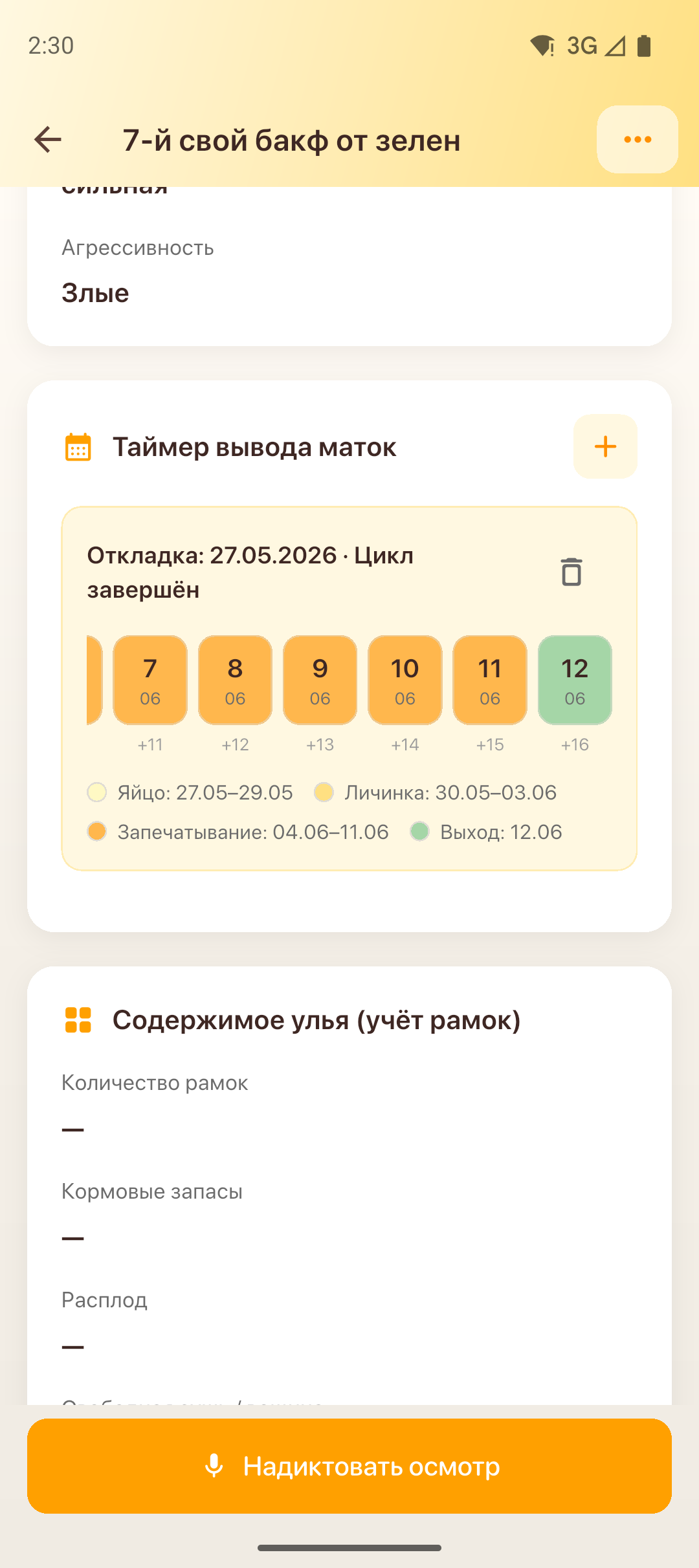
Licznik pomaga planować hodowlę matek: na podstawie daty i etapu rozwoju w mateczniku aplikacja oblicza kalendarz kolejnych etapów.
Jak to działa
Od daty złożenia jaja (lub od wybranego przez Ciebie etapu i dnia etapu) budowany jest harmonogram:
| Etap | Czas trwania (od złożenia jaja) |
|---|---|
| Jajo | 3 dni |
| Larwa | 5 dni |
| Zasklepienie | 8 dni |
| Wygryzienie matki | 16. dzień |
Na karcie ula w sekcji „Licznik hodowli matek” widać kalendarz dzień po dniu, pokolorowany według etapów, oraz bieżący etap (lub komunikat, że cykl się zakończył).
Na liście uli na karcie ula z licznikiem widać pasek postępu w kolorach etapów i podpis: bieżący etap i data wygryzienia matki, a w widoku kompaktowym — „wygryzienie za N dni”. Po wygryzieniu matki pozostaje napis „Matka wygryzła się …”, dopóki nie usuniesz licznika. Jeśli liczników jest kilka, pokazywane jest najbliższe wygryzienia oraz „+N” — ile jest jeszcze innych.
Jak dodać licznik
- Otwórz kartę ula.
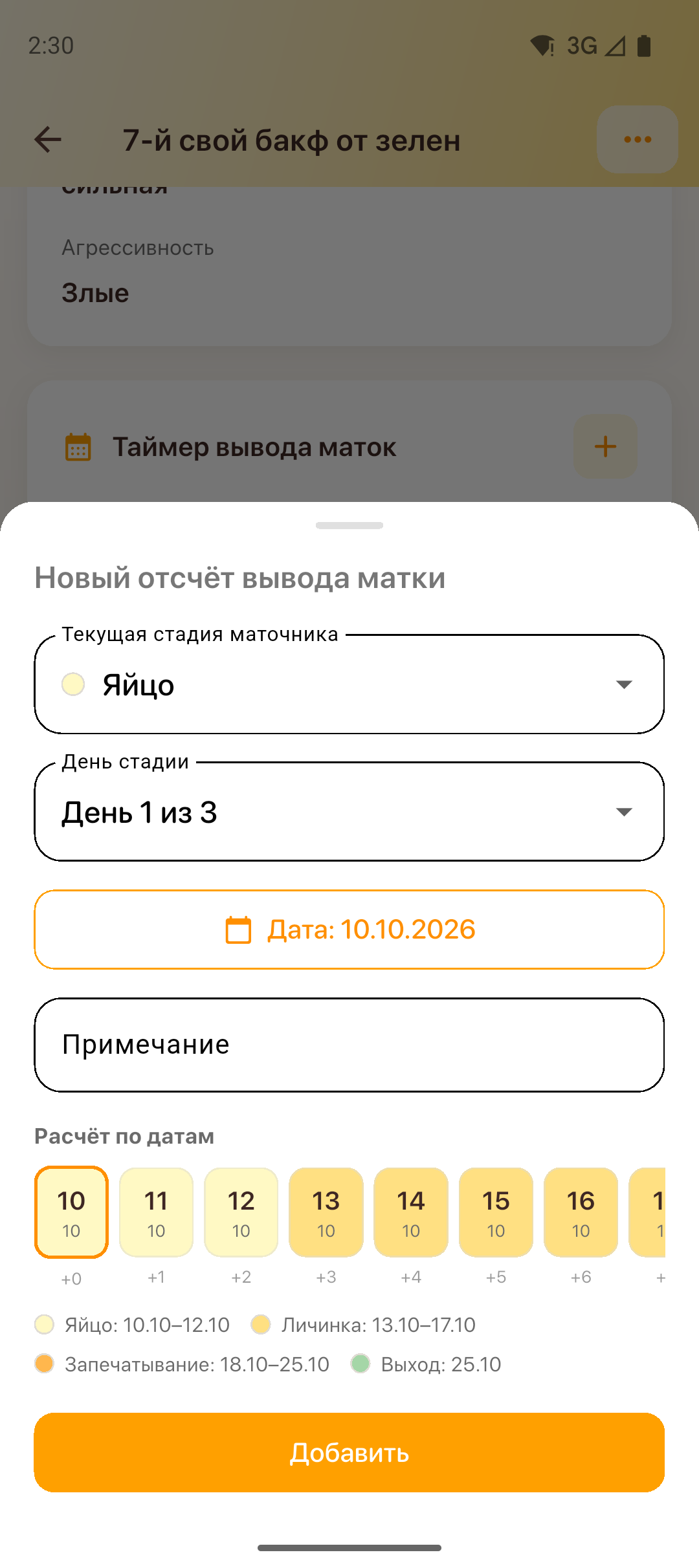
- W sekcji „Licznik hodowli matek” naciśnij +.
- W formularzu podaj:
- bieżący etap rozwoju w mateczniku;
- dzień etapu;
- datę (punkt odniesienia do obliczeń);
- w razie potrzeby — uwagę.
- Sprawdź wyliczenie dat na dole formularza i naciśnij „Dodaj”.
Zadania kontrolne według harmonogramu
Po utworzeniu licznika aplikacja może zaproponować utworzenie zadań kontrolnych w dzienniku ula według dni cyklu: kontrola przyjęcia larw, usunięcie mateczników ratunkowych, kontrola zasklepienia, przygotowanie ulików weselnych (nukleusów), izolowanie lub rozdzielenie mateczników oraz kontrola wygryzienia matek w dniu wygryzienia. Potwierdź w oknie dialogowym — zadania pojawią się w sekcji „Zadania” na karcie ula i w dzienniku ula.
Usuwanie licznika
Na karcie licznika naciśnij 🗑 i potwierdź. Jeśli dla licznika utworzono zadania kontrolne, aplikacja zapyta, czy je również usunąć.
Praca z urządzeniami (wagi i huby)
Poniższe rozdziały opisują podłączanie wag i hubów przez Bluetooth, przeglądanie pomiarów i konfigurację sprzętu. Do prowadzenia ewidencji pasieki i dziennika urządzenia nie są wymagane.
Informacje ogólne
Z Beehive można korzystać tylko na telefonie (pasieki, ule, dziennik) lub razem ze sprzętem — inteligentną wagą i hubem. Poniżej krótko o tym, do czego służą urządzenia i jak działają.
Inteligentna waga
Wagę stawia się pod ulem i sama zapisuje odczyty w swojej pamięci. W aplikacji widzisz:
| Wskaźnik | Do czego służy |
|---|---|
| Masa | Kontrola rozwoju rodziny, przybytku miodu, zimowli |
| Temperatura | Wskazówka co do aktywności i stanu ula |
| Hałas (dwa kanały) | Dodatkowy sygnał aktywności wewnątrz ula. Pomiar hałasu nie jest dostępny we wszystkich wagach |
Praca bez internetu. Wystarczy podejść do pasieki z telefonem: włączyć Bluetooth i otworzyć aplikację — połączy się ona z wagą i pobierze zgromadzoną historię pomiarów. Konto ani Wi‑Fi nie są do tego potrzebne. Internet przyda się tylko wtedy, gdy chcesz zapisać dane w chmurze i otworzyć je na innym telefonie.
Zasilanie. Waga działa na czterech bateriach AA. Wystarczają one często na rok lub dłużej — zależy to od tego, jak często waga wykonuje pomiary (interwał w ustawieniach wagi): im rzadsze pomiary, tym dłużej wystarczają baterie.
Hub
Hub to „pośrednik” między wagami a internetem. Wagi przekazują mu pomiary przez Bluetooth, a hub wysyła je na serwer. Dzięki temu dane można pobrać do aplikacji na dowolnym telefonie, na którym jesteś zalogowany, nawet jeśli na pasiece nie było telefonu.
Zasilanie. Hub jest zasilany z zasilacza USB Type‑C (takiego jak w wielu telefonach). Można też użyć powerbanku. W trybie oszczędzania energii hub może działać kilka miesięcy na jednym ładowaniu.
Jak hub łączy się z internetem:
| Sposób | Kiedy się sprawdza |
|---|---|
| Wi‑Fi | Na pasiece jest Wi‑Fi, a hub jest w zasięgu sieci. W ustawieniach huba potrzebne są nazwa sieci i hasło. |
| GPRS (modem) | Nie ma Wi‑Fi, ale jest sieć komórkowa. Do huba wkłada się kartę SIM z internetem; ustawienia wprowadza się w aplikacji. |
Obie opcje można włączyć w ustawieniach huba.
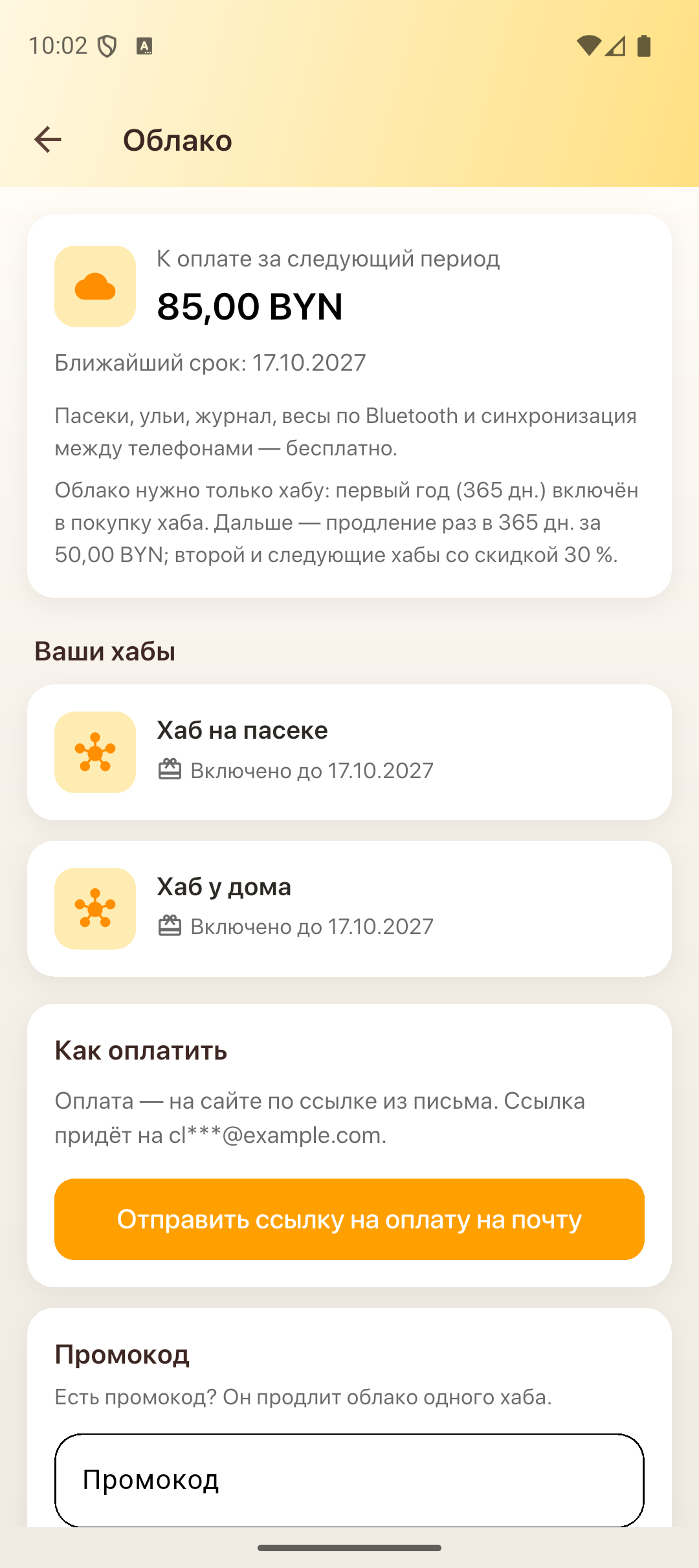
Chmura huba
Odbieranie danych z huba przez serwer i ich przechowywanie to chmura huba. Cała reszta aplikacji jest bezpłatna: pasieki, ule, dzienniki, wagi przez Bluetooth i synchronizacja między telefonami.
- Pierwszy rok chmury jest wliczony w zakup huba i liczony od pierwszego połączenia huba z serwerem.
- Później chmurę przedłuża się raz w roku; drugi i kolejne huby — ze zniżką. Subskrypcja jest przypisana do samego huba: przy sprzedaży huba pozostały okres przechodzi na nowego właściciela.
- Ekran ☰ → „Chmura” pokazuje stan każdego huba, kwotę i datę przedłużenia. Płatność odbywa się na stronie internetowej przez link, który aplikacja wyśle na Twój adres e-mail; tam też można wpisać kod promocyjny.
- Na miesiąc przed końcem okresu przychodzą przypomnienia; po jego upływie chmura działa jeszcze 14 dni. Następnie serwer przestaje przyjmować dane z huba — aplikacja, dzienniki i wagi przez Bluetooth działają dalej, a po przedłużeniu chmura włącza się od razu.
Jeśli w menu nie ma pozycji „Chmura” — na Twoim koncie na razie nie ma za co płacić.
Dwa typowe scenariusze
- Tylko telefon i waga — przyjeżdżasz na pasiekę, synchronizujesz wagę przez Bluetooth i oglądasz wykresy w aplikacji. Wszystko jest przechowywane na telefonie, dopóki nie zalogujesz się na konto.
- Waga + hub + konto — waga przekazuje dane do huba, hub wysyła je na serwer; historię oglądasz w domu lub na innym telefonie po synchronizacji aplikacji.
Dalej w instrukcji — krok po kroku: podłączanie, ekran „Urządzenia”, ustawienia i oprogramowanie.
Przygotowanie do pracy z urządzeniami
- Włącz Bluetooth w telefonie i zezwól aplikacji na dostęp do niego.
- Na Androidzie włącz lokalizację (GPS) — system wymaga tego do wyszukiwania urządzeń Bluetooth.
- Włącz wagę lub hub i zbliż telefon na odległość kilku metrów.
- Nowe wagi i huby pojawią się na ekranie „Urządzenia” ( na ekranie głównym) po wykryciu.
- Przypisz wagę do ula: karta ula → → „Edytuj” → pole „Waga”.
Pomiary z wagi są zapisywane w aplikacji podczas połączenia przez Bluetooth. Aby wysyłać dane na serwer przez hub, skonfiguruj Wi‑Fi i sposoby dostarczania w ustawieniach huba.
Urządzenia
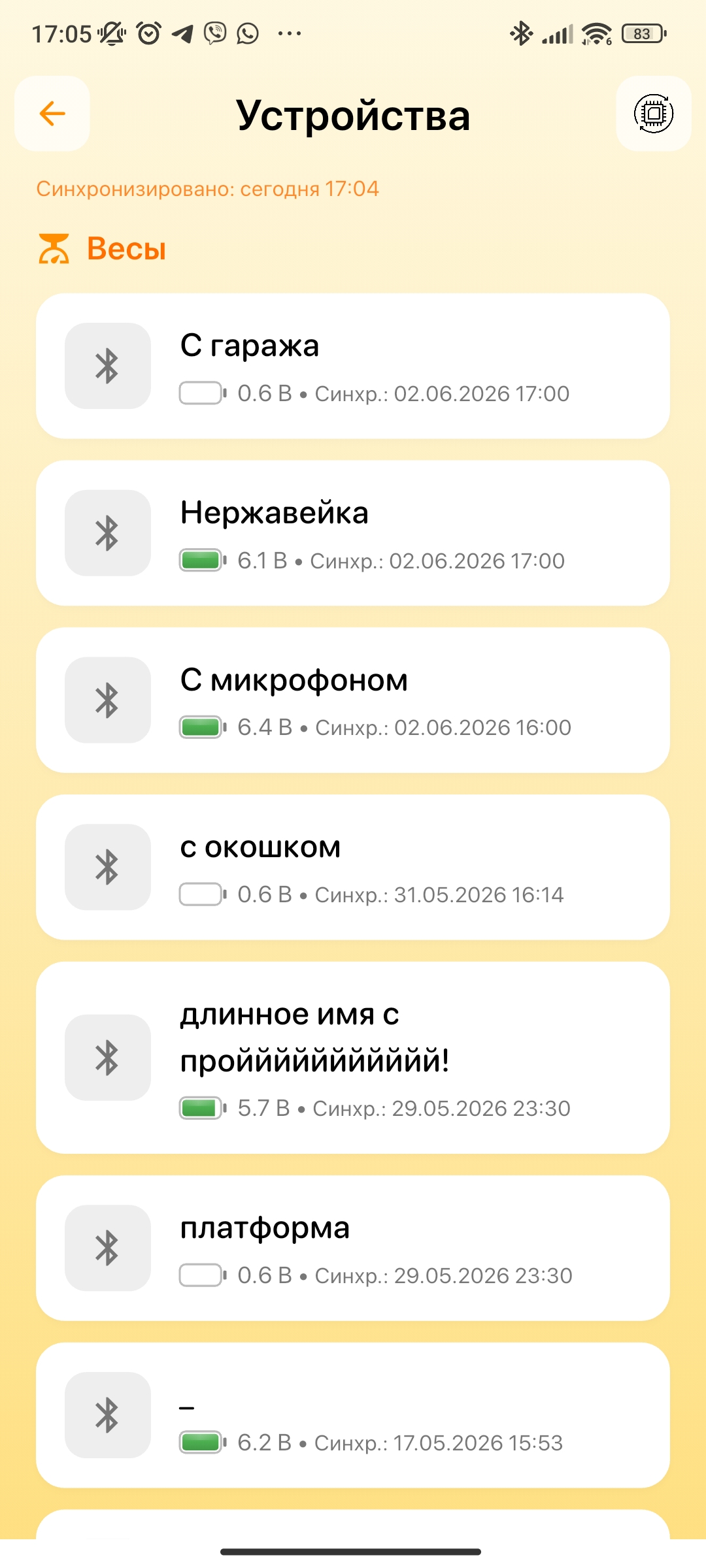
Urządzenia są podzielone na „Wagi” i „Huby”.
Karta urządzenia
| Element | Opis |
|---|---|
| Nazwa | Z ustawień urządzenia |
|
Poziom baterii i napięcie (wagi) |
| Synchr. | Kiedy aplikacja ostatnio otrzymała dane z urządzenia |
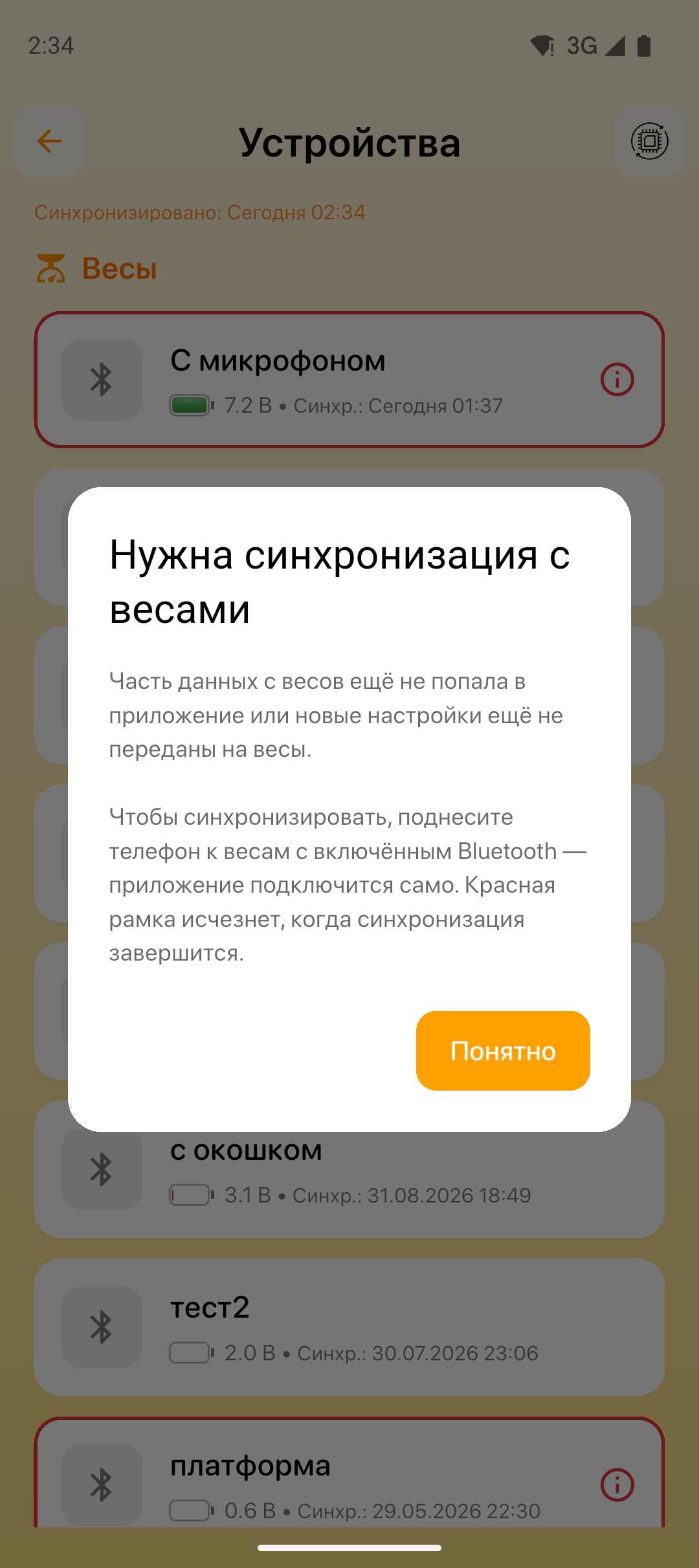
| Czerwona ramka i |
Potrzebna synchronizacja: część danych jeszcze nie trafiła do aplikacji lub nowe ustawienia nie zostały przesłane do urządzenia |
Naciśnij ⓘ — pojawi się podpowiedź. Aby zsynchronizować, zbliż telefon z włączonym Bluetooth do urządzenia — aplikacja połączy się sama. Czerwona ramka zniknie po zakończeniu synchronizacji.
- Waga → historia pomiarów.
- Hub → ustawienia huba.
Nagłówek ekranu
| Przycisk | Działanie |
|---|---|
| ← | Ekran główny |
|
Ustawienia aktualizacji oprogramowania przez Wi‑Fi |
Przeciągnij listę w dół — pełna synchronizacja z serwerem (po zalogowaniu na konto).
Historia pomiarów
Otwórz wagę z ekranu „Urządzenia” lub z karty ula (pole „Waga”).
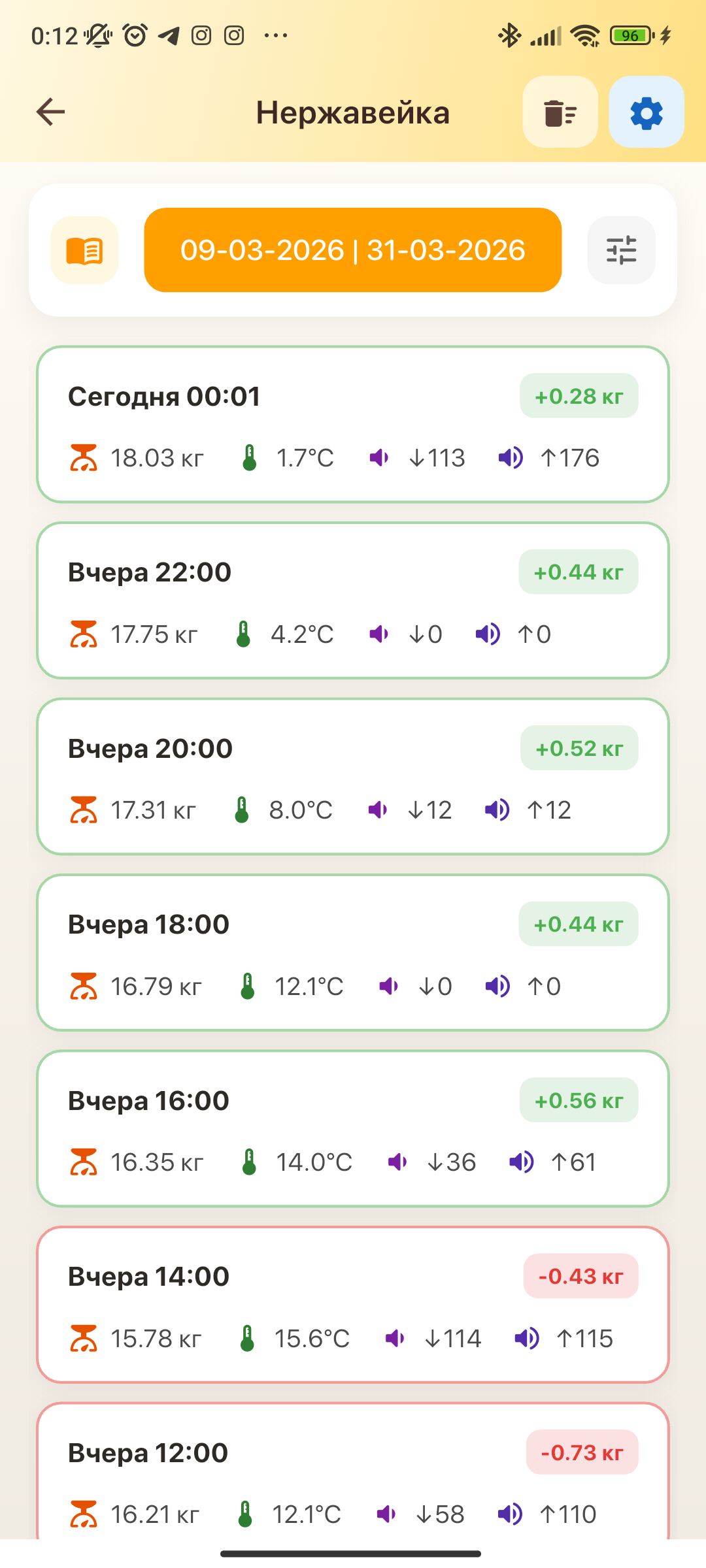
Okres
Przycisk z datami — wybór zakresu: naciśnij pierwszy i ostatni dzień, a następnie OK.
Grupowanie: G / D / T / M
Przełącznik pod okresem:
| Przycisk | Co pokazuje |
|---|---|
| G | Każdy pomiar (godzinowo) |
| D | Według dni |
| T | Według tygodni |
| M | Według miesięcy |
Dla dni, tygodni i miesięcy pokazywana jest masa na koniec okresu i średnia temperatura. Po prawej — zmiana masy w porównaniu z poprzednim wierszem: przyrost na zielono, ubytek na czerwono.
Tabela i wykres
 — ustawienia widoku: tryb „Tabela” lub „Wykres” oraz jakie dane pokazywać (masa, temperatura, hałas) → „Zastosuj”.
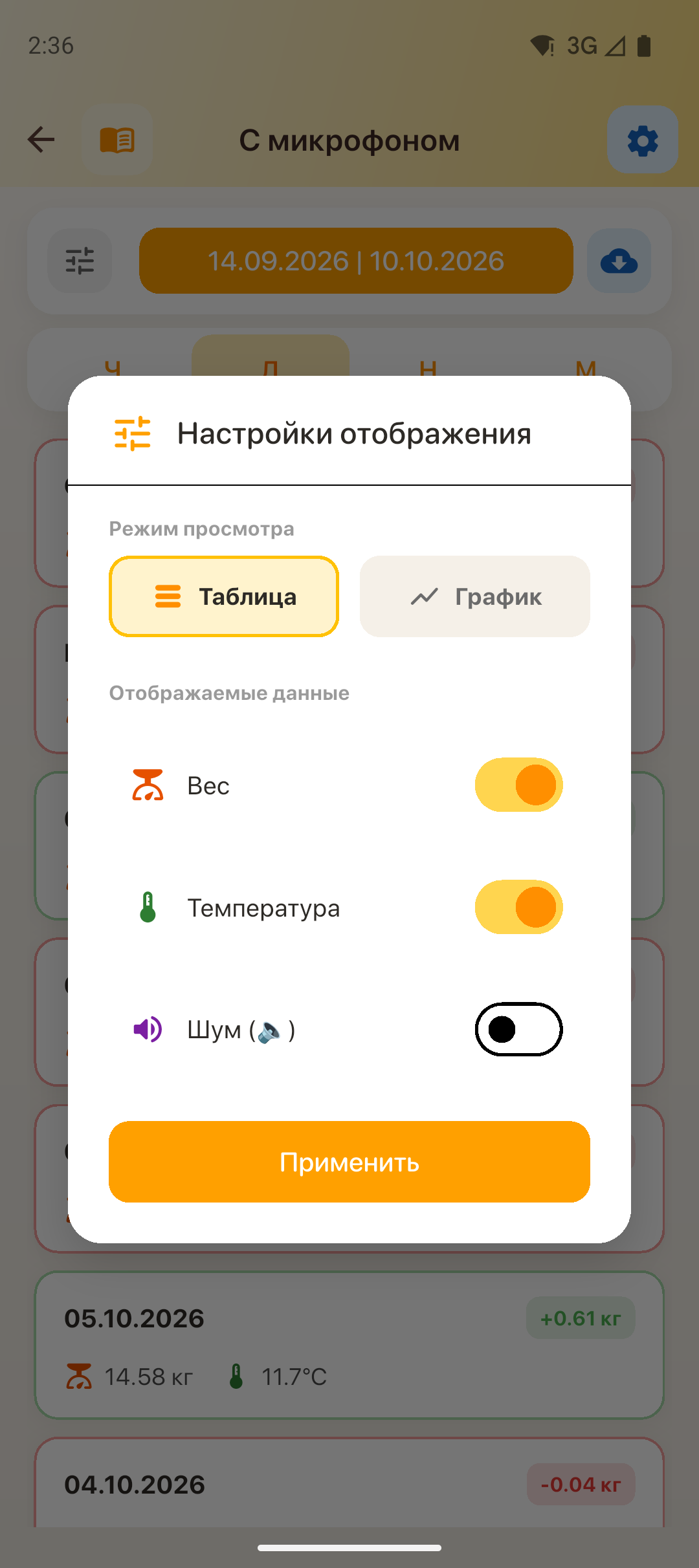
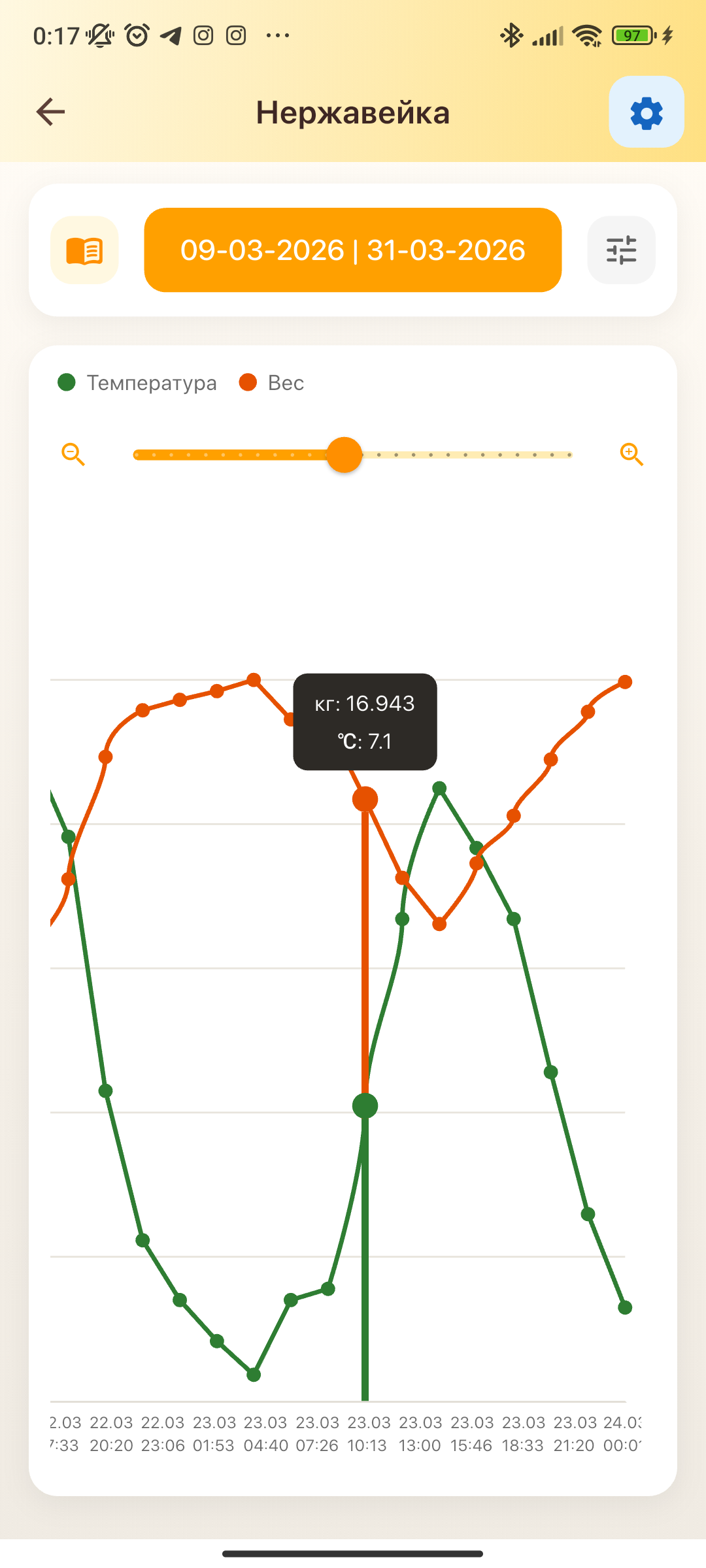
Na wykresie możesz przybliżyć fragment suwakiem skali nad wykresem. Pomarańczowe punkty na dole to zdarzenia z kalendarza (wpisy z dziennika ula).
Inne przyciski w nagłówku
| Przycisk | Działanie |
|---|---|
 |
Dziennik ula, do którego przypisana jest waga |
 |
Wybór pomiarów do usunięcia (w trybie G) |
 |
Ustawienia wagi |
Usuwanie pomiarów
W trybie G naciśnij → zaznacz pomiary → „Usuń” i potwierdź. „Anuluj” — wyjście bez usuwania.

Pobieranie z serwera
Przy pierwszej synchronizacji z chmurą nie są pobierane wszystkie stare dane. Jeśli za jakiś okres brakuje danych, wybierz ten okres i naciśnij  „Pobierz z serwera”.
Ustawienia wagi
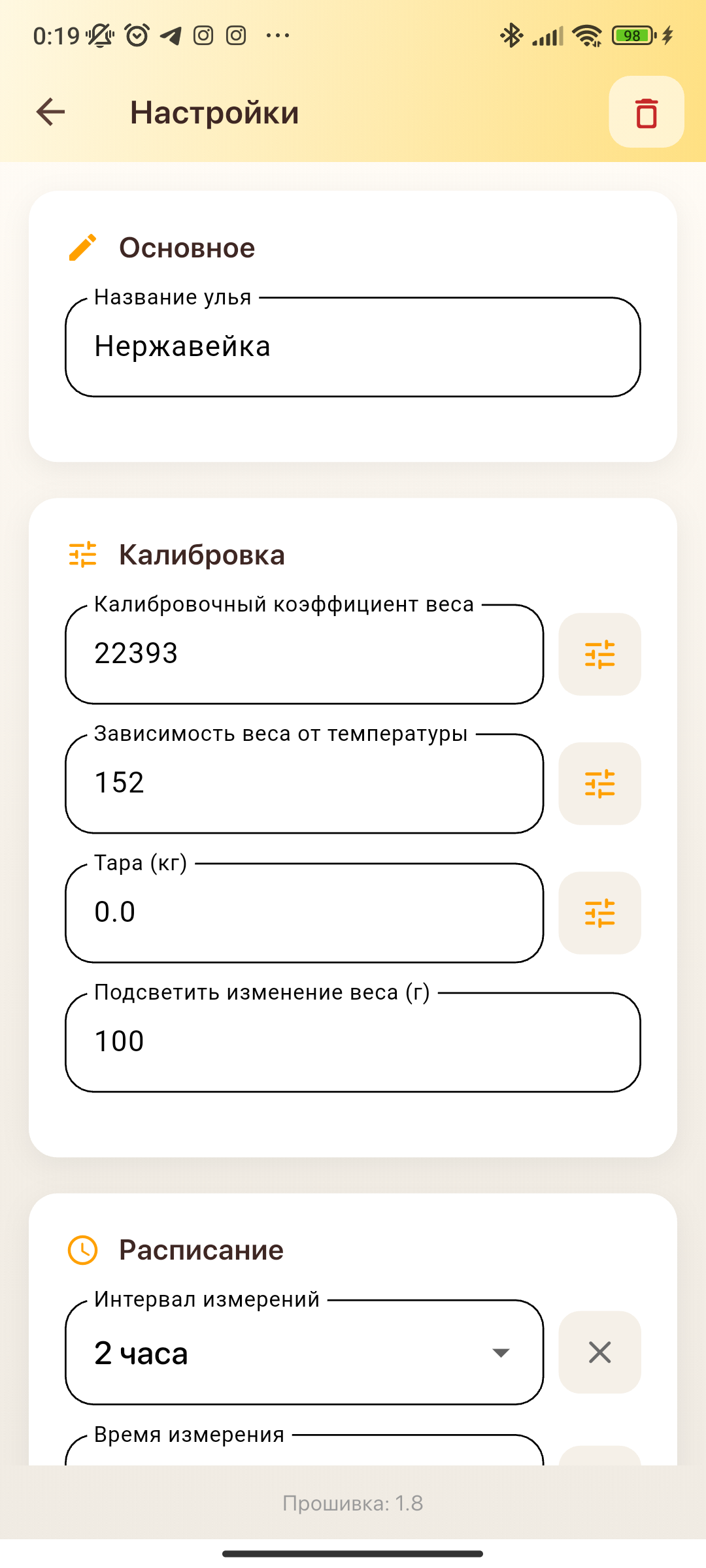
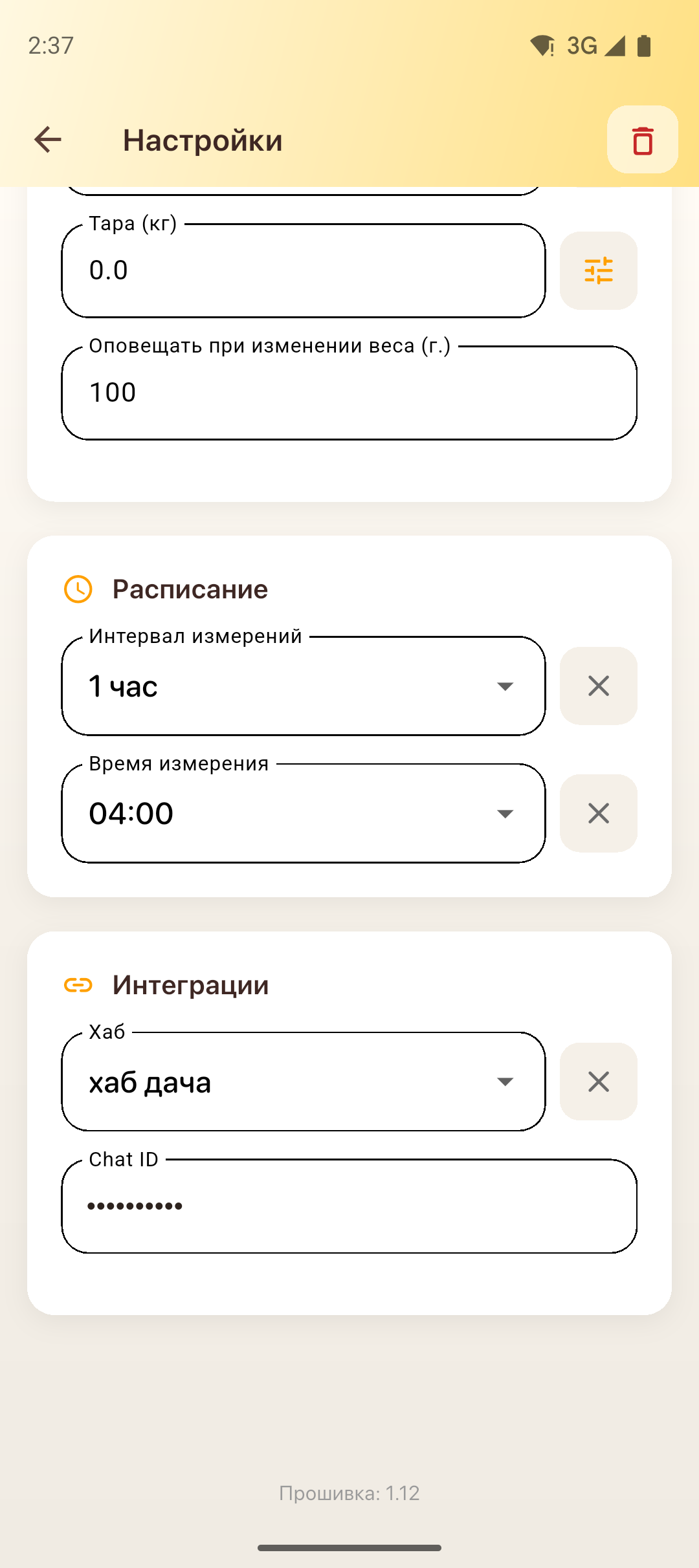
na ekranie historii pomiarów.
| Sekcja | Zawartość |
|---|---|
| Podstawowe | Nazwa wagi |
| Kalibracja | Współczynnik kalibracji wagi, zależność masy od temperatury, tara, próg powiadomienia o zmianie masy (g). Przyciski po prawej stronie pól — automatyczne obliczenie |
| Harmonogram | Interwał i godzina pomiarów |
| Integracje | Hub, przez który waga przesyła dane, oraz Chat ID dla Telegrama |
| Usuwanie | 🗑 w nagłówku — usunięcie urządzenia z aplikacji |
Po zapisaniu połącz się z wagą przez Bluetooth, aby przesłać ustawienia do urządzenia. Dopóki ustawienia nie zostaną przesłane, waga jest oznaczona czerwoną ramką.
Kalibracja odważnikiem
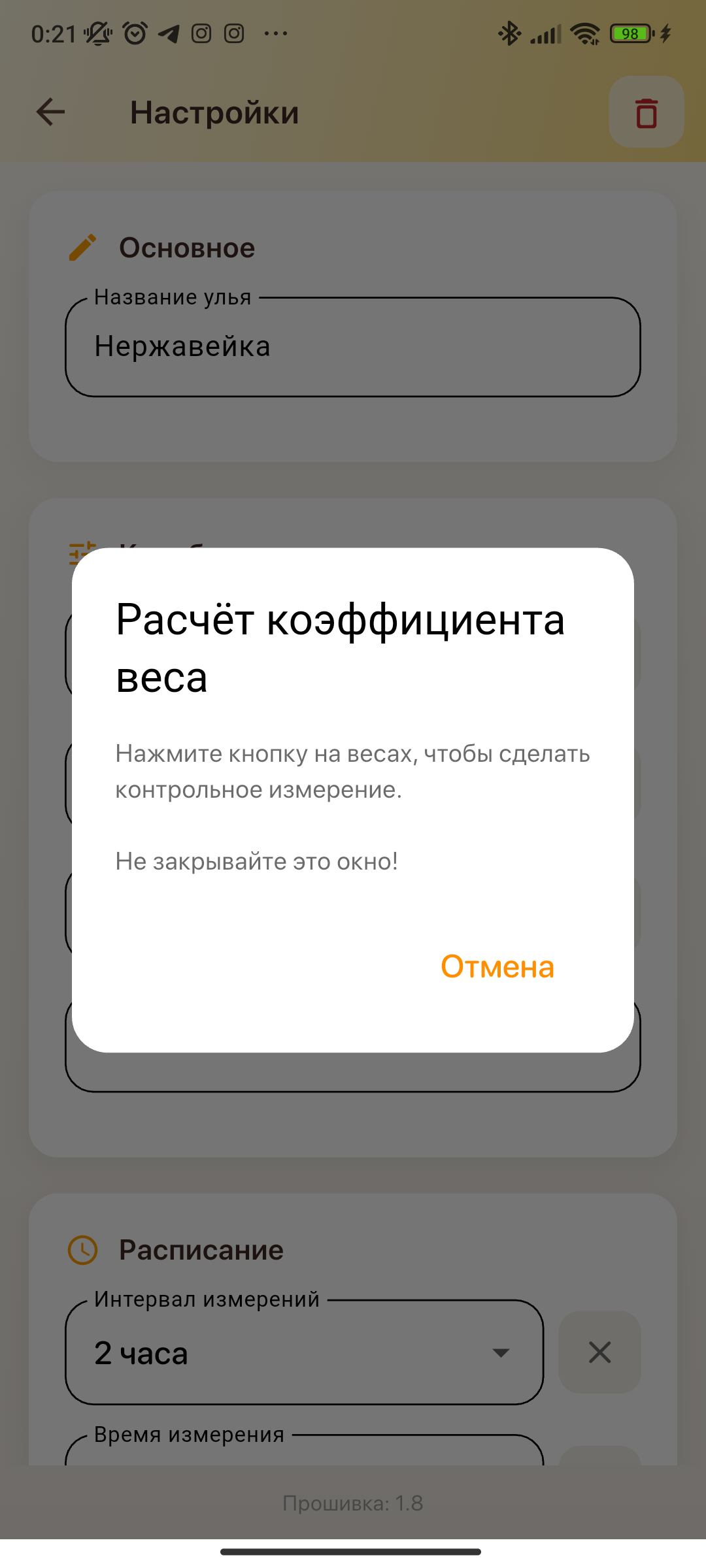
Telefon musi być w pobliżu wagi, a Bluetooth włączony. Nie zamykaj okna obliczeń do samego końca.
- Naciśnij przycisk po prawej stronie pola „Współczynnik kalibracji wagi”.
- Naciśnij przycisk na wadze — waga wykona pierwszy pomiar kontrolny (bez obciążenia).
- Wpisz masę obciążenia w gramach, a następnie postaw to obciążenie na wadze.
- Naciśnij przycisk na wadze jeszcze raz — drugi pomiar kontrolny.
- Aplikacja pokaże obliczony współczynnik — naciśnij „Zastosuj”, a następnie zapisz ustawienia.
Jeśli masa na wadze nie wzrosła, aplikacja zaproponuje powtórzenie pomiaru — sprawdź, czy obciążenie stoi na wadze.
Dla tary i zależności masy od temperatury również dostępne jest automatyczne obliczenie — przyciski po prawej stronie tych pól. Tarę obliczaj tylko bezpośrednio po synchronizacji z wagą.
Ustawienia huba
Naciśnij hub na liście urządzeń.
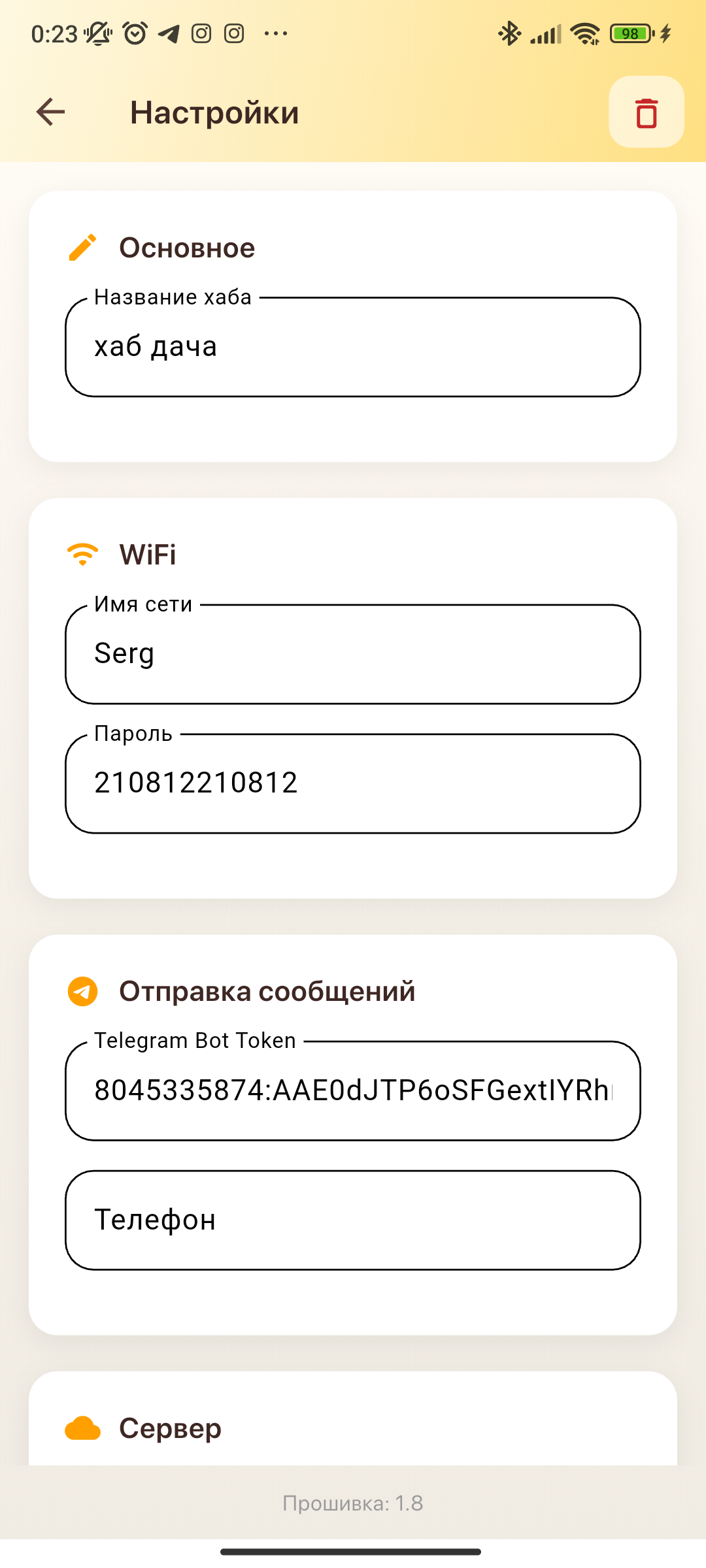
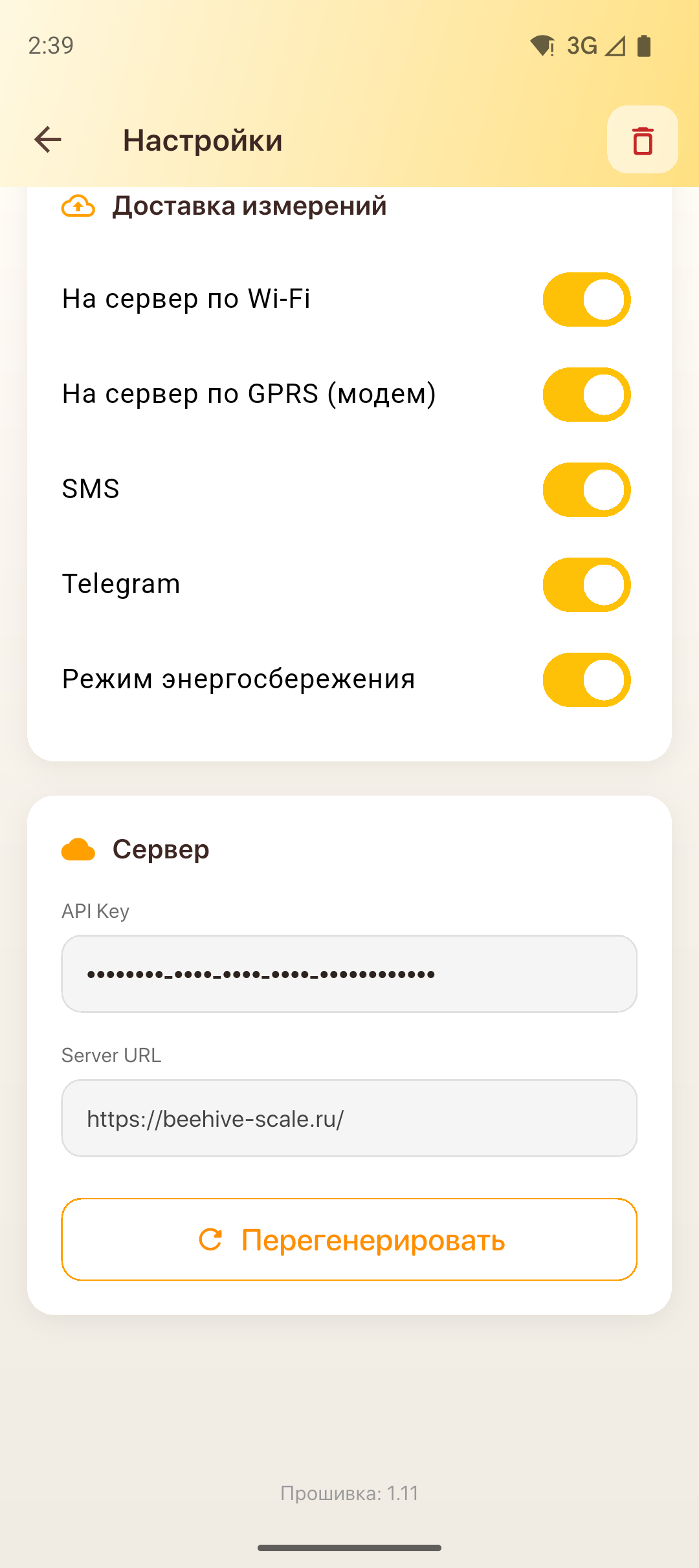
| Pole / sekcja | Opis |
|---|---|
| Podstawowe | Nazwa huba |
| WiFi | Nazwa sieci i hasło do przesyłania odczytów na serwer |
| Wysyłanie wiadomości | Telegram Bot Token — przesyłanie pomiarów do Telegrama; Telefon — przesyłanie pomiarów w wiadomościach SMS |
| Przesyłanie pomiarów | Sposoby wysyłania: na serwer przez Wi‑Fi, na serwer przez GPRS (modem), SMS, Telegram, a także tryb oszczędzania energii — przez większość czasu hub śpi i budzi się tylko po to, aby przesłać pomiary |
| Serwer | API Key huba i adres serwera. „Wygeneruj ponownie” — nowy klucz; po zmianie zsynchronizuj hub przez Bluetooth |
| Usuwanie | 🗑 w nagłówku |
Na dole ekranu wyświetlana jest wersja oprogramowania huba.
Aktualizacja oprogramowania (OTA)
Aktualizacja oprogramowania wag i hubów przez Wi‑Fi.
- Na ekranie „Urządzenia” naciśnij .
- Podaj nazwę sieci i hasło Wi‑Fi (możesz włączyć hotspot w telefonie i podać jego dane).
- Włącz „Aktualizuj oprogramowanie przy połączeniu z wagą/hubem”.
- Naciśnij „Zapisz”.
W sekcji „Dostępne wersje oprogramowania” widać, dla których urządzeń wyszła nowa wersja.
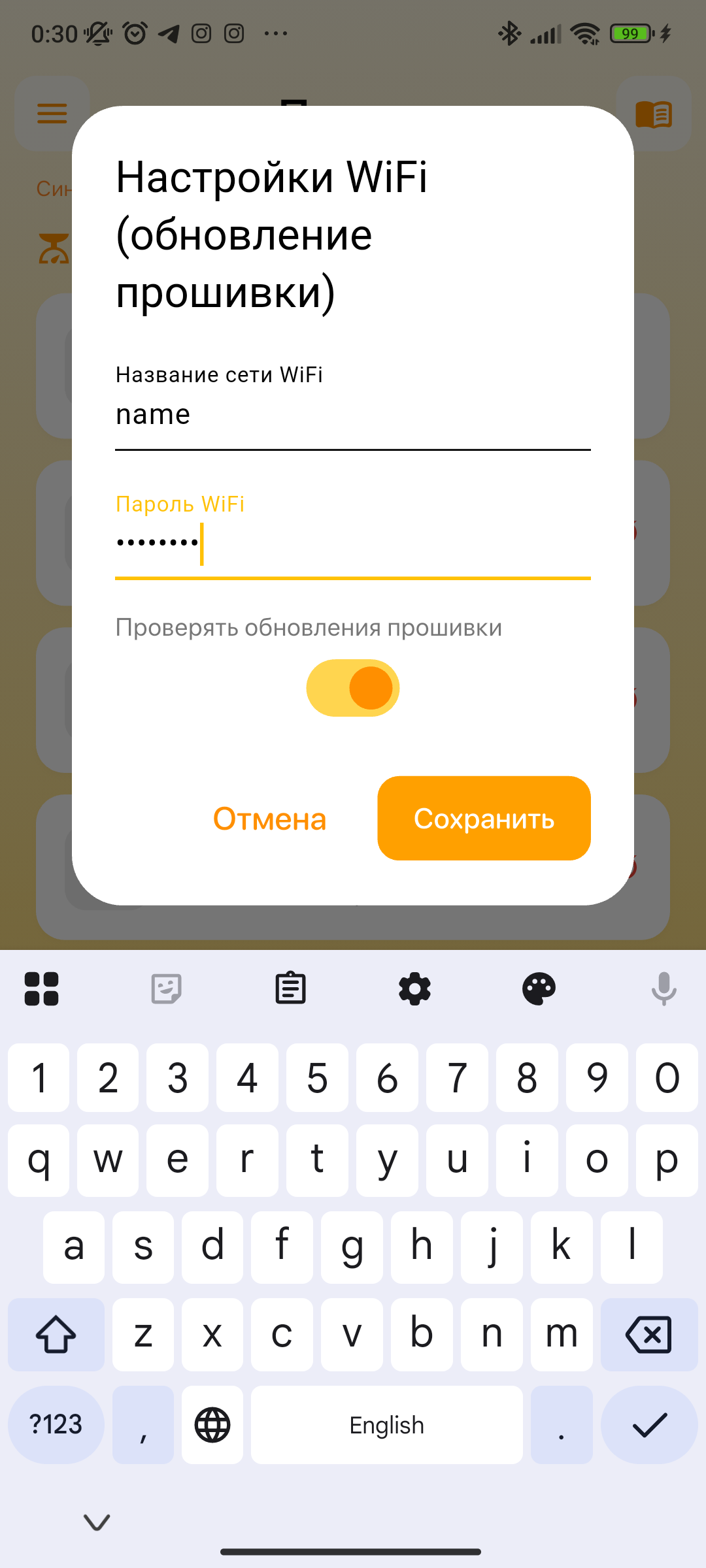
Tę samą nazwę sieci i hasło ustaw w ustawieniach huba. Dopóki aktualizacja jest włączona, na ekranie głównym widoczna jest ikona .
Najczęściej zadawane pytania
Brak uli na ekranie głównym
Naciśnij → utwórz pasiekę i ul. Wagi same nie tworzą uli.
Czy można korzystać bez rejestracji?
Tak — dane są tylko na telefonie; po odinstalowaniu aplikacji przepadną. Do chmury i kodów QR potrzebne jest logowanie.
Dane na innym telefonie
Zaloguj się na to samo konto, poczekaj na synchronizację lub przeciągnij listę w dół.
Kod QR nie otwiera ula
Wymagane jest logowanie; ul musi być na koncie i zsynchronizowany z serwerem.
Urządzenia nie ma na liście na ekranie „Urządzenia”
Sprawdź Bluetooth i lokalizację; urządzenie musi być włączone i w pobliżu. Otwórz ekran „Urządzenia” i poczekaj.
Czerwona ramka na wadze lub hubie
Potrzebna synchronizacja: zbliż telefon z włączonym Bluetooth do urządzenia — aplikacja połączy się sama.
Danych nie ma na serwerze
Logowanie, internet, pull-to-refresh; dla huba — Wi‑Fi i „Na serwer przez Wi‑Fi”.
Nieprawidłowa masa
Ustawienia wagi → kalibracja → kalibracja odważnikiem.
Nie mogę dodać wpisu w dzienniku „Wszystkie pasieki”
Najpierw wybierz pasiekę lub ul na pasku wyboru pod nagłówkiem dziennika.
Dyktowanie nie działa
Sprawdź uprawnienia do mikrofonu i rozpoznawania mowy w ustawieniach telefonu.
Aplikacja prosi o aktualizację
Stare wersje z czasem przestają współpracować z serwerem, dlatego przy uruchomieniu może pojawić się komunikat „Wymagana aktualizacja” z możliwością odłożenia o kilka dni. Zaktualizuj aplikację w Google Play — dane zostaną zachowane.
Potrzebujesz pomocy
☰ → Kontakt lub Grupa na Telegramie.