
Інструкція з користування застосунком Beehive
Робота із застосунком
Ці розділи описують роботу з пасікою, вуликами та журналом без обов'язкового підключення ваг і хабів. Пристрої можна додати пізніше (див. розділ про пристрої).
Перший запуск
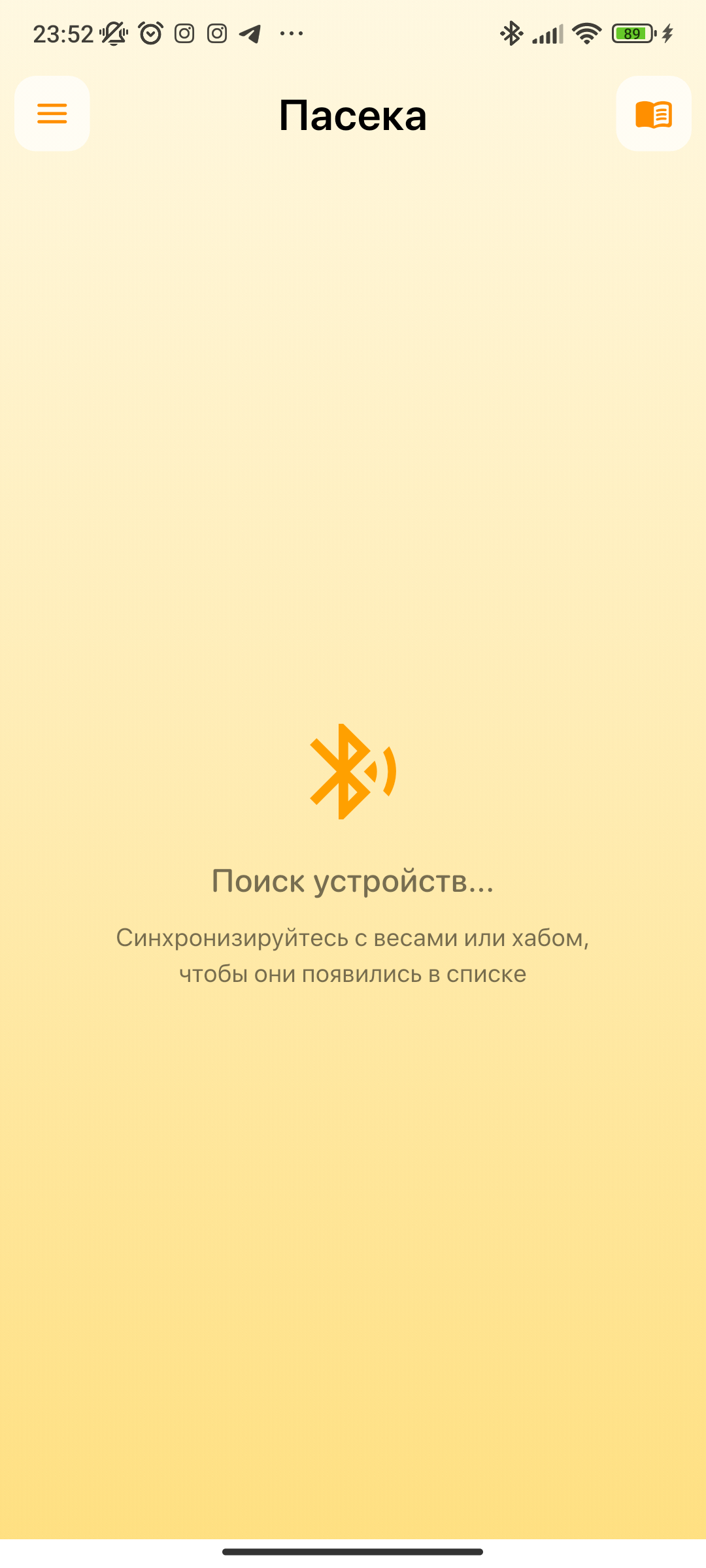
Під час першого відкриття застосунку відображається головний екран. Поки пасік і вуликів немає, на ньому показано підказку з першими кроками та кнопки «Створити пасіку» і «Додати вулик».
З чого почати:
- За бажанням — увійдіть або зареєструйтеся (☰ меню → Увійти), щоб дані зберігалися в хмарі й були доступні на інших телефонах. Цей крок можна пропустити й працювати локально (див. Робота без реєстрації).
- Створіть пасіку — місце, де стоять ваші вулики.
- Додайте до пасіки вулик і заповніть відомості про сім'ю.
- Необов'язково: якщо у вас є ваги, увімкніть їх поруч із телефоном — вони підключаться самі. Потім прив'яжіть їх до вулика в його налаштуваннях.
Підключення ваг і хабів не потрібне для ведення пасіки та журналу.
Реєстрація та вхід
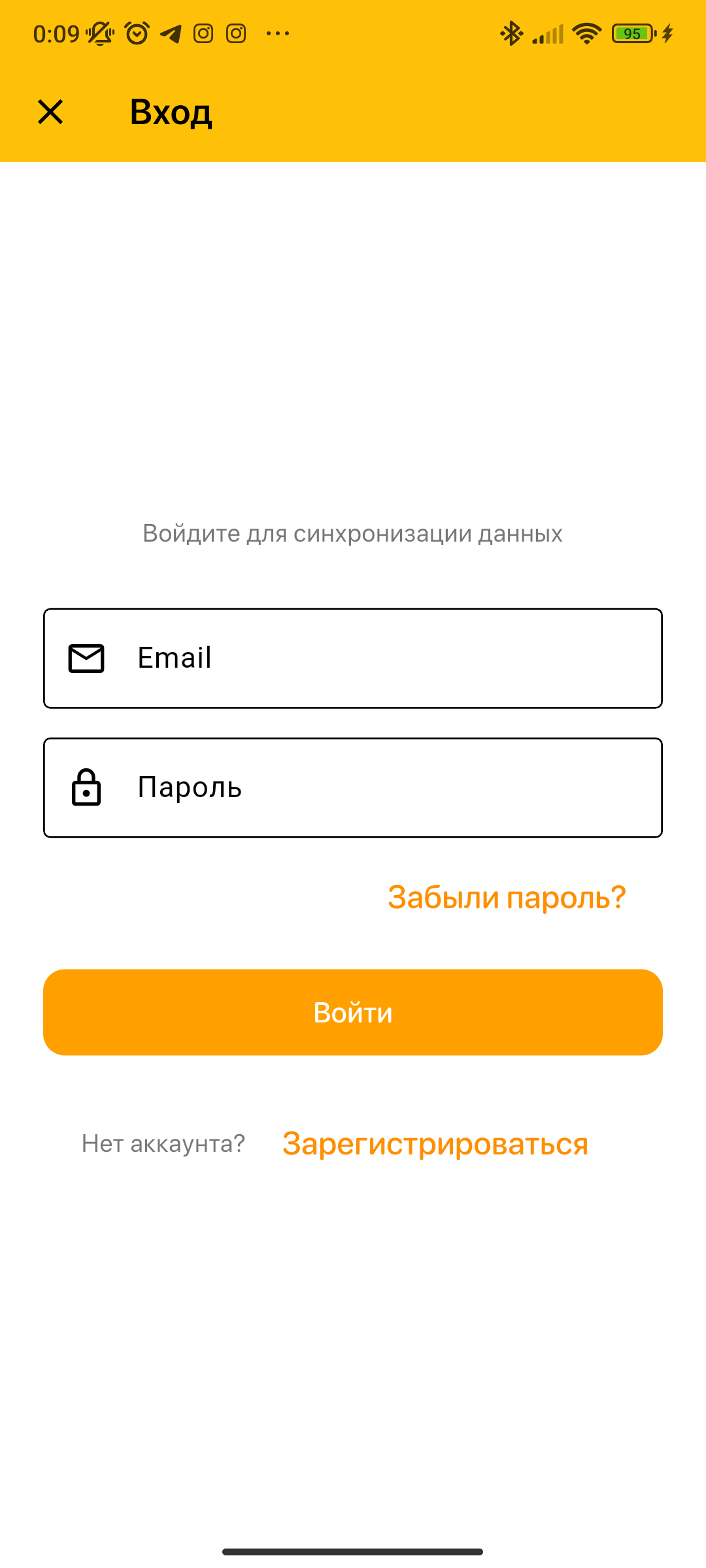
Вхід:
- На головному екрані відкрийте ☰ Меню → Увійти.
- Введіть email і пароль та натисніть «Вхід».
- Якщо ви забули пароль, натисніть «Забули пароль?» і дотримуйтеся підказок.
- На Android можна увійти через Google — кнопка «Увійти через Google» на екрані входу. Акаунт буде прив'язано до адреси пошти Google, вигадувати пароль не потрібно.
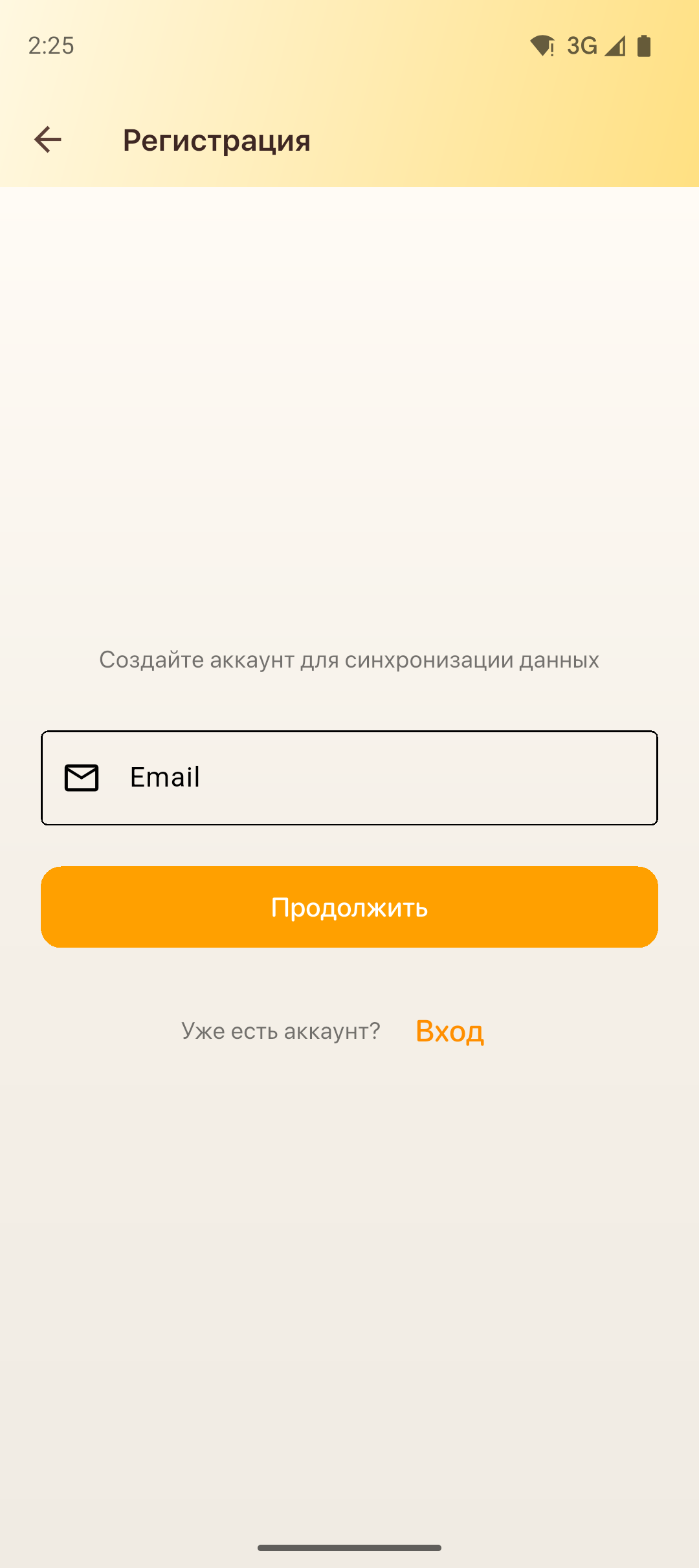
Реєстрація:
- На екрані входу натисніть «Зареєструватися».
- Укажіть email і натисніть «Продовжити».
- Введіть код підтвердження з листа.
- Задайте пароль (не менше 6 символів).
Докладніше про зберігання та синхронізацію даних — у розділі Зберігання даних і синхронізація з хмарою.
Робота без реєстрації
Застосунком можна користуватися без акаунта:
- створювати пасіки й вулики;
- вести журнали та завдання;
- заповнювати картку вулика, таймер виведення маток.
Обмеження без входу:
- дані зберігаються лише на цьому телефоні;
- немає синхронізації з хмарою та з іншими пристроями;
- сканування QR і QR-код вулика недоступні (потрібні акаунт і синхронізація із сервером);
- у разі видалення застосунку всі локальні дані буде безповоротно втрачено.
Будь-коли можна увійти або зареєструватися через меню — після входу локальні дані теж синхронізуватимуться (див. розділ про зберігання та хмару).
Головний екран
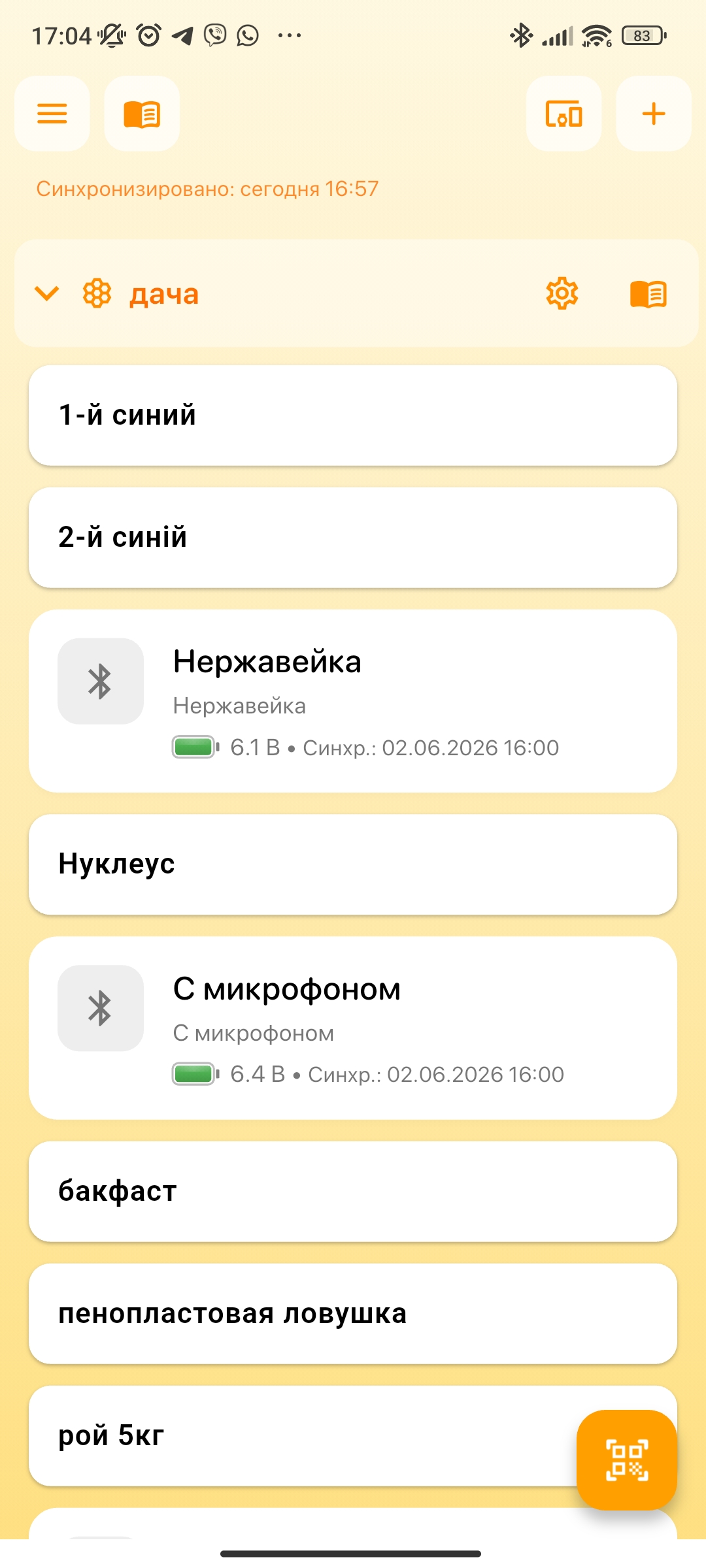
Головний екран — це список пасік і вуликів.
Як побудовано список
- Вулики згруповано за пасіками. Натисніть на заголовок пасіки, щоб згорнути або розгорнути список.
- Вулики без пасіки показано в блоці «Поза пасіками».
- Потягніть список донизу — примусова синхронізація (після входу). Під верхньою панеллю показано, чи триває синхронізація або коли була остання успішна.
Картка вулика в списку
Якщо до вулика прив'язано ваги, картка складається з двох частин: угорі — назва вулика, унизу — дані ваг.
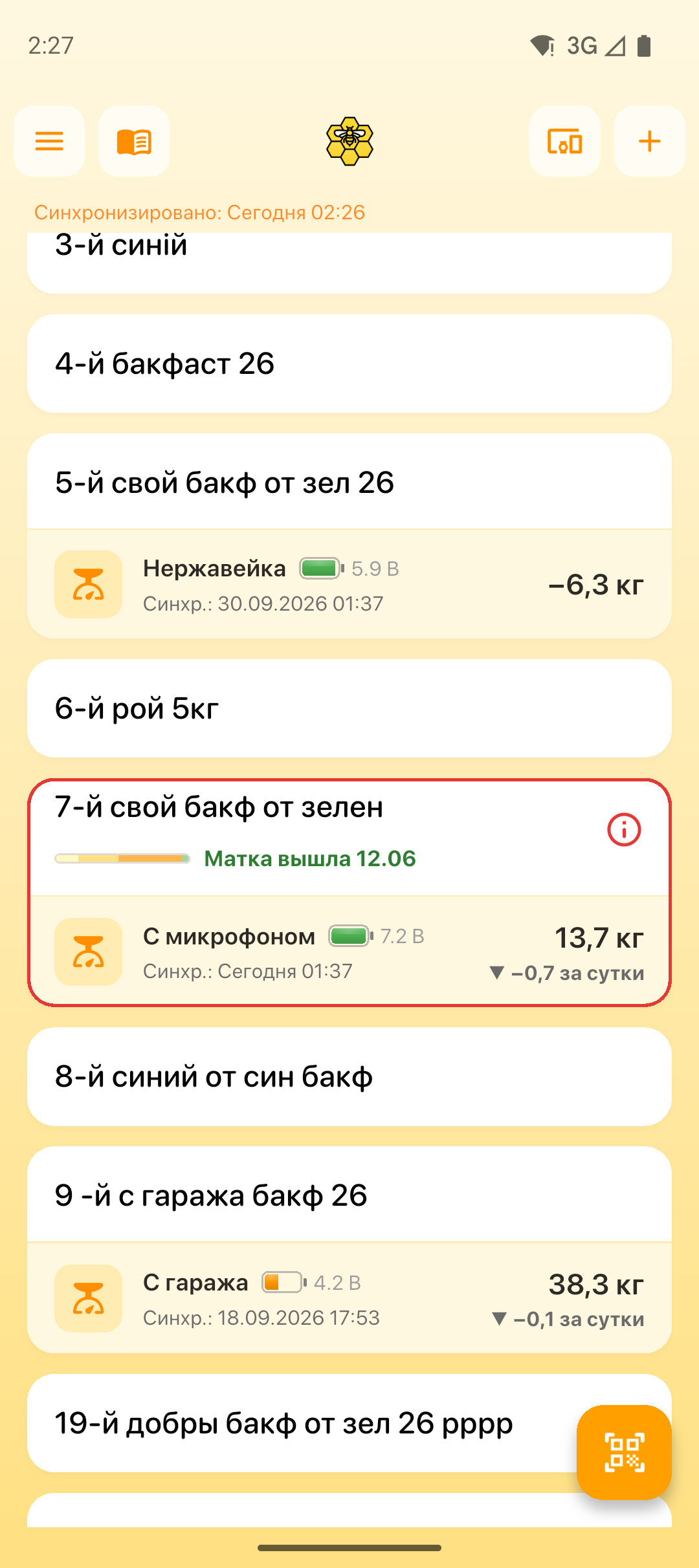
| Елемент | Опис |
|---|---|
| Назва | Ім'я вулика |
 Ваги |
Ім'я ваг, заряд батареї та дата останньої синхронізації |
 |
Заряд батареї ваг (зелений — повний, помаранчевий і червоний — час міняти батарейки) |
| Вага | Остання вага та зміна за добу (▼ — зменшення, ▲ — приріст) |
| Смуга та «Матка вийшла…» | Перебіг виведення маток, якщо для вулика запущено таймер: стадія та дата виходу матки |
Червона рамка та  |
На вагах є дані, які ще не потрапили в застосунок, або нові налаштування не передано на ваги. Натисніть ⓘ, щоб дізнатися, що робити |
Натискання на вулик відкриває картку вулика.
Вигляд списку: детальний або компактний
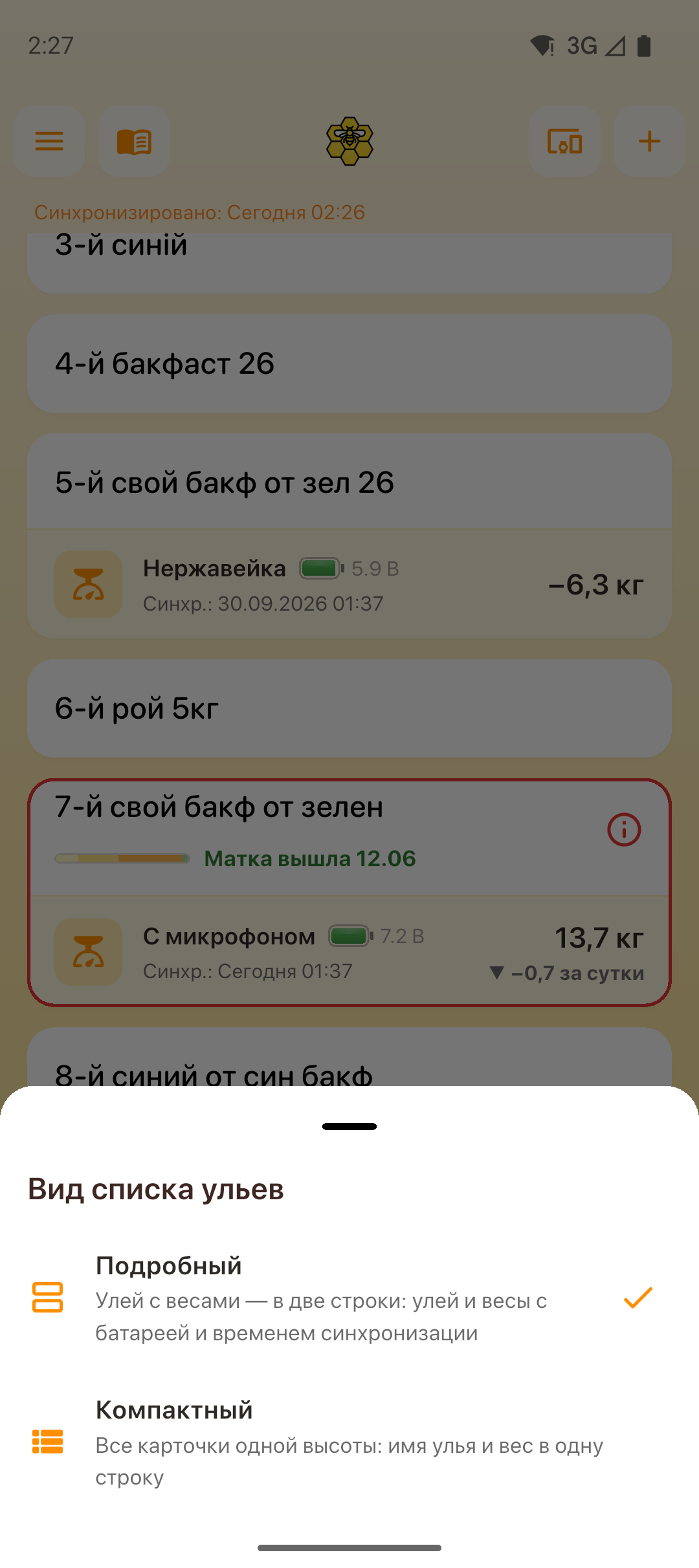
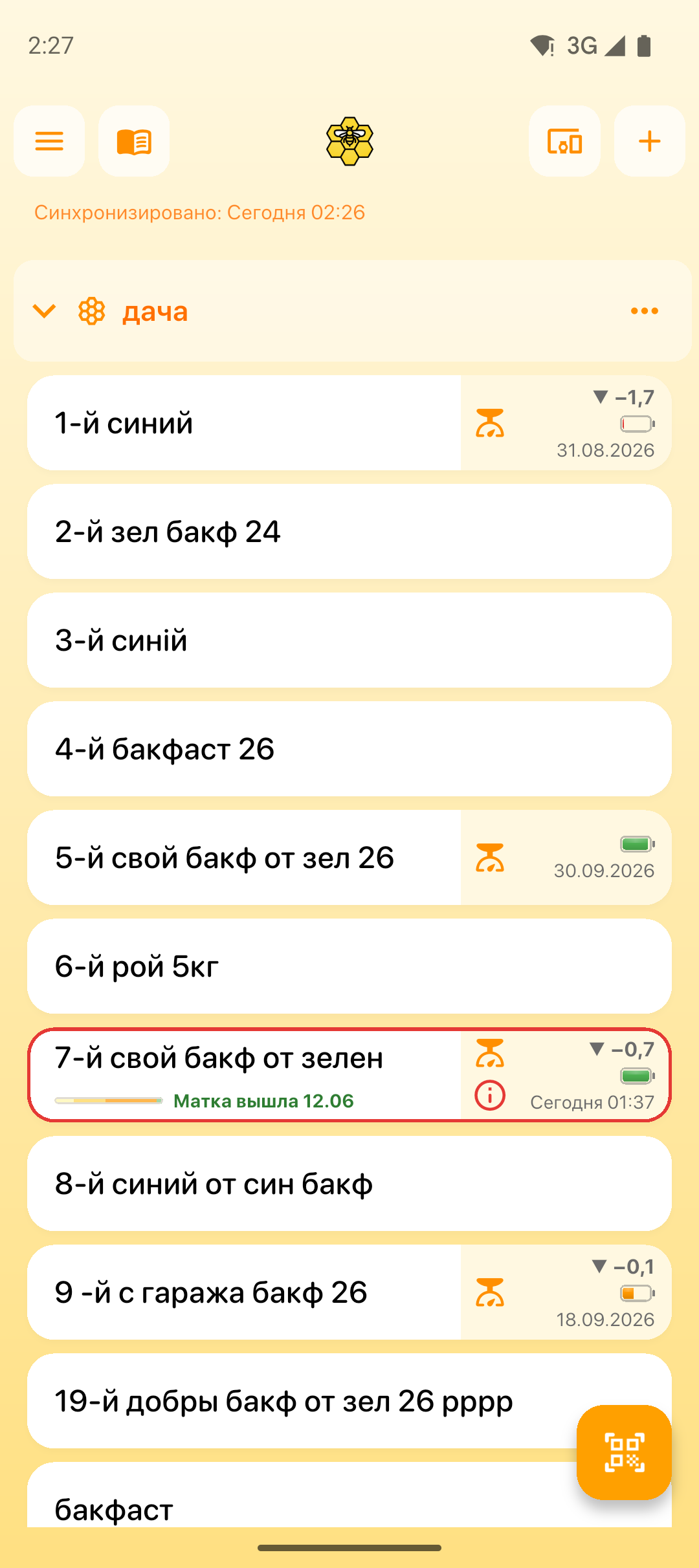
☰ Меню → «Вигляд списку вуликів»:
- Детальний — вулик із вагами займає два рядки: вулик і ваги з батареєю та часом синхронізації.
- Компактний — усі картки однакової висоти: праворуч від імені вулика — зміна ваги за добу, батарея та дата синхронізації. Зручно, коли вуликів багато.
Кнопки у верхній панелі
| Кнопка | Дія |
|---|---|
 |
Меню |
 |
Журнал (усі записи всіх пасік і вуликів) |
 |
Екран «Пристрої» (ваги та хаби) |
 |
Додати пасіку або вулик |
 |
Оновлення прошивки (з'являється, якщо ввімкнено перевірку прошивки) |
Інші елементи
 QR (правий нижній кут) — швидкий пошук вулика за кодом (лише після входу).
- Нагадування про завдання — якщо є прострочені або сьогоднішні завдання, над списком з'явиться плашка; натисніть на неї, щоб відкрити список завдань.
Меню
У меню: вхід або поточний акаунт, мова застосунку, вигляд списку вуликів, посилання на сайт, цю інструкцію, документи, зворотний зв'язок і групу в Telegram, а також вихід і видалення акаунта.

Додавання пасіки
- На головному екрані натисніть .
- Оберіть «Пасіку».
- Введіть назву та підтвердьте створення.
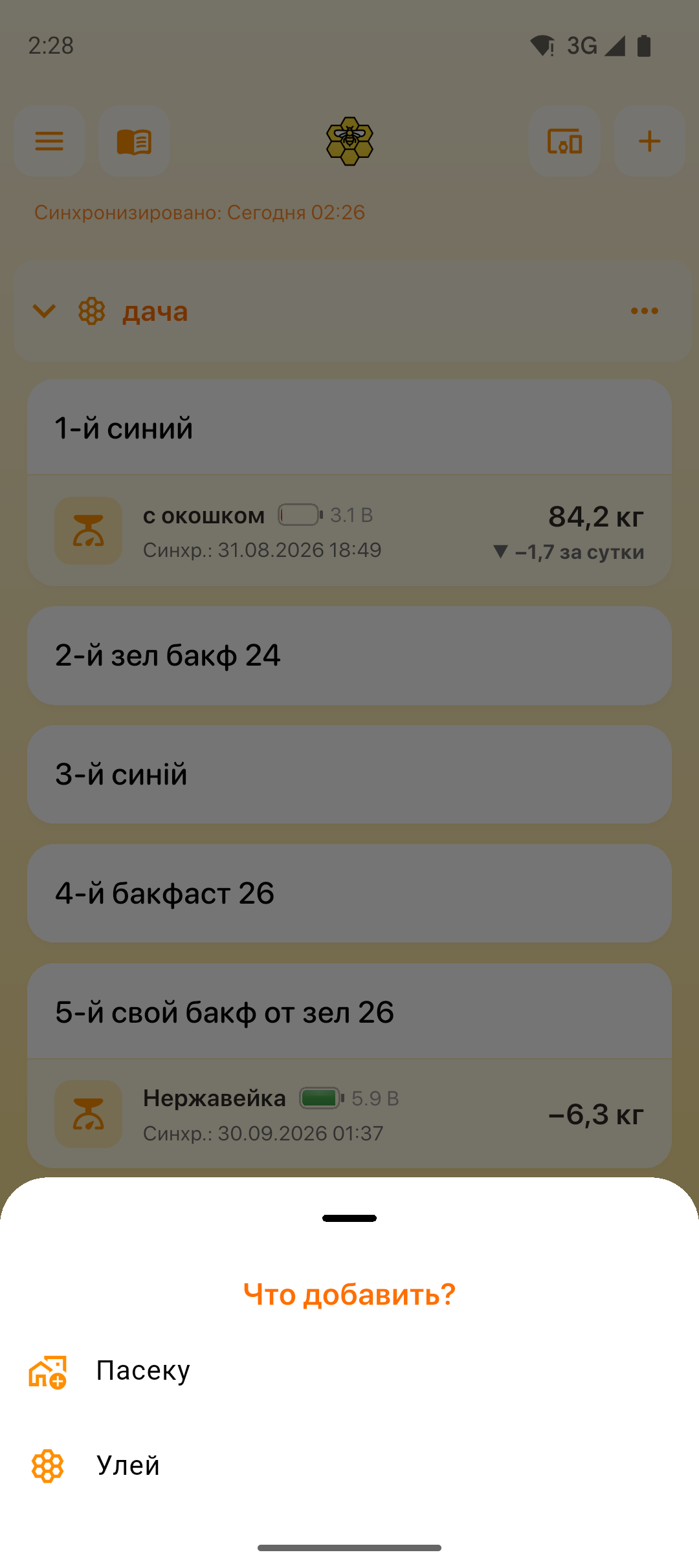
Пасіка з'явиться в списку. Кнопка  у заголовку пасіки відкриває меню:
| Пункт | Дія |
|---|---|
| Перейменувати | Змінити назву пасіки |
| Журнал пасіки | Записи цієї пасіки та всіх її вуликів |
| Цвітіння медоносів | Календар цвітіння медоносів біля цієї пасіки — див. Цвітіння медоносів біля пасіки |
| Видалити | Видалення з підтвердженням |
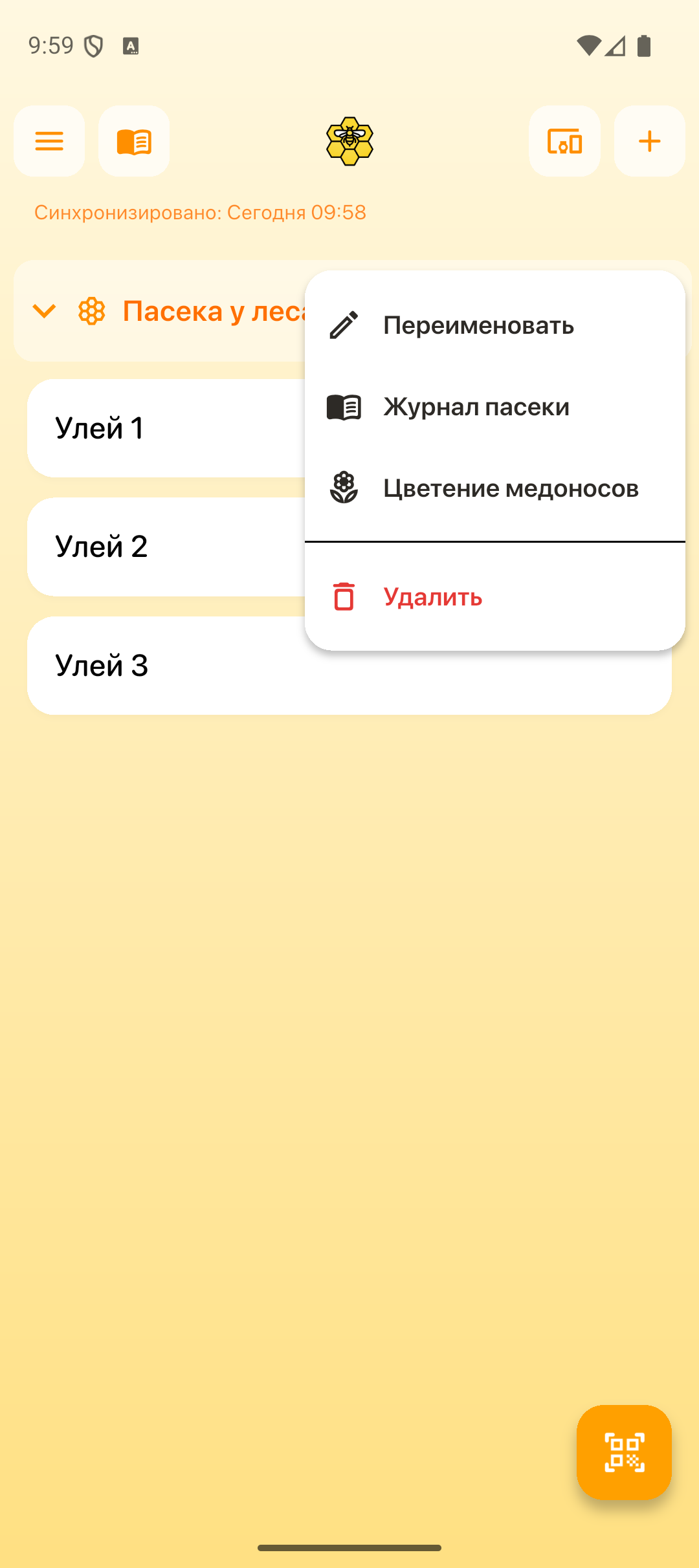
У разі видалення пасіки вулики не видаляються — вони переходять до розділу «Поза пасіками».
Цвітіння медоносів біля пасіки
Застосунок показує, коли біля вашої пасіки зацвітають верба, кульбаба, сади, ріпак, малина, липа, гречка, іван-чай, верес та інші медоноси — загалом понад сто рослин. Строки розраховано за багаторічними даними про погоду саме для того місця, де стоїть пасіка.
Як відкрити: заголовок пасіки → → «Цвітіння медоносів».
Місце пасіки
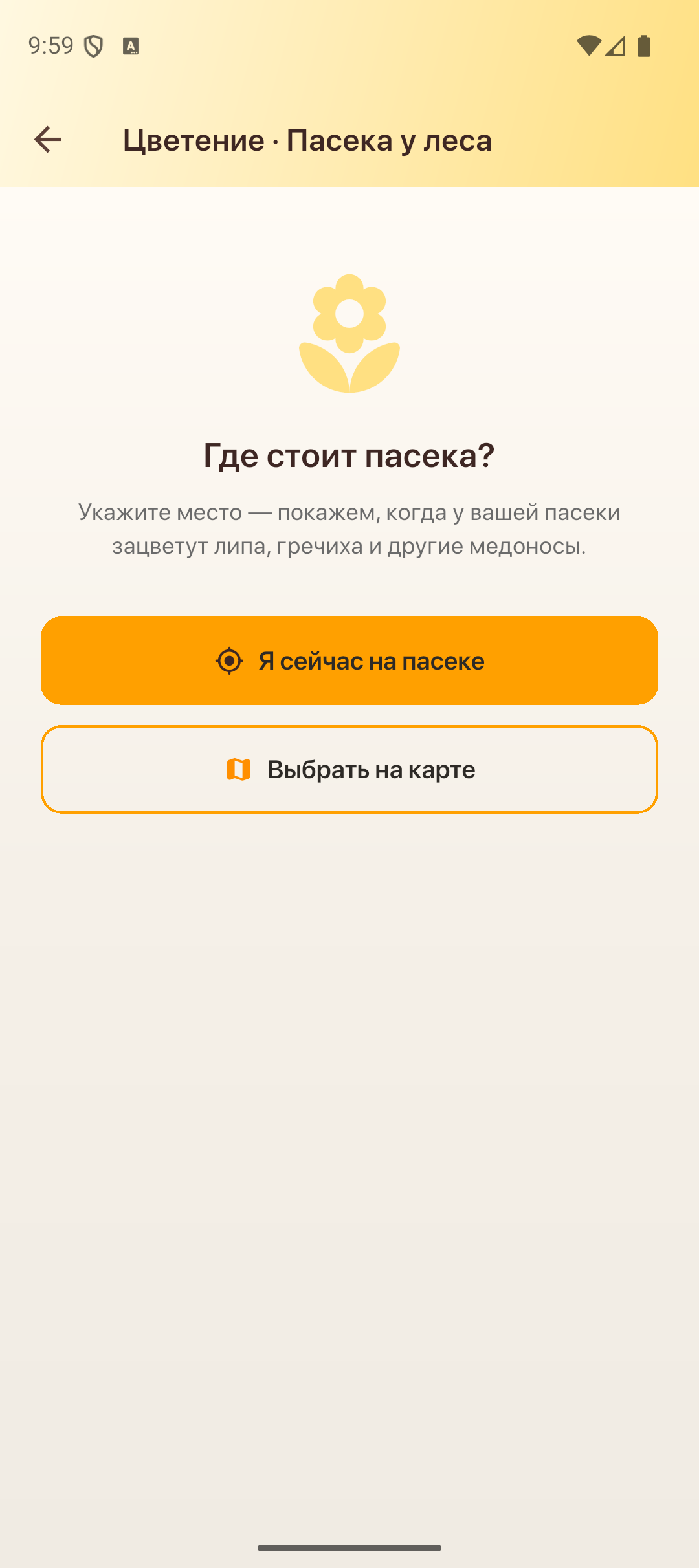
Першого разу застосунок запитає, де стоїть пасіка. Це потрібно зробити один раз: місце зберігається разом із пасікою у вашому акаунті, застосунок не відстежує ваших переміщень.
- «Я зараз на пасіці» — узяти координати з телефона (знадобиться дозвіл на геолокацію).
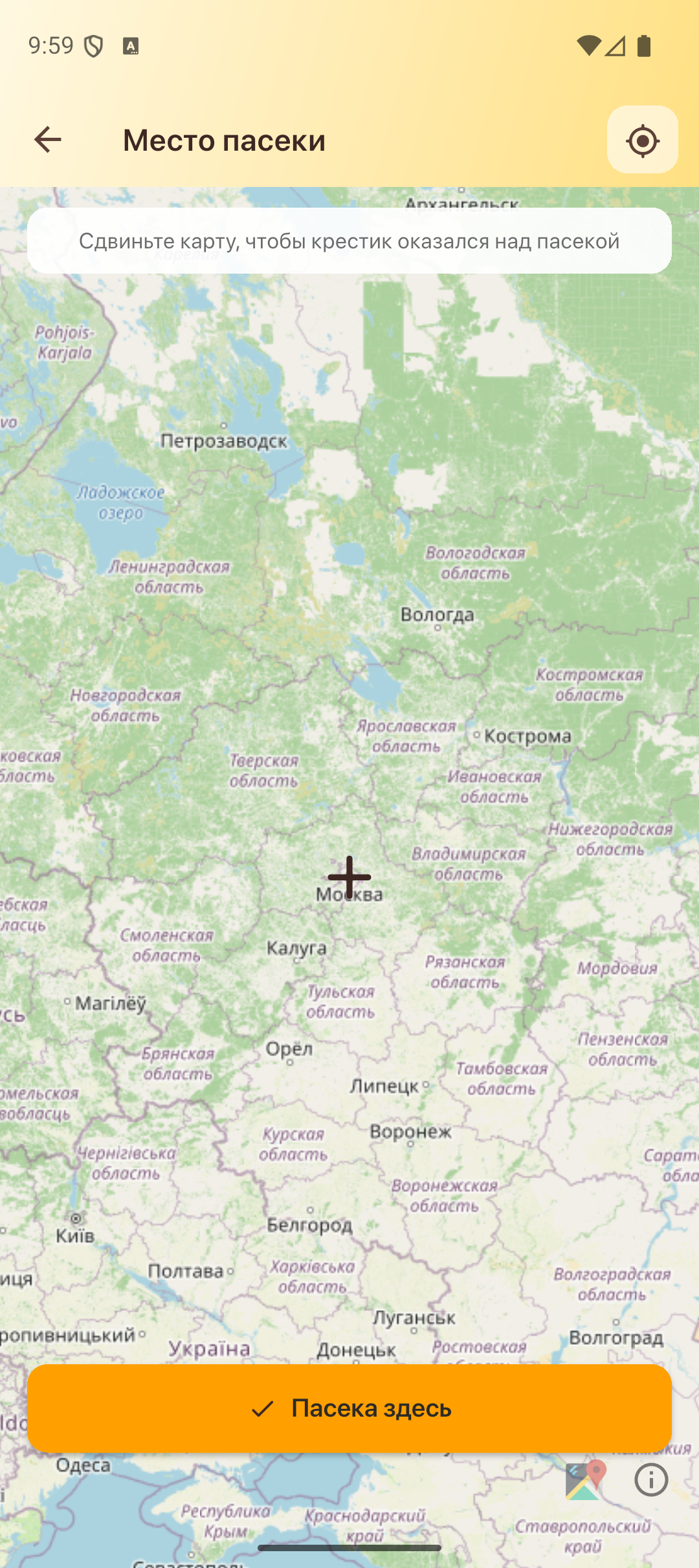
- «Вибрати на карті» — посуньте карту так, щоб хрестик опинився над пасікою, і натисніть «Пасіка тут». Кнопка-приціл у верхній панелі переносить карту до вашого поточного місця.
Змінити місце можна будь-коли кнопкою з олівцем у верхній панелі екрана цвітіння.
Що показує екран
| Блок | Що в ньому |
|---|---|
| Зараз цвіте | Медоноси в масовому цвітінні на сьогодні та до якого числа воно триватиме |
| Незабаром | Що зацвіте протягом найближчого місяця і через скільки днів |
| Календар на сезон | Смуги цвітіння всіх рослин із березня по жовтень: яскрава частина — масове цвітіння, бліда — увесь період. Вертикальна лінія — сьогодні |
Перемикач «Лише нектароноси» приховує суто пилконосні рослини (ліщину, вільху тощо). Натисніть на рядок — відкриється картка рослини: дати, оцінка нектару й пилку, медопродуктивність і коротка довідка; головні медоноси мають позначку «головний».
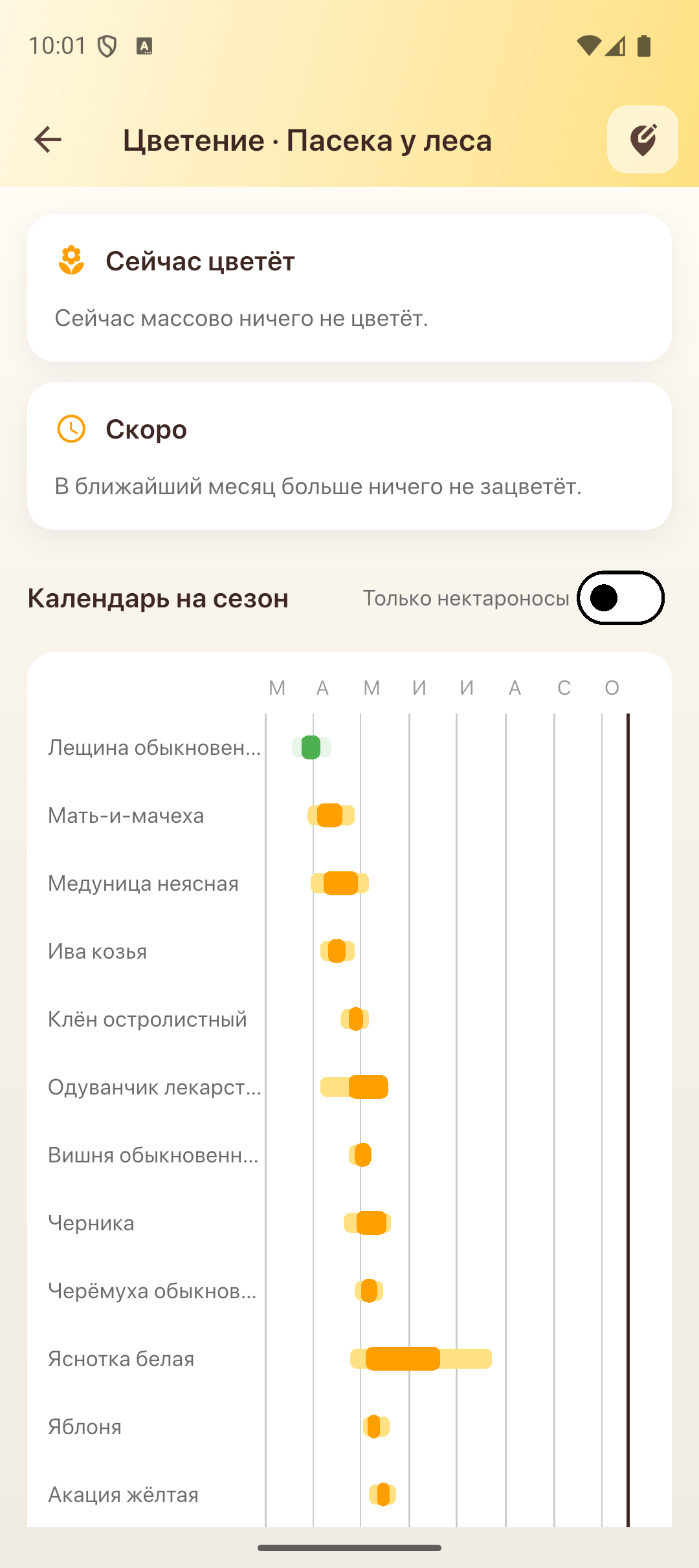
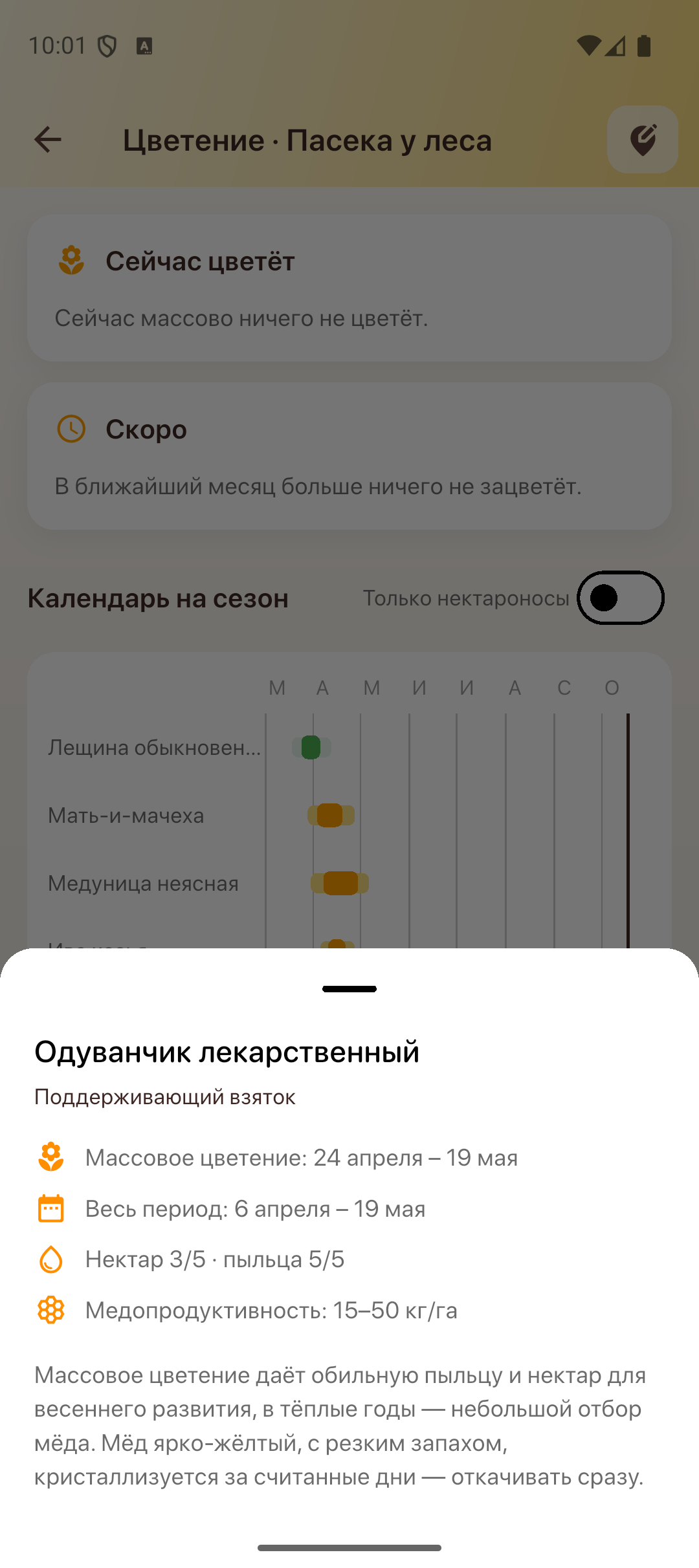
Строки — середні за 2010–2025 роки для квадрата приблизно 55 × 40 км; у конкретний рік цвітіння зсувається на 1–2 тижні залежно від весни. Дані для вашого місця завантажуються із сайту один раз і надалі доступні без інтернету. Така сама карта для всього світу є на сайті: beehive-scale.ru/uk/honey-plants-map.html.
Додавання вулика
- На головному екрані натисніть .
- Оберіть «Вулик».
- Оберіть пасіку (або залиште «Поза пасіками») і введіть назву.
- Натисніть «Створити».
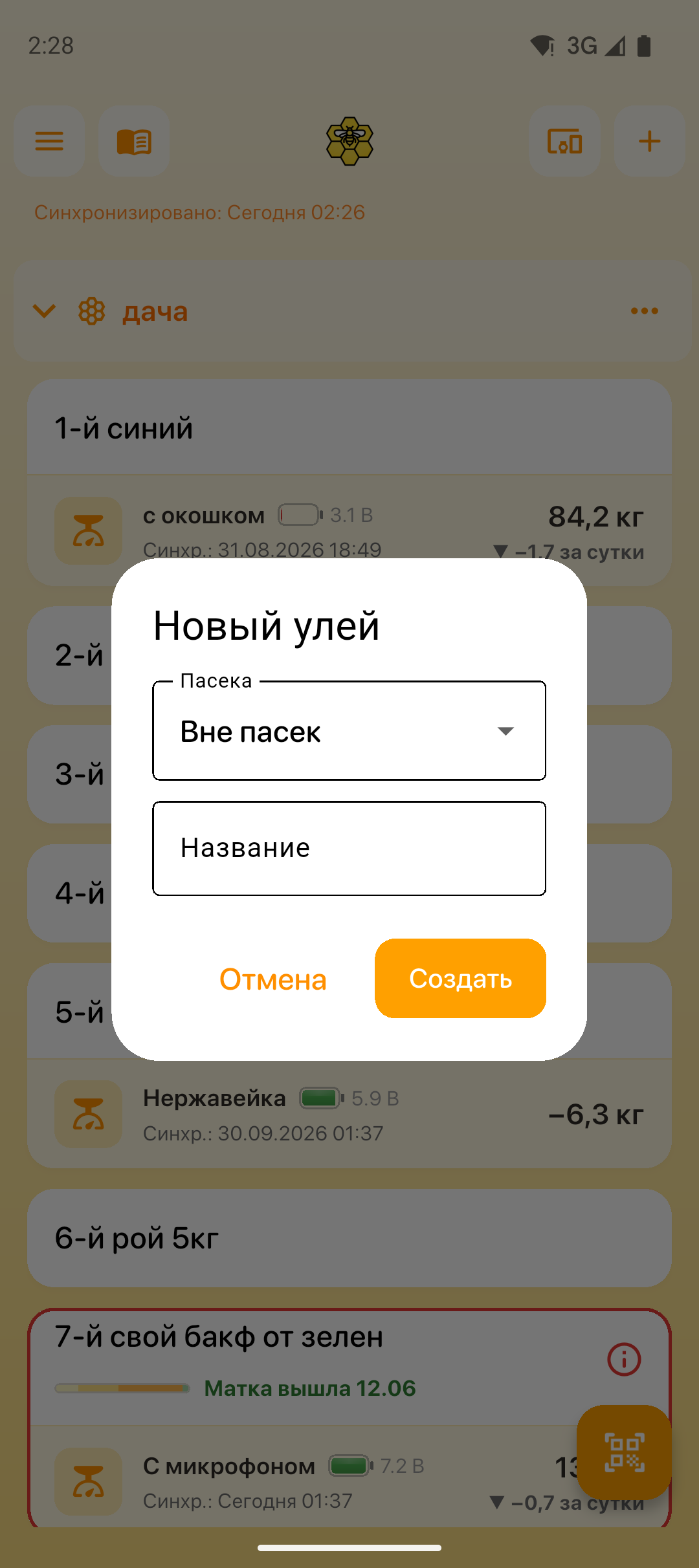
Вулик з'явиться в обраній пасіці. Натисніть на вулик, щоб відкрити картку й заповнити подробиці.
Картка вулика
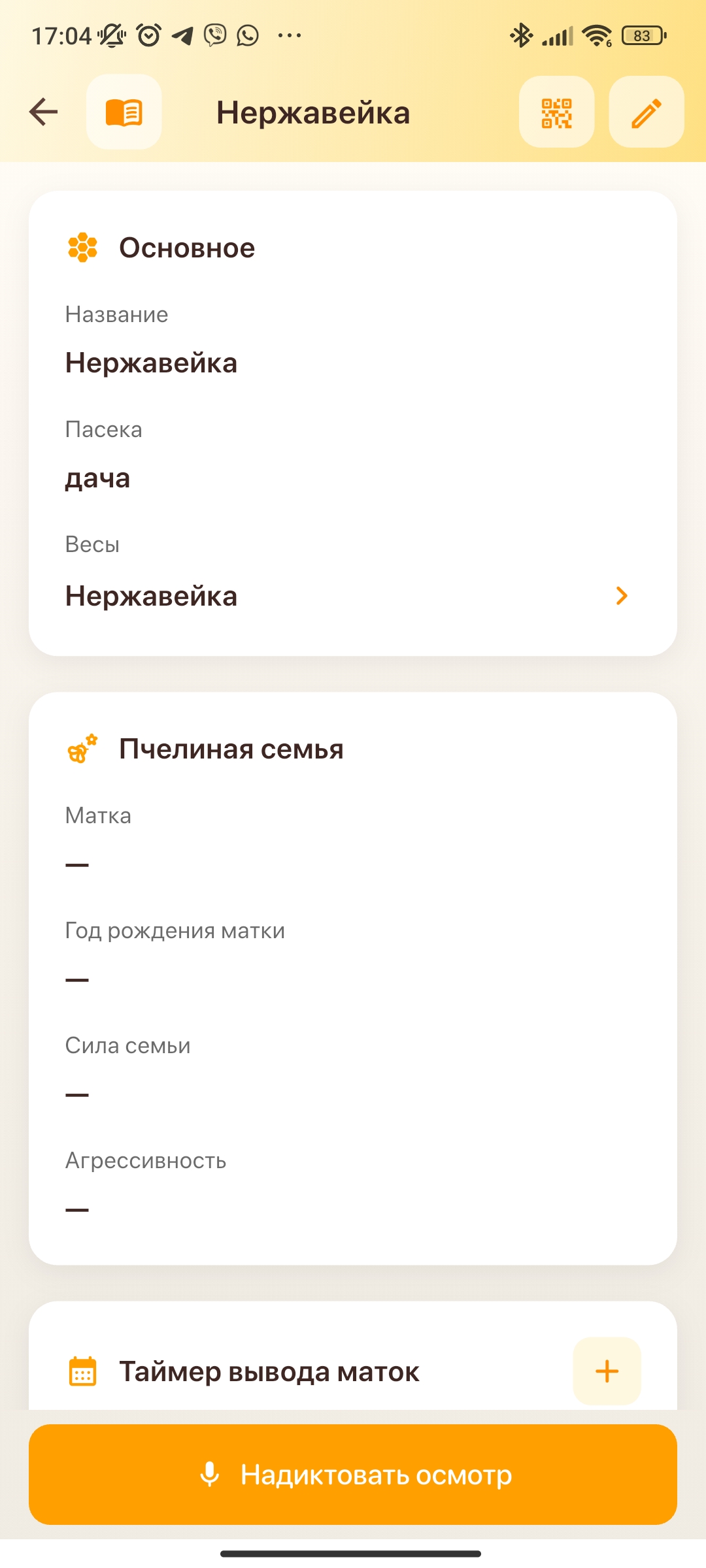
Відкрийте вулик зі списку. Картка складається з розділів:
| Розділ | Вміст |
|---|---|
| Основне | Назва (обов'язково), пасіка, прив'язані ваги. Натискання на ваги відкриває історію вимірювань |
| Бджолина сім'я | Матка, рік народження матки, сила сім'ї, агресивність — усе необов'язково |
| Таймер виведення маток | Відліки виведення маток, див. Таймер виведення маток |
| Вміст вулика (облік рамок) | Кількість рамок, кормові запаси, розплід, вільна сушина/вощина — необов'язково |
| Додаткова інформація | Довільний текст |
| Останні дії | Останні записи журналу вулика; + — новий запис |
| Завдання | Заплановані завдання вулика; + — нове завдання |
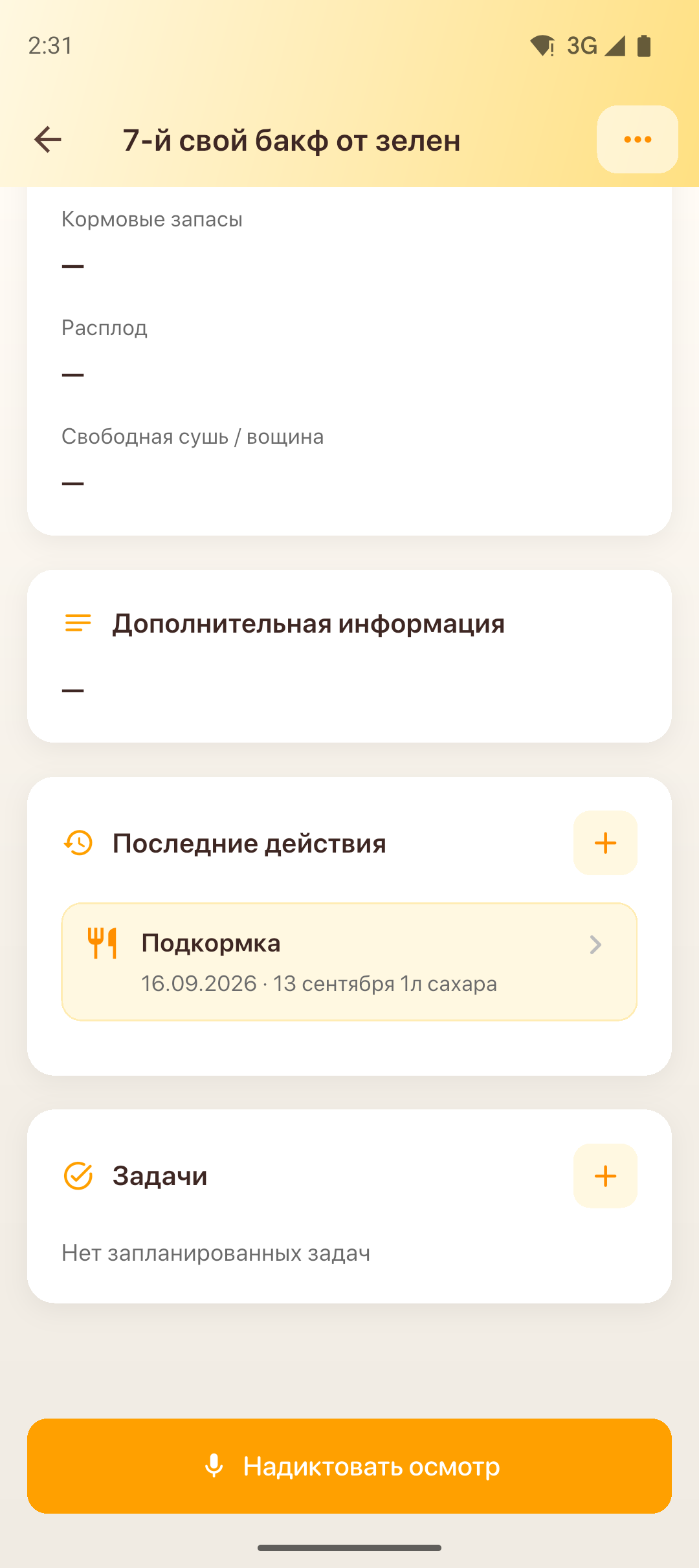
Унизу екрана — кнопка «Надиктувати огляд»: голосове введення нового запису з дією «Огляд».
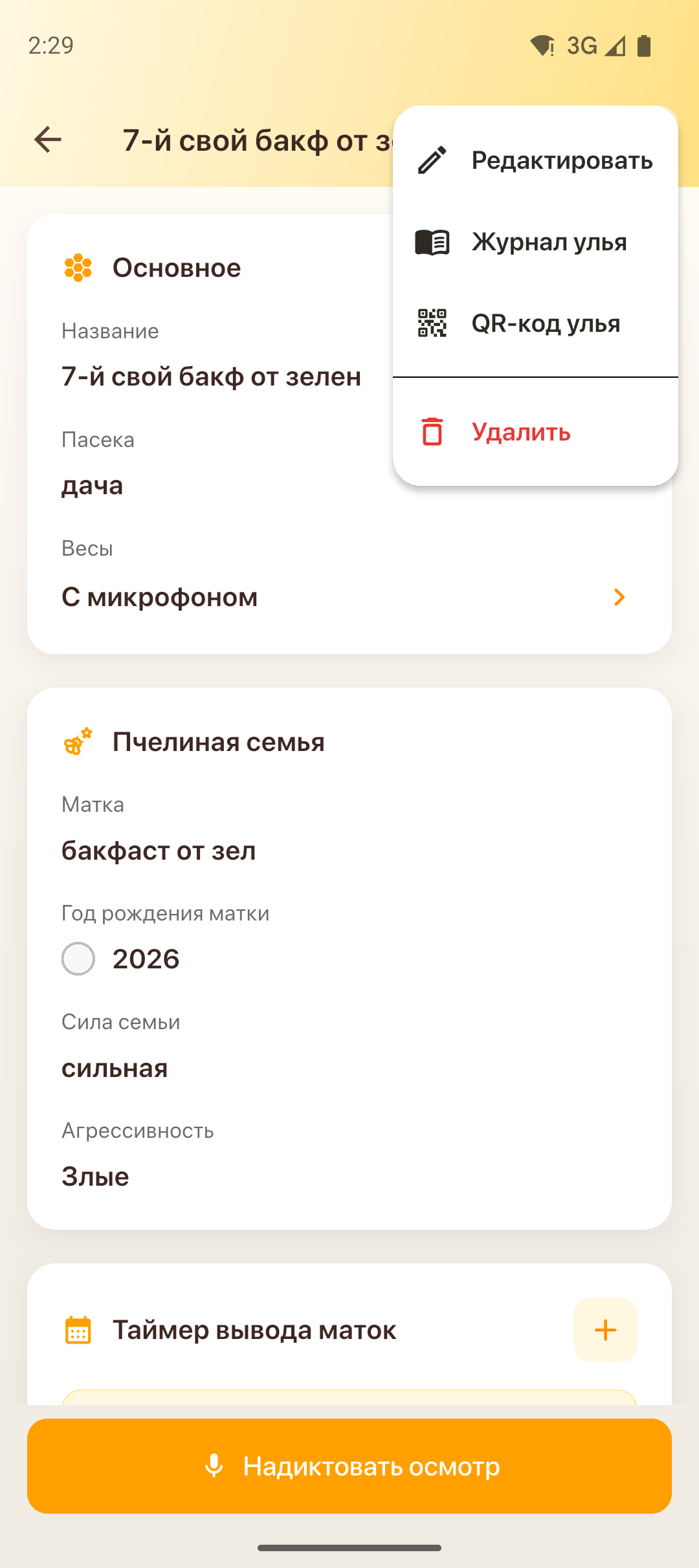
Меню вулика
Кнопка у правому верхньому куті:
| Пункт | Дія |
|---|---|
| Редагувати | Перейти в режим редагування |
| Журнал вулика | Записи та завдання лише цього вулика |
| QR-код вулика | QR-код для друку або надсилання (лише після входу) |
| Видалити | Видалення вулика з підтвердженням |
Редагування
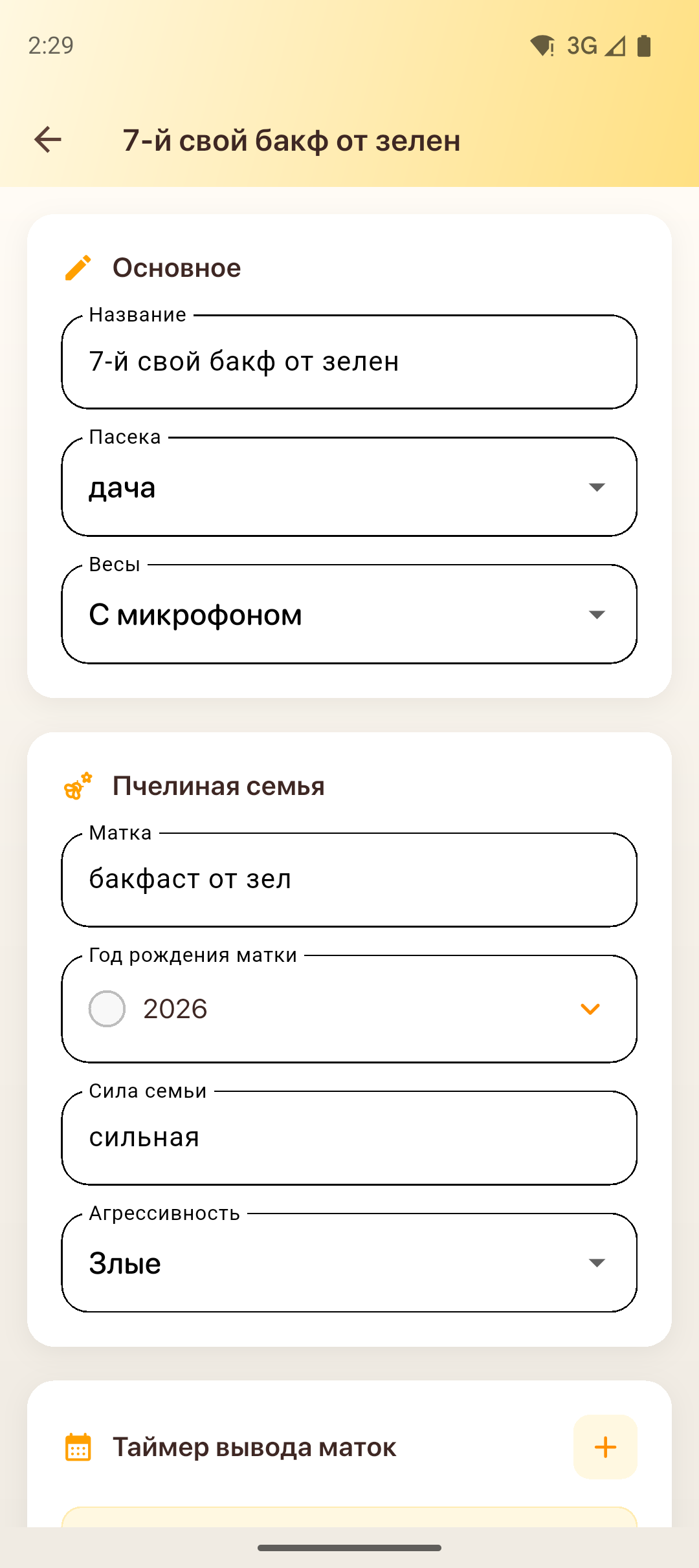
- → «Редагувати» — поля картки стануть доступними для введення.
- Змініть потрібні поля — унизу з'явиться кнопка «Зберегти зміни».
- Щоб вийти без збереження, натисніть «Назад».
Пошук вулика за QR-кодом
QR-код дає змогу швидко відкрити потрібний вулик на телефоні.
Сканування
- Увійдіть в акаунт (без входу сканування недоступне).
- На головному екрані натисніть кнопку (правий нижній кут).
- Дозвольте доступ до камери й наведіть її на QR-код на вулику.
- Відкриється картка знайденого вулика.
Якщо вулик не знайдено, переконайтеся, що його створено в цьому акаунті й хоча б раз синхронізовано із сервером.
Отримання QR-коду для наліпки на вулик
- Відкрийте картку вулика.
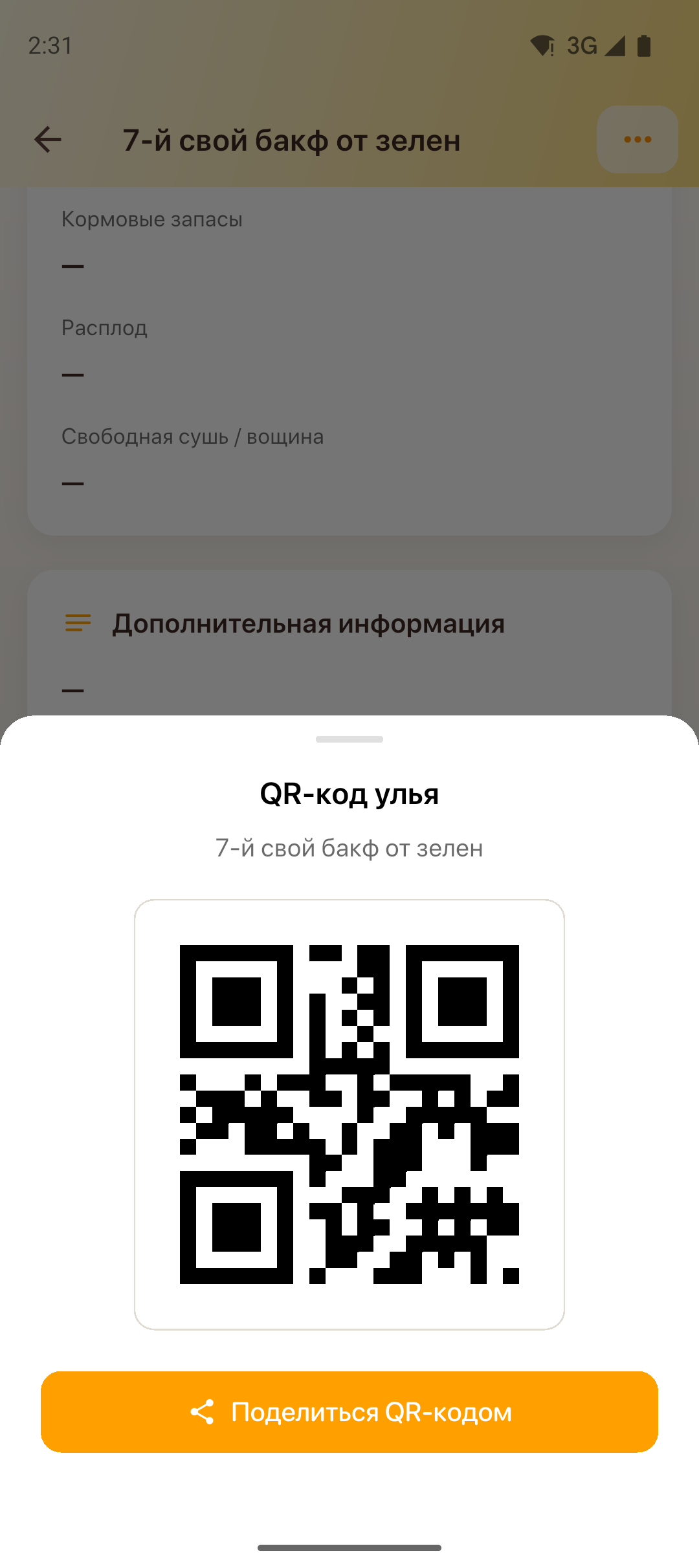
- → «QR-код вулика».
- Натисніть «Поділитися QR-кодом» — надішліть або роздрукуйте. На зображенні — назва вулика та його QR-код.
Журнали
У застосунку ведеться журнал — хронологія записів і завдань (нагадувань із датою). Записи прив'язуються до пасіки або до конкретного вулика.
Які є журнали
| Журнал | Як відкрити | Що показує |
|---|---|---|
| Усі пасіки | Головний екран → у верхній панелі |
Усі записи й завдання з усіх пасік і вуликів |
| Пасіка | Заголовок пасіки → → «Журнал пасіки» |
Записи пасіки та всіх її вуликів |
| Вулик | Картка вулика → → «Журнал вулика» |
Записи та завдання лише цього вулика |
Під верхньою панеллю журналу — рядок вибору: «Усі пасіки › пасіка › вулик». Натисніть на пасіку або вулик, щоб перемкнути журнал, не повертаючись на головний екран. Підпис під рядком підказує, які записи зараз показано.
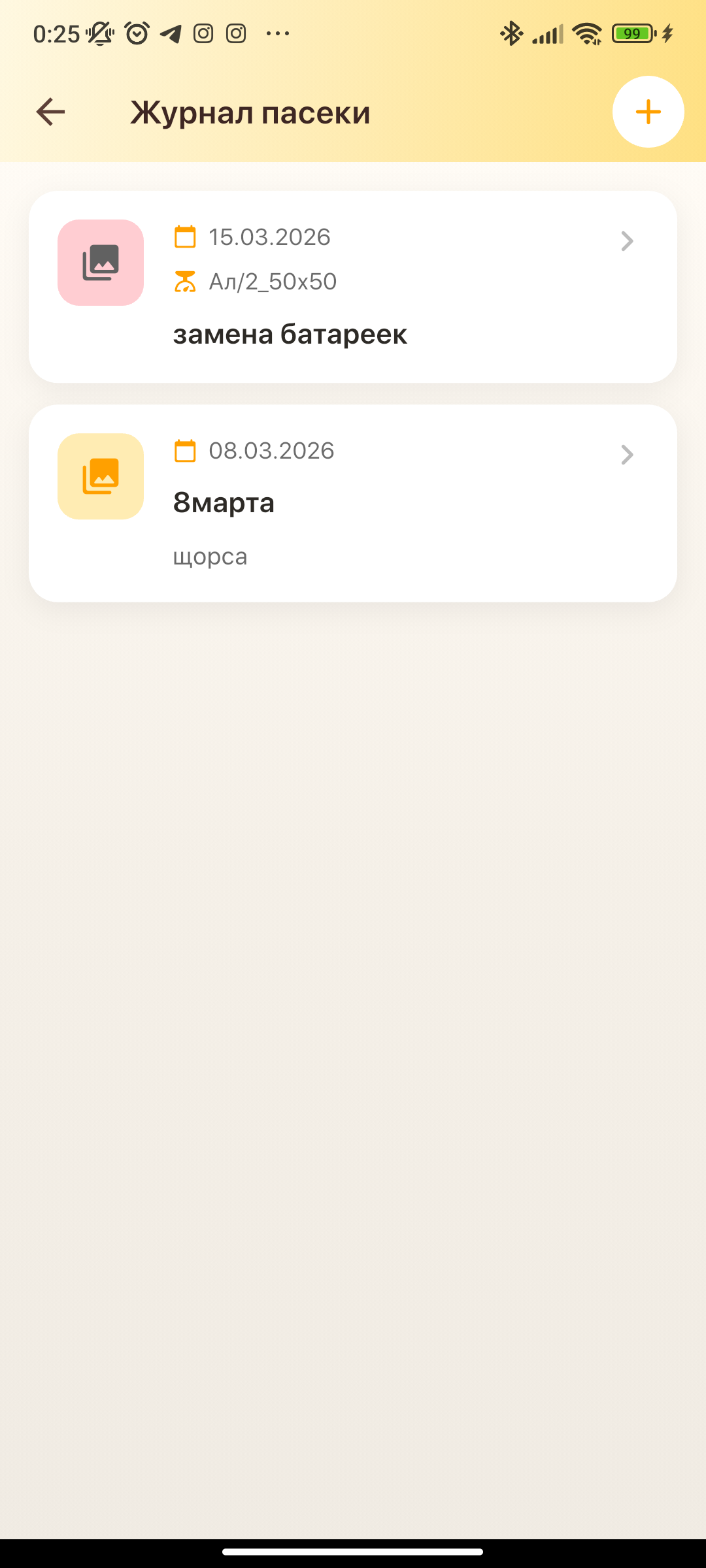
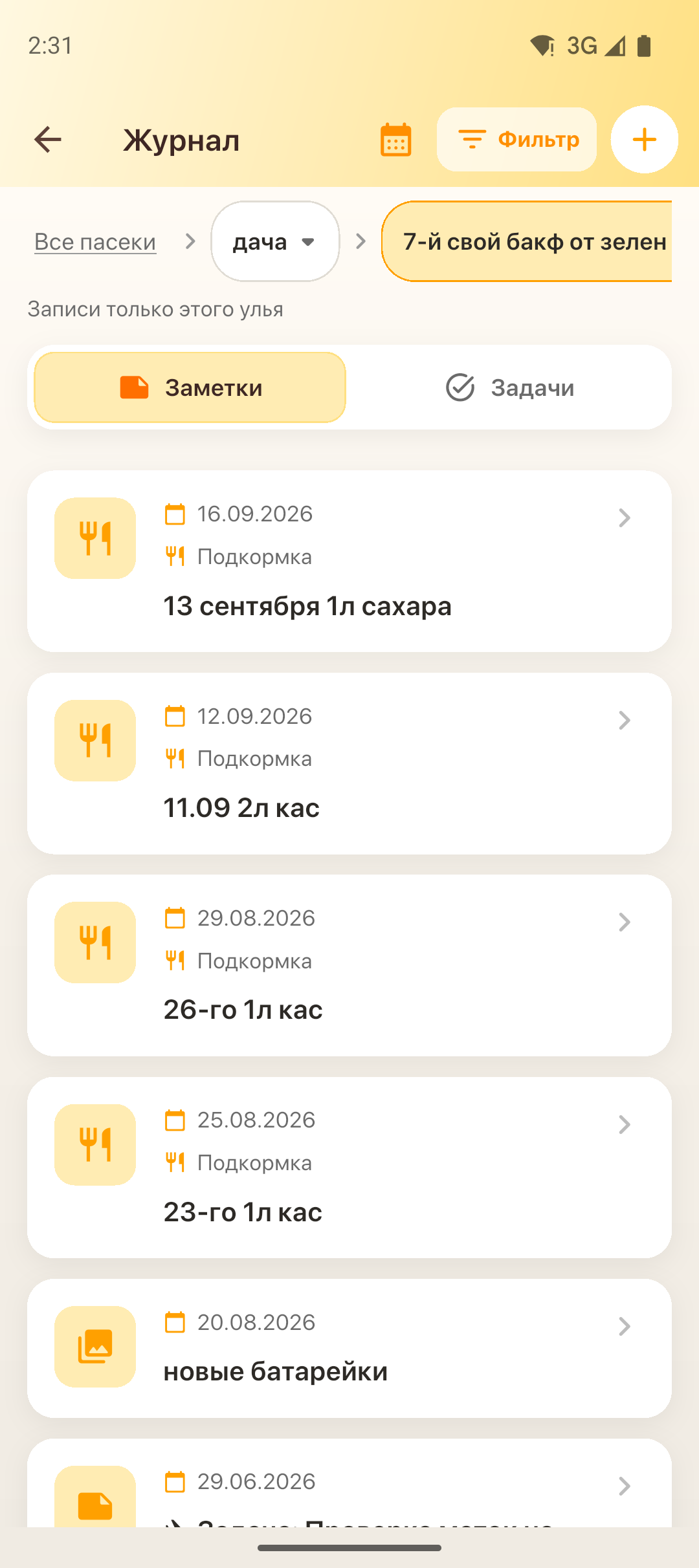
У журналі «Усі пасіки» біля кожного запису зазначено, до якого вулика він належить.
Записи та завдання
Під рядком вибору — перемикач «Нотатки» / «Завдання».
Запис (нотатка)
- Фіксує подію, яка вже відбулася або відбувається сьогодні.
- Дата — день події (її можна змінити).
- Можна вказати тип дії: огляд, підгодівля, обробка, відкачування меду тощо — це потрібно для фільтра, календаря та блоку «Останні дії» на картці вулика.
Завдання
- Це нагадування на майбутню дату.
- Дата завдання не може бути раніше за завтрашній день.
- У списку завдання впорядковано за строком; прострочені завдання та завдання на сьогодні враховуються в нагадуванні на головному екрані.
- Коли завдання виконано: відкрийте його → «Виконано» — воно стане звичайним записом із сьогоднішньою датою.
Як додати запис або завдання
- Відкрийте журнал пасіки або вулика (у журналі «Усі пасіки» спершу оберіть пасіку чи вулик у рядку вибору).
- Оберіть «Нотатки» або «Завдання».
- Натисніть + у правому верхньому куті.
- Заповніть форму:
| Поле | Опис |
|---|---|
| Дата | Кнопка з датою у верхній панелі — день події або строк завдання |
| Кольорова мітка | Кружечок у верхній панелі — пріоритет |
| Дія | Тип роботи: огляд, підгодівля тощо |
| Заголовок | Коротка тема |
| Текст нотатки | Докладний опис |
| Фото | Камера або Галерея |
- Натисніть «Зберегти».
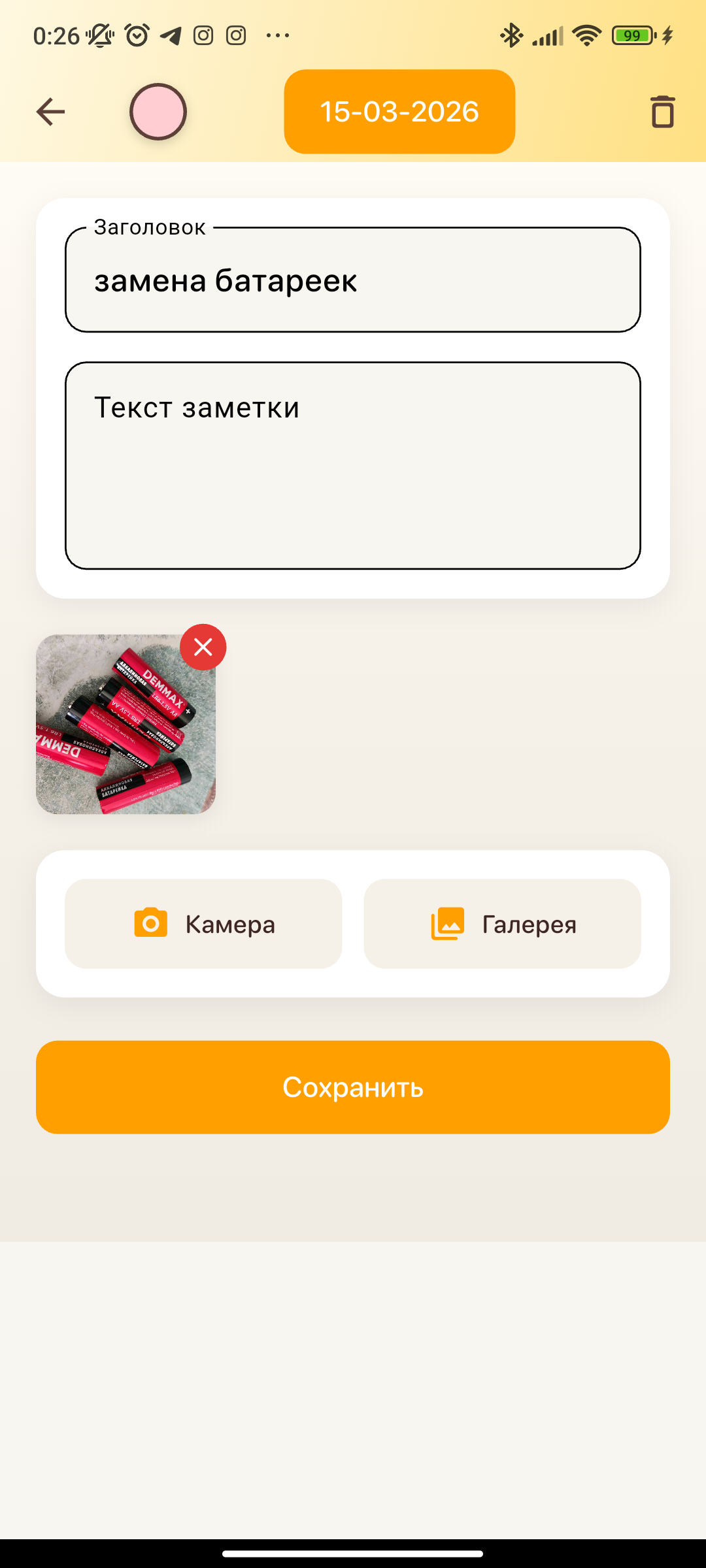
Записи й завдання вулика можна додавати й безпосередньо з картки вулика — кнопками + у розділах «Останні дії» та «Завдання».
Голосове введення: на картці вулика — «Надиктувати огляд»; створюється запис із дією «Огляд», текст можна виправити перед збереженням.
Редагування та видалення
- Відкрийте запис → ✏️ → внесіть зміни → «Зберегти».
- 🗑 у режимі редагування — видалення з підтвердженням.
- Фото: натисніть на мініатюру, щоб переглянути його на весь екран; у режимі редагування — ✕ на мініатюрі, щоб видалити.
Календар
Журнал можна переглядати списком або календарем. Перемикач — кнопка у верхній панелі журналу:  — календар,
 — список. Обраний вигляд запам'ятовується.
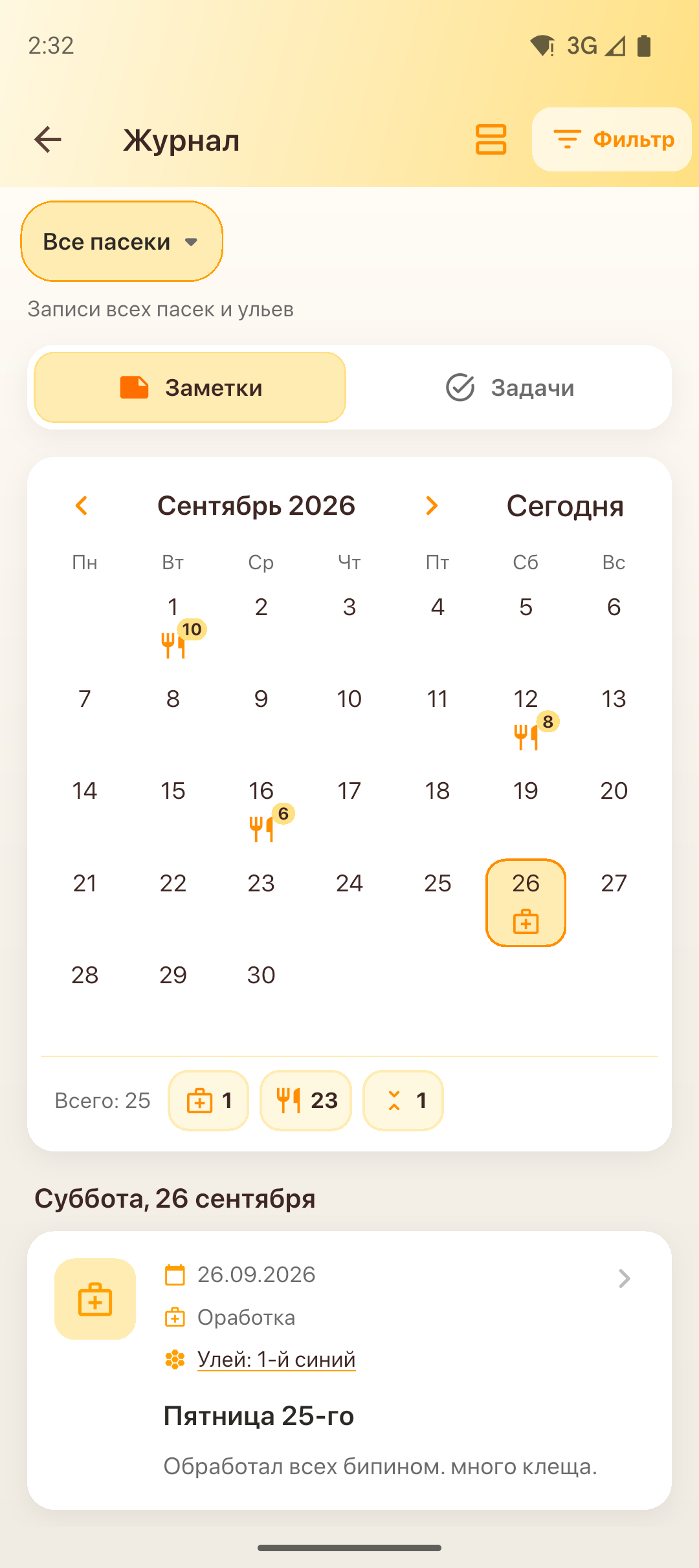
- У дні, коли були записи, показано іконку дії (найчастішої цього дня) і лічильник записів.
- Стрілки ‹ › або свайп — інший місяць; «Сьогодні» — повернутися до поточного місяця.
- Натисніть на день — під календарем з'являться записи цього дня. У порожній день можна відразу додати запис (або завдання) на цю дату.
- Під календарем — підсумок за місяць: скільки всього записів і скільки кожної дії. Натисніть на дію, щоб показати в календарі лише її; повторне натискання скасовує вибір.
- У режимі «Завдання» календар показує завдання за строками; прострочені виділено червоним.
Фільтр журналу
Кнопка «Фільтр» у верхній панелі журналу (з лічильником обраних типів).
- Натисніть «Фільтр».
- Позначте один або кілька типів дій: огляд, відкачування меду, обробка, підгодівля, розширення, скорочення, заміна матки, ловлення/посадка рою, поділ/формування відводка та інші.
- Натисніть «Застосувати» — у журналі залишаться лише записи з обраними діями (у поточному режимі «Нотатки» або «Завдання», у списку та в календарі).
- «Скинути» — зняти фільтр і показати всі записи.
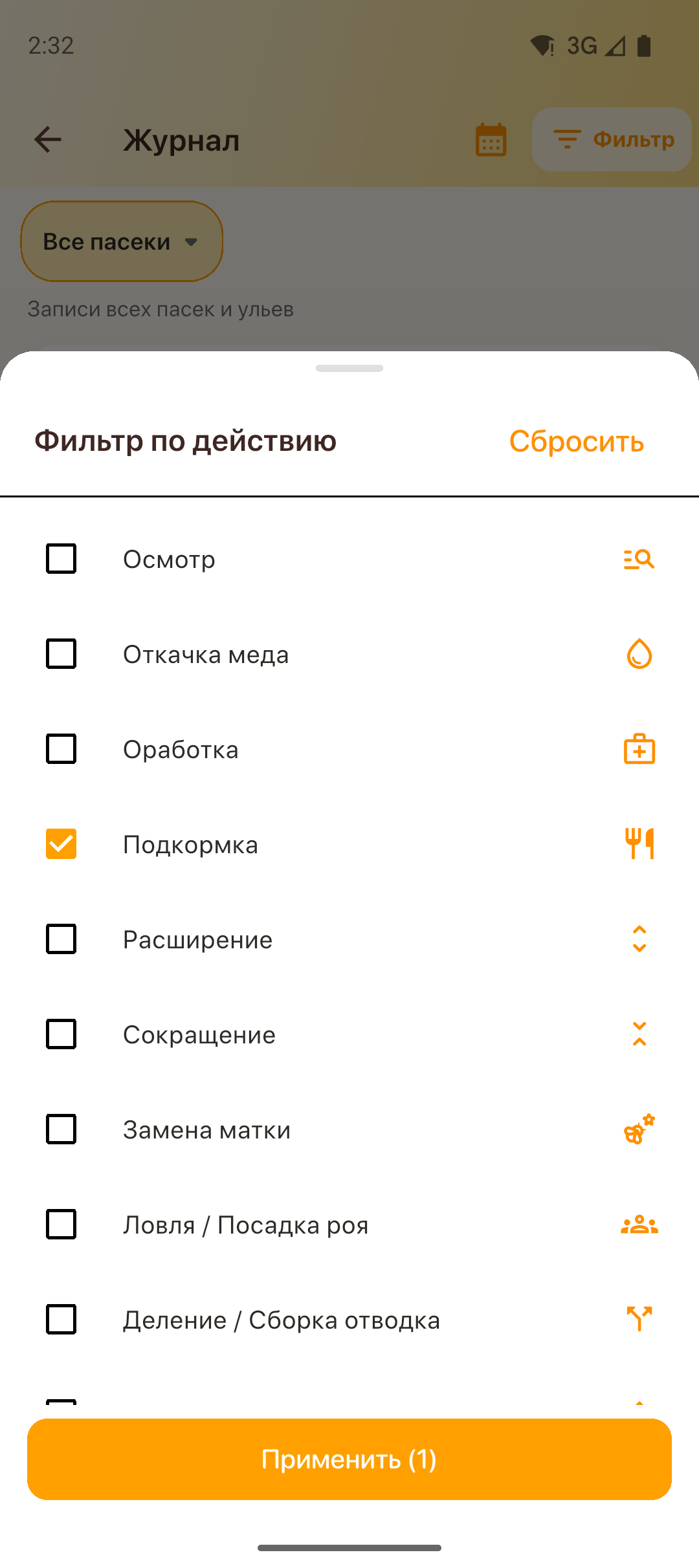
Фільтр не приховує завдань без типу дії — для завдань тип дії зазвичай не задають.
Зберігання даних і синхронізація з хмарою
Зареєстрований користувач (вхід в акаунт)
Після реєстрації та входу всі дані застосунку синхронізуються із сервером, коли є інтернет.
На різних телефонах з тим самим акаунтом після синхронізації будуть ті самі дані.
Коли відбувається синхронізація
- під час входу та відкриття головного екрана;
- автоматично незабаром після збереження змін у застосунку;
- коли ви тягнете список донизу (pull-to-refresh) на головному екрані або на екрані «Пристрої».
Під верхньою панеллю відображається стан: «Синхронізація…» або «Синхронізовано: …».
Вихід і видалення акаунта
| Дія | Результат |
|---|---|
| ☰ → Вийти | Сеанс завершено; локальні дані на телефоні видаляються; на сервері дані залишаються |
| ☰ → Видалити акаунт | Акаунт і дані видаляються на сервері |
Робота без реєстрації (локальне зберігання)
Якщо ви не входите в акаунт:
- усі пасіки, вулики, журнали та інше зберігаються лише в пам'яті телефона;
- синхронізація з хмарою не виконується;
- дані не переносяться на інший телефон автоматично;
- у разі видалення застосунку з пристрою дані безповоротно зникнуть.
Радимо увійти в акаунт, якщо для вас важливі збереженість даних і робота з кількох пристроїв.
Таймер виведення маток
Таймер допомагає планувати виведення маток: за датою та стадією маточника застосунок розраховує календар етапів.
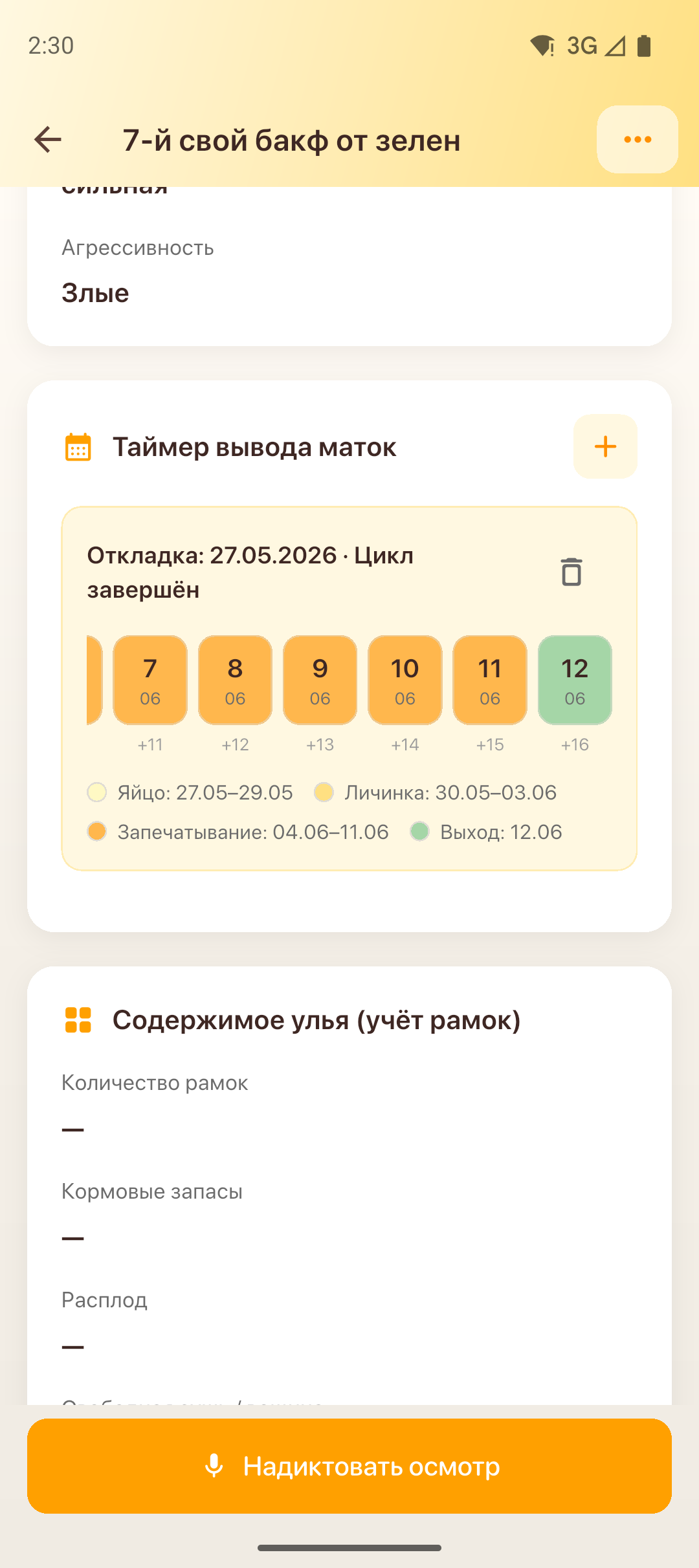
Як це працює
Від дати відкладання яйця (або від обраної вами стадії та дня стадії) будується графік:
| Стадія | Тривалість (від відкладання) |
|---|---|
| Яйце | 3 дні |
| Личинка | 5 днів |
| Запечатування | 8 днів |
| Вихід матки | 16-й день |
На картці вулика в розділі «Таймер виведення маток» показано календар за днями, розфарбований за стадіями, і поточну стадію (або повідомлення, що цикл завершено).
У списку вуликів на картці вулика з таймером видно смугу перебігу в кольорах стадій і підпис: поточна стадія та дата виходу матки, у компактному вигляді — «вихід через N дн.». Після виходу матки залишається напис «Матка вийшла …», доки ви не видалите відлік. Якщо відліків кілька, показано найближчий до виходу і «+N» — скільки ще.
Як додати таймер
- Відкрийте картку вулика.
- У розділі «Таймер виведення маток» натисніть +.
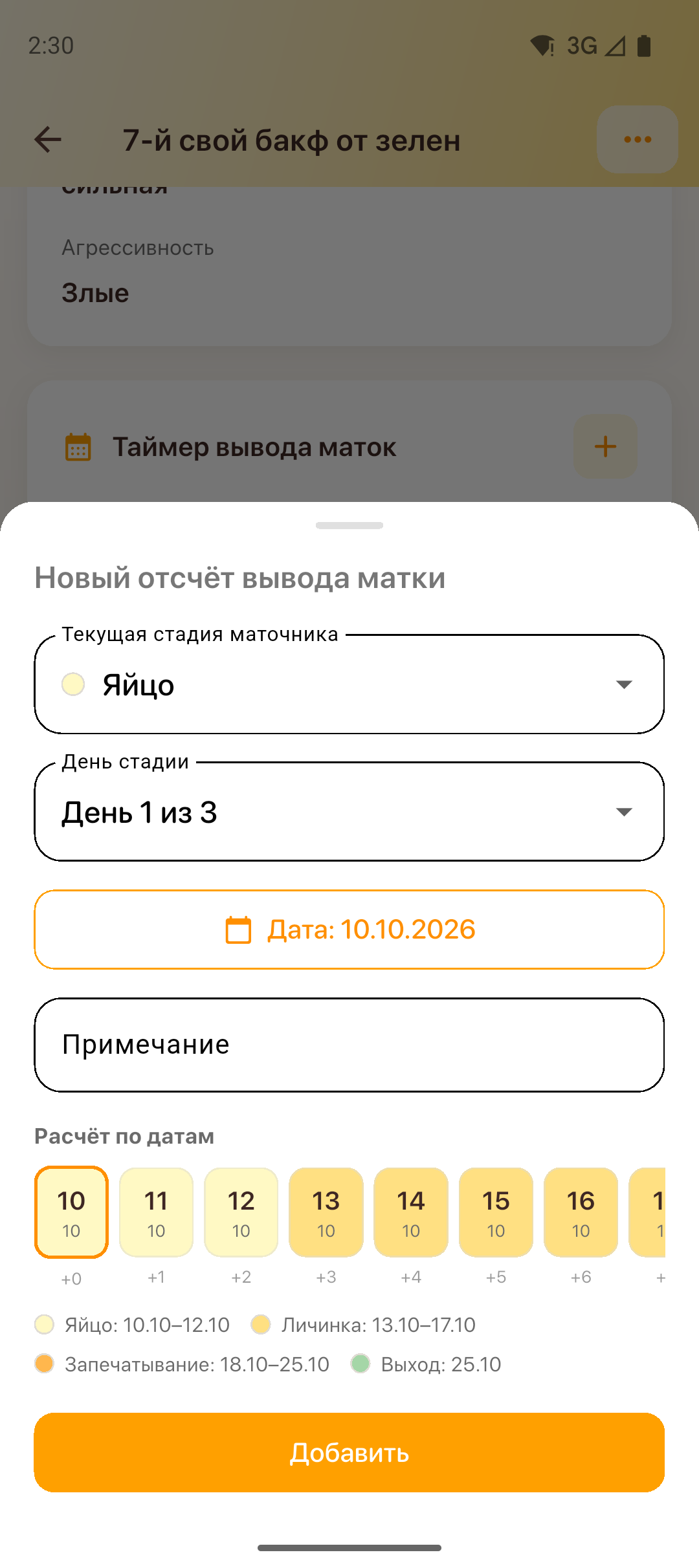
- У формі вкажіть:
- поточну стадію маточника;
- день стадії;
- дату (опорну для розрахунку);
- за потреби — примітку.
- Перевірте розрахунок за датами внизу форми й натисніть «Додати».
Контрольні завдання за графіком
Після створення таймера застосунок може запропонувати створити контрольні завдання в журналі вулика за днями циклу: перевірка приймання личинок, вибраковування свищевих маточників, перевірка запечатування, підготовка нуклеусів, ізоляція або роздавання маточників і перевірка виходу маток у день виходу. Підтвердьте в діалозі — завдання з'являться в розділі «Завдання» на картці вулика та в журналі вулика.
Видалення таймера
На картці таймера натисніть 🗑 і підтвердьте. Якщо для відліку створювалися контрольні завдання, застосунок запитає, чи видалити і їх.
Робота з пристроями (ваги та хаби)
Розділи нижче описують підключення ваг і хабів через Bluetooth, перегляд вимірювань і налаштування обладнання. Для обліку пасіки та журналу пристрої не обов'язкові.
Загальна інформація
Beehive можна використовувати лише з телефоном (пасіки, вулики, журнал) або разом з обладнанням — розумними вагами та хабом. Нижче коротко пояснено, навіщо потрібні пристрої та як вони працюють.
Розумні ваги
Ваги ставлять під вулик, і вони самі записують показники у свою пам'ять. У застосунку ви бачите:
| Показник | Навіщо потрібен |
|---|---|
| Вага | Контроль розвитку сім'ї, меду, зимівлі |
| Температура | Орієнтир щодо активності та стану вулика |
| Шум (два канали) | Додатковий сигнал активності всередині вулика. Вимірювання шуму є не в усіх вагах |
Робота без інтернету. Достатньо підійти до пасіки з телефоном: увімкнути Bluetooth, відкрити застосунок — він підключиться до ваг і забере накопичену історію вимірювань. Акаунт і Wi‑Fi для цього не потрібні. Інтернет знадобиться, лише якщо ви хочете зберегти дані в хмарі та відкрити їх на іншому телефоні.
Живлення. Ваги працюють від чотирьох батарейок AA. Їх часто вистачає на рік і довше — залежно від того, як часто ваги знімають показники (інтервал у налаштуваннях ваг): що рідше вимірювання, то довше працюють батарейки.
Хаб
Хаб — це «посередник» між вагами та інтернетом. Ваги через Bluetooth передають йому вимірювання, а хаб надсилає їх на сервер. Тоді дані можна отримати в застосунку з будь-якого телефона, на якому ви ввійшли в акаунт, навіть якщо телефона на пасіці не було.
Живлення. Хаб живиться від адаптера USB Type‑C (як у багатьох телефонів). Можна використовувати й павербанк. У режимі енергозбереження хаб може працювати кілька місяців на одному заряді.
Як хаб виходить в інтернет:
| Спосіб | Коли підходить |
|---|---|
| Wi‑Fi | На пасіці є Wi‑Fi; хаб у зоні дії мережі. У налаштуваннях хаба потрібно вказати назву мережі та пароль. |
| GPRS (модем) | Wi‑Fi немає, але є мобільна мережа. У хаб вставляють SIM-картку з інтернетом; налаштування задають у застосунку. |
Обидва варіанти можна ввімкнути в налаштуваннях хаба.
Хмара хаба
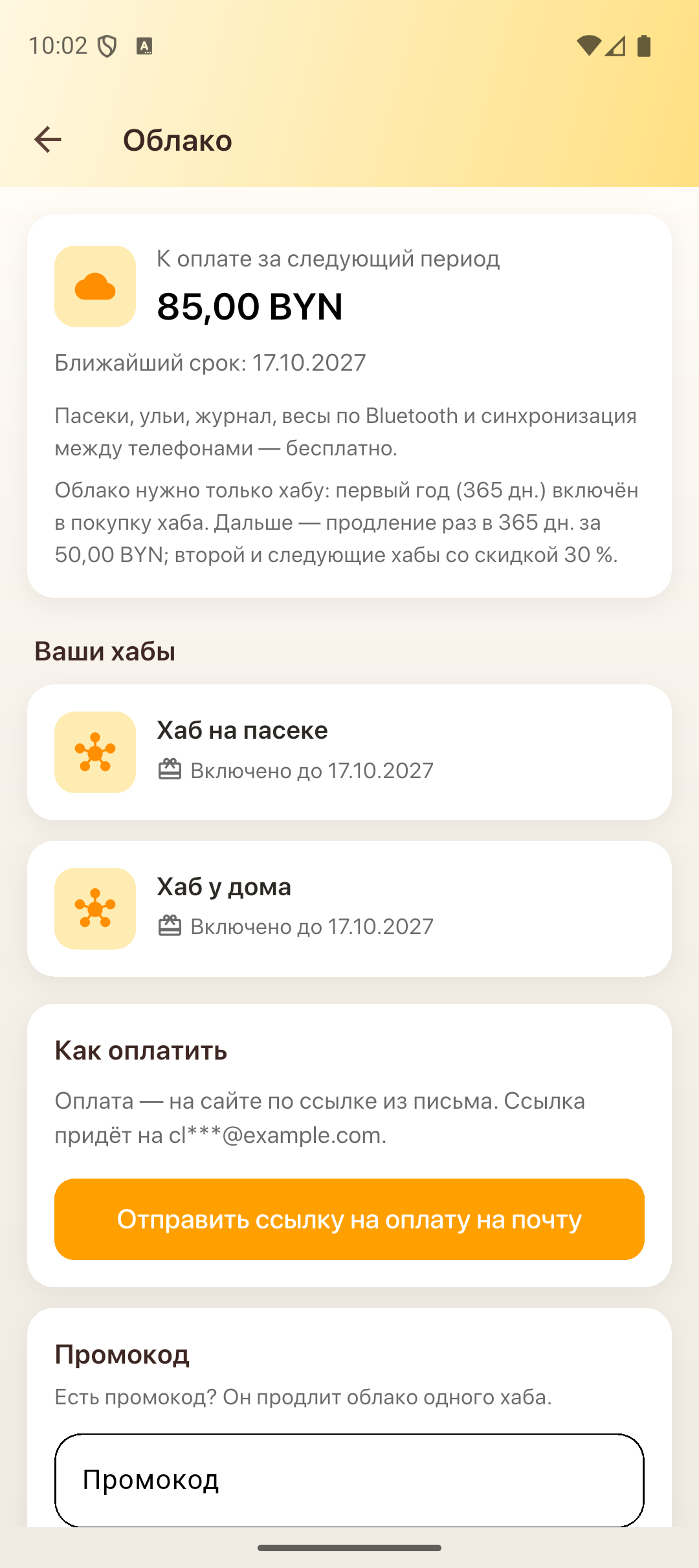
Приймання даних хаба сервером і їх зберігання — це хмара хаба. Усе інше в застосунку безкоштовне: пасіки, вулики, журнали, ваги через Bluetooth і синхронізація між телефонами.
- Перший рік хмари входить у вартість хаба й відраховується від першого виходу хаба на зв'язок із сервером.
- Далі хмару подовжують раз на рік; другий і наступні хаби — зі знижкою. Передплата прив'язана до самого хаба: у разі продажу хаба залишок строку переходить до нового власника.
- Екран ☰ → «Хмара» показує стан кожного хаба, суму та дату подовження. Оплата — на сайті за посиланням, яке застосунок надішле на вашу пошту; там само можна ввести промокод.
- За місяць до закінчення строку надходять нагадування; після закінчення хмара працює ще 14 днів. Потім сервер перестає приймати дані хаба — застосунок, журнали та ваги через Bluetooth далі працюють, а після подовження хмара вмикається відразу.
Якщо пункту «Хмара» в меню немає — для вашого акаунта поки що платити немає за що.
Два типові сценарії
- Лише телефон і ваги — приїжджаєте на пасіку, синхронізуєте ваги через Bluetooth, переглядаєте графіки в застосунку. Усе зберігається на телефоні, доки ви не ввійдете в акаунт.
- Ваги + хаб + акаунт — ваги передають дані хабу, хаб надсилає їх на сервер; ви переглядаєте історію вдома або з іншого телефона після синхронізації застосунку.
Далі в інструкції — покроково: підключення, екран «Пристрої», налаштування та прошивка.
Підготовка до роботи з пристроями
- Увімкніть Bluetooth на телефоні й дозвольте застосунку доступ до нього.
- На Android увімкніть геолокацію (GPS) — цього вимагає система для пошуку Bluetooth-пристроїв.
- Увімкніть ваги або хаб і піднесіть телефон на відстань кількох метрів.
- Нові ваги й хаби з'являться на екрані «Пристрої» ( на головному екрані) після виявлення.
- Прив'яжіть ваги до вулика: картка вулика → → «Редагувати» → поле «Ваги».
Вимірювання з ваг зберігаються в застосунку під час підключення через Bluetooth. Щоб надсилати дані на сервер через хаб, налаштуйте Wi‑Fi та способи доставлення в налаштуваннях хаба.
Пристрої
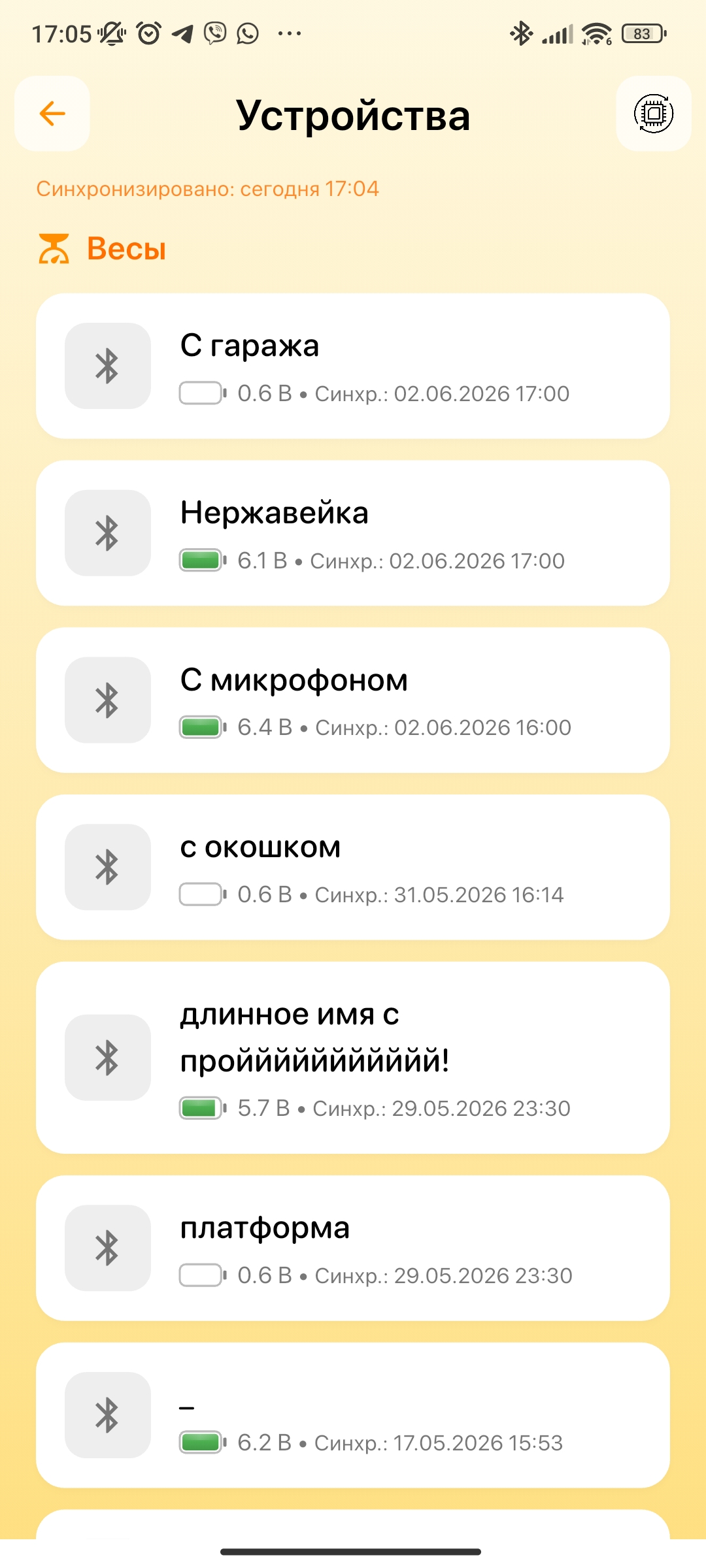
Пристрої поділено на «Ваги» та «Хаби».
Картка пристрою
| Елемент | Опис |
|---|---|
| Назва | З налаштувань пристрою |
|
Заряд батареї та напруга (ваги) |
| Синхр. | Коли застосунок востаннє отримував дані з пристрою |
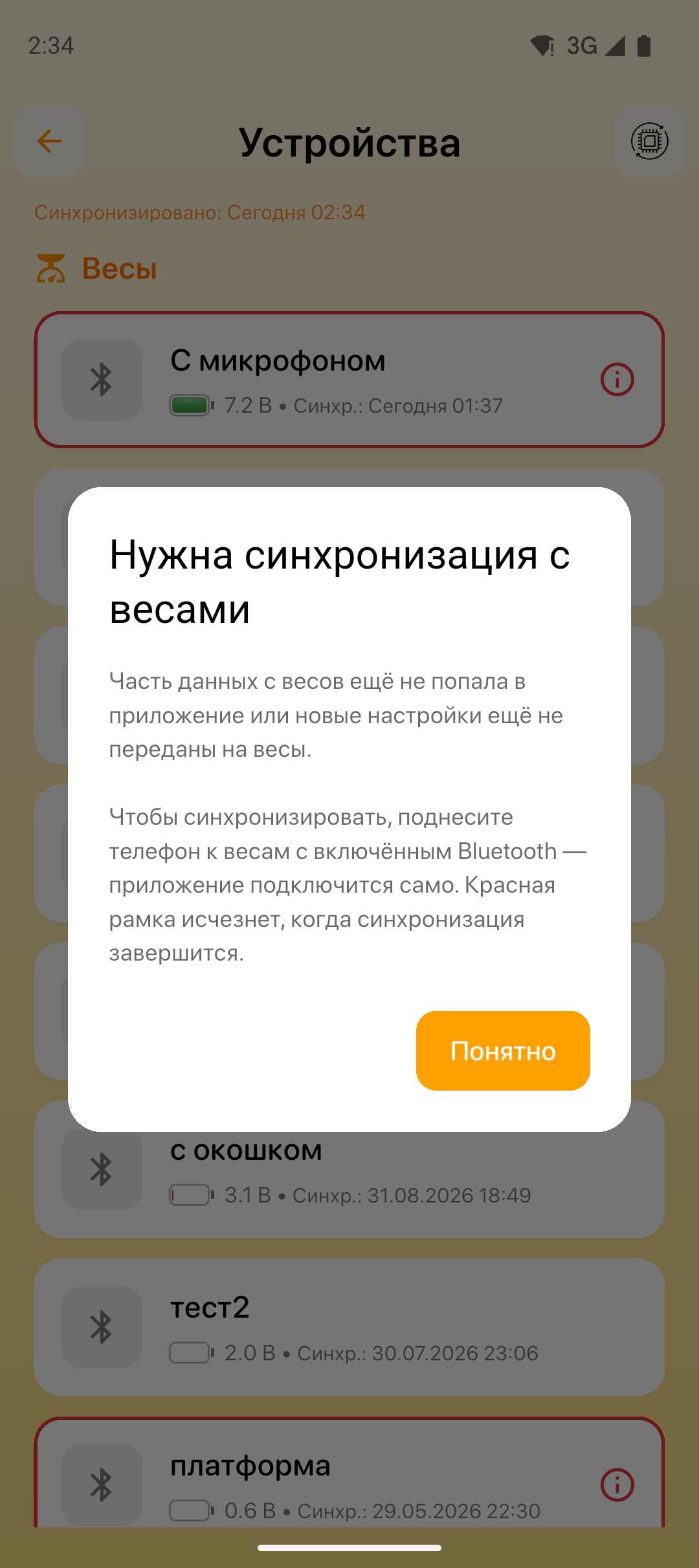
| Червона рамка та |
Потрібна синхронізація: частина даних ще не потрапила в застосунок або нові налаштування не передано на пристрій |
Натисніть ⓘ — з'явиться підказка. Щоб синхронізувати, піднесіть телефон до пристрою з увімкненим Bluetooth — застосунок підключиться сам. Червона рамка зникне, коли синхронізацію буде завершено.
- Ваги → історія вимірювань.
- Хаб → налаштування хаба.
Верхня панель екрана
| Кнопка | Дія |
|---|---|
| ← | Головний екран |
|
Налаштування оновлення прошивки через Wi‑Fi |
Потягніть список донизу — повна синхронізація із сервером (якщо ви ввійшли в акаунт).
Історія вимірювань
Відкрийте ваги з екрана «Пристрої» або з картки вулика (поле «Ваги»).
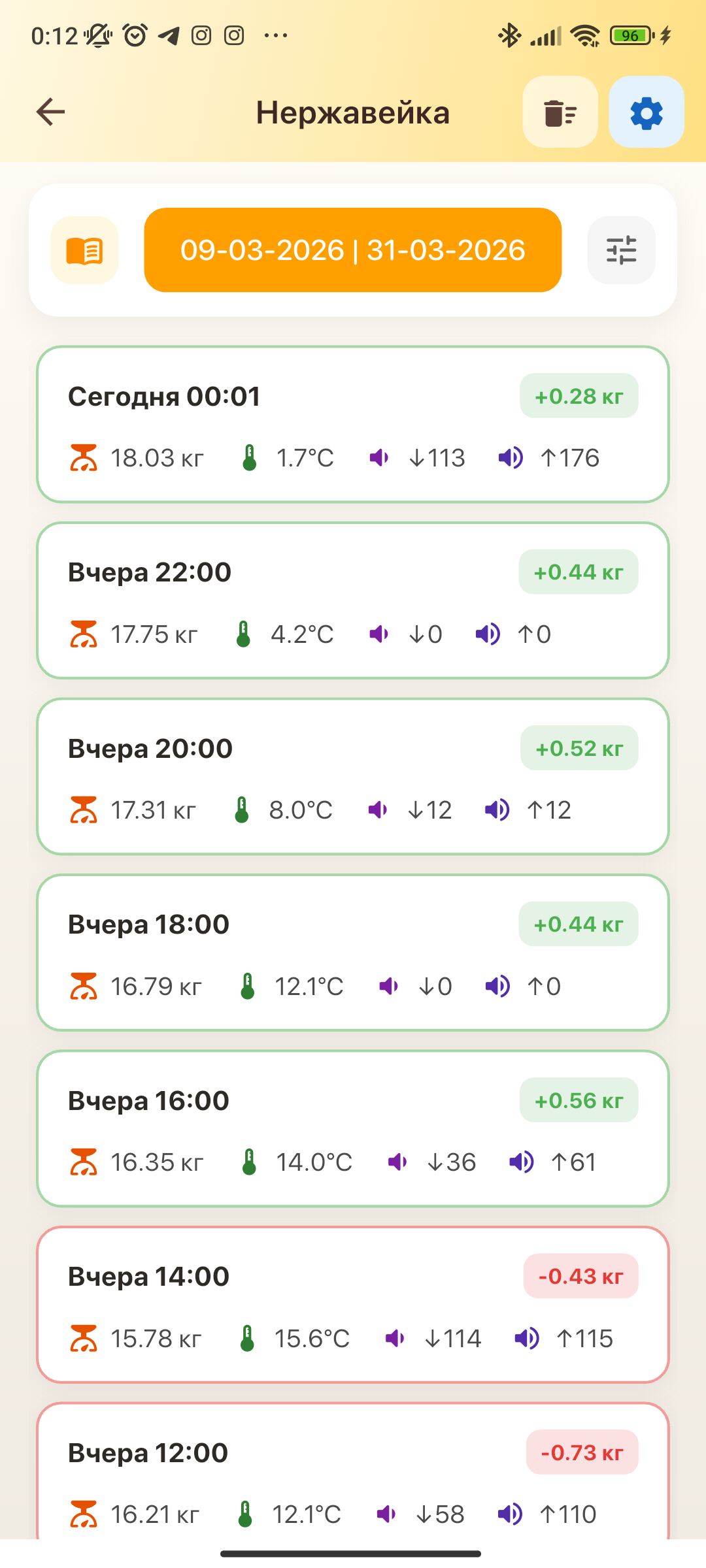
Період
Кнопка з датами — вибір діапазону: натисніть на перший і останній день, а потім OK.
Групування: Г / Д / Т / М
Перемикач під періодом:
| Кнопка | Що показує |
|---|---|
| Г | Кожне вимірювання (за годинами) |
| Д | За днями |
| Т | За тижнями |
| М | За місяцями |
Для днів, тижнів і місяців показано вагу на кінець періоду та середню температуру. Праворуч — зміна ваги порівняно з попереднім рядком: приріст — зеленим, зменшення — червоним.
Таблиця і графік
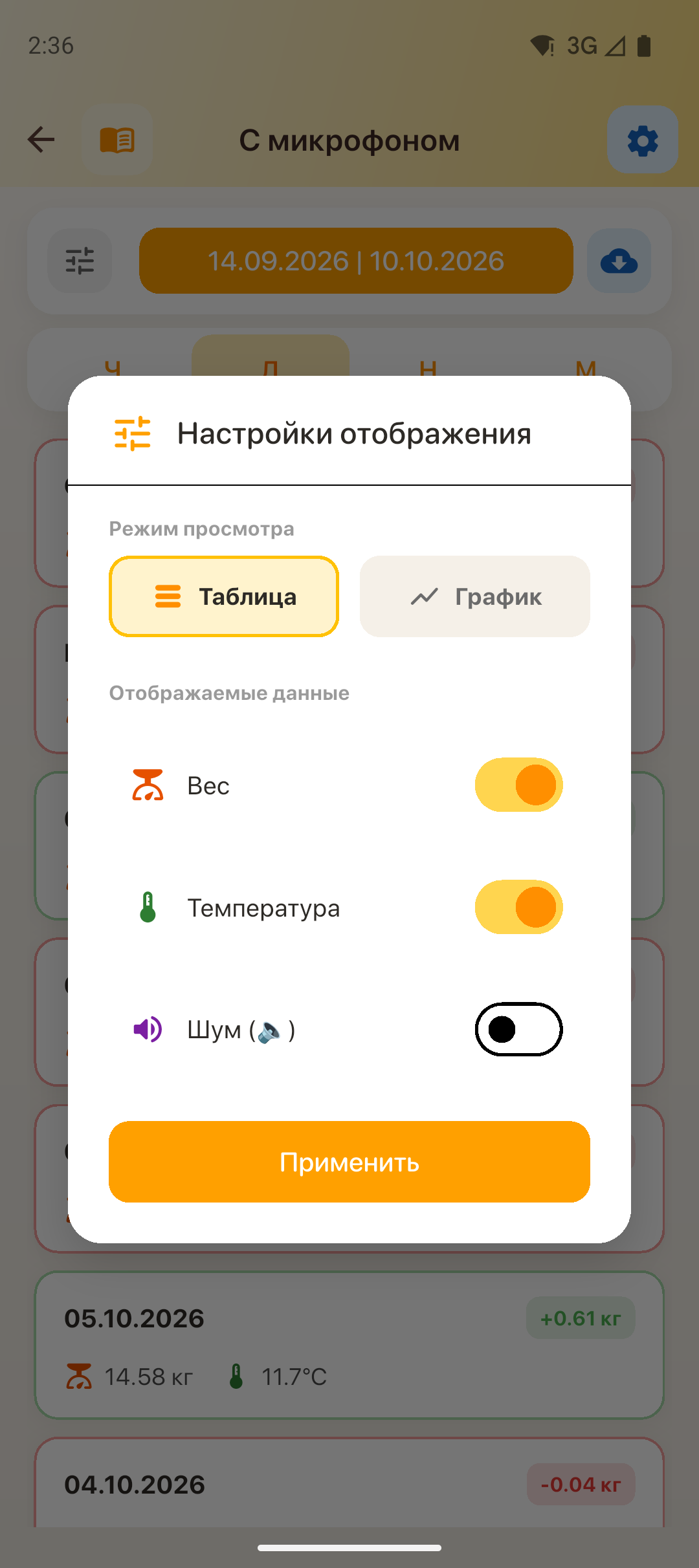
 — налаштування відображення: режим «Таблиця» або «Графік» і які дані показувати (вага, температура, шум) → «Застосувати».
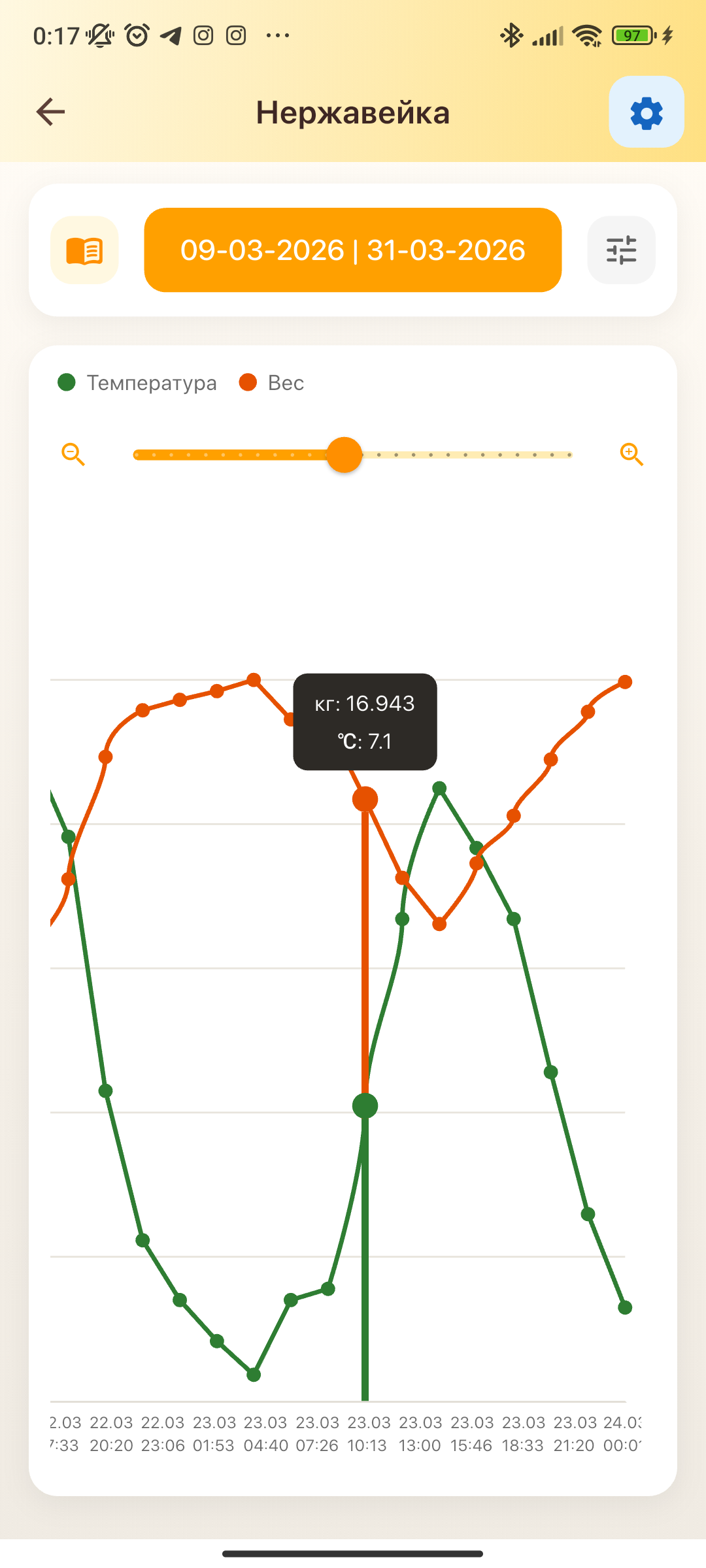
На графіку можна збільшити ділянку повзунком масштабу над графіком. Помаранчеві точки внизу — події календаря (записи журналу вулика).
Інші кнопки у верхній панелі
| Кнопка | Дія |
|---|---|
 |
Журнал вулика, до якого прив'язано ваги |
 |
Вибір записів для видалення (у режимі Г) |
 |
Налаштування ваг |
Видалення записів
У режимі Г натисніть → позначте записи → «Видалити» і підтвердьте. «Скасувати» — вийти без видалення.

Завантаження із сервера
Під час першої синхронізації з хмарою завантажуються не всі старі дані. Якщо за якийсь період даних немає, оберіть цей період і натисніть  «Завантажити з сервера».
Налаштування ваг
на екрані історії вимірювань.
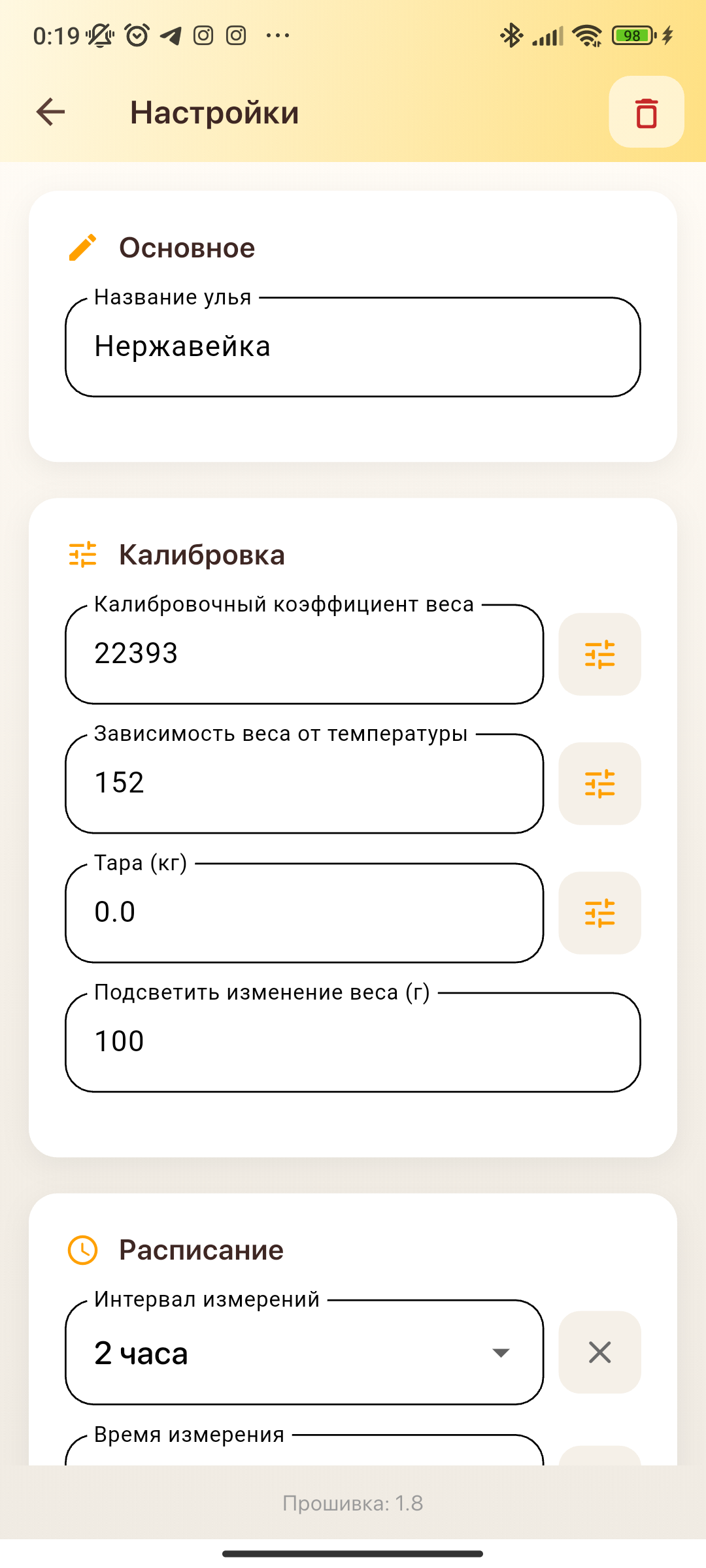
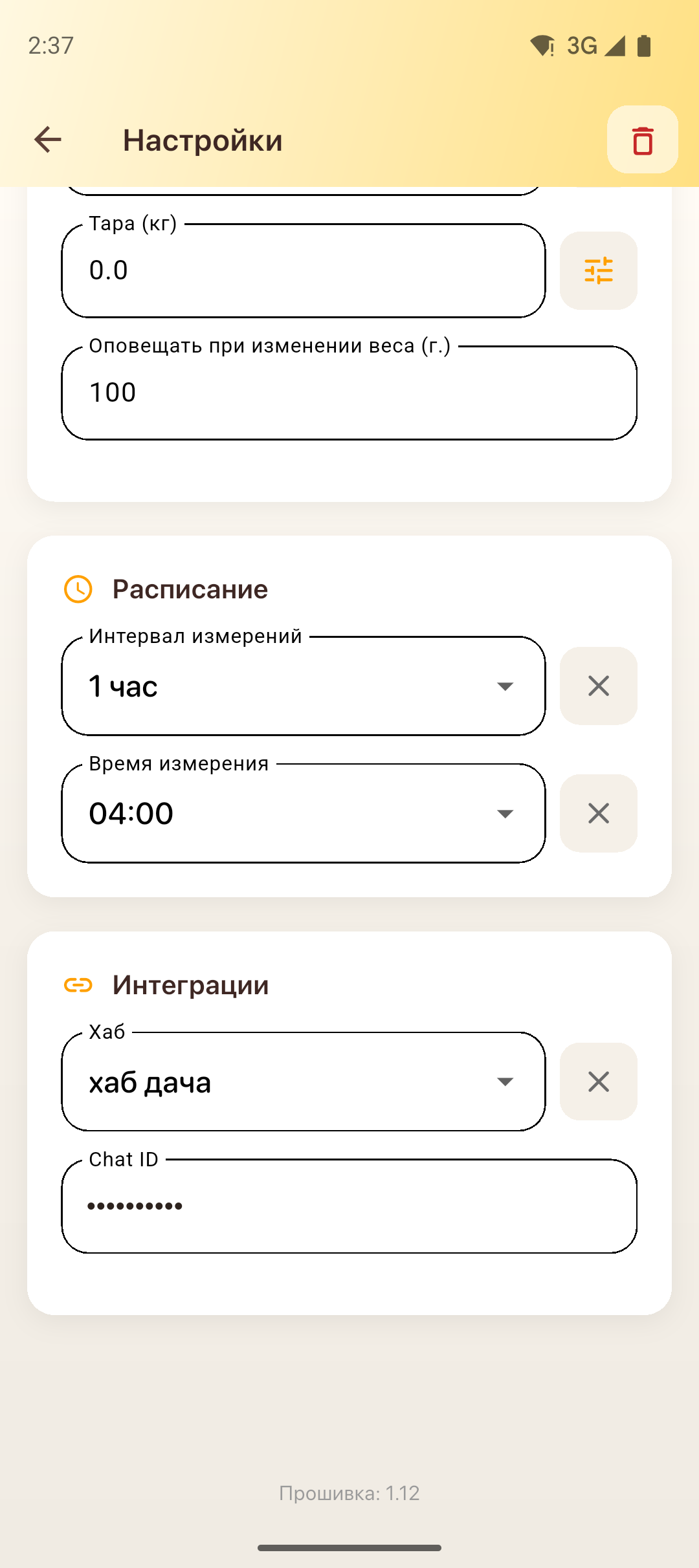
| Розділ | Вміст |
|---|---|
| Основне | Назва ваг |
| Калібрування | Калібрувальний коефіцієнт ваги, залежність ваги від температури, тара, поріг сповіщення про зміну ваги (г). Кнопки праворуч від полів — автоматичний розрахунок |
| Розклад | Інтервал і час вимірювань |
| Інтеграції | Хаб, через який ваги передають дані, і Chat ID для Telegram |
| Видалення | 🗑 у верхній панелі — видалити пристрій із застосунку |
Після збереження підключіться до ваг через Bluetooth, щоб передати налаштування на пристрій. Поки налаштування не передано, ваги позначено червоною рамкою.
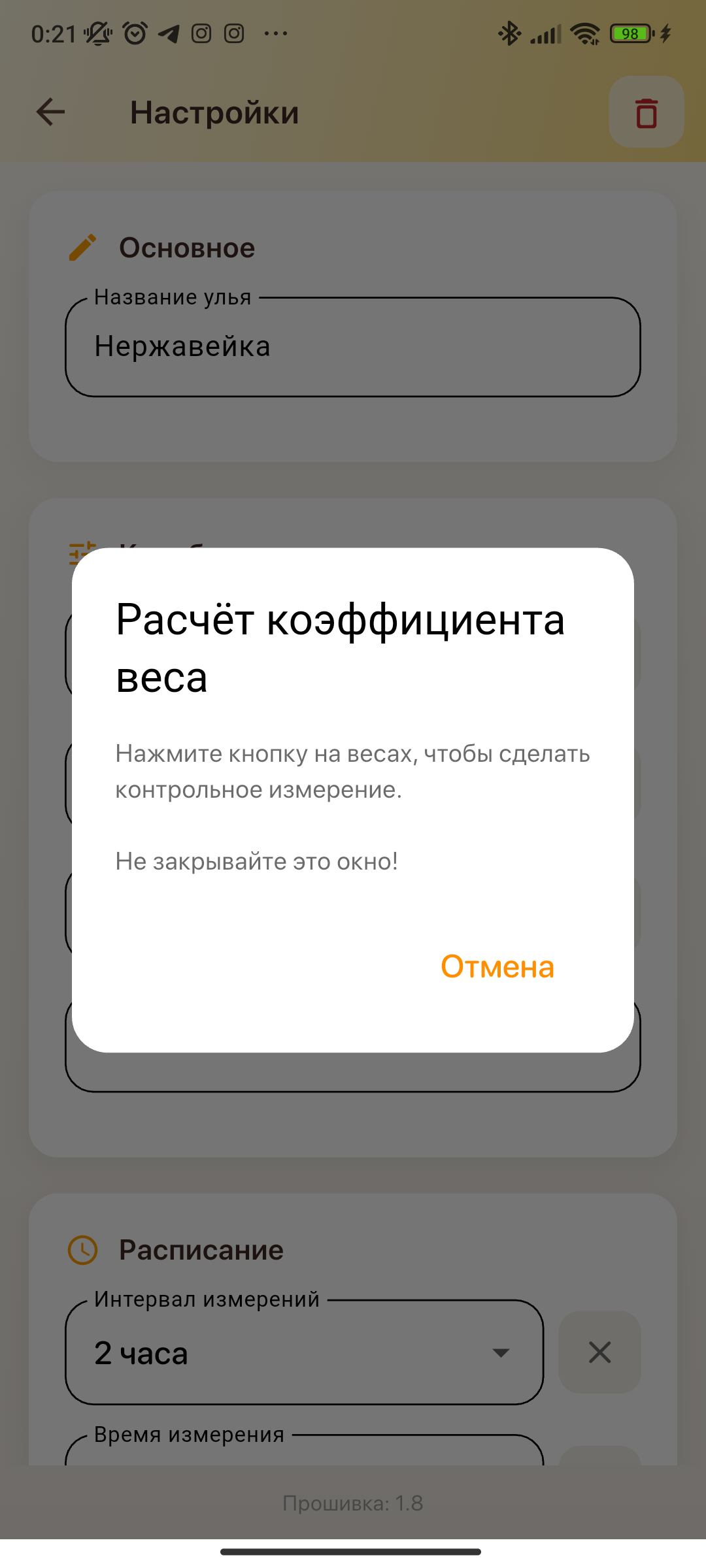
Калібрування гирею
Телефон має бути поруч із вагами, Bluetooth — увімкнений. Не закривайте вікно розрахунку до кінця.
- Натисніть кнопку праворуч від поля «Калібрувальний коефіцієнт ваги».
- Натисніть кнопку на вагах — ваги виконають перше контрольне вимірювання (без вантажу).
- Введіть вагу вантажу в грамах, потім поставте цей вантаж на ваги.
- Натисніть кнопку на вагах ще раз — друге контрольне вимірювання.
- Застосунок покаже розрахований коефіцієнт — натисніть «Застосувати», а потім збережіть налаштування.
Якщо вага на вагах не збільшилася, застосунок запропонує повторити вимірювання — перевірте, чи стоїть вантаж на вагах.
Для тари та залежності ваги від температури теж є автоматичний розрахунок — кнопки праворуч від цих полів. Тару розраховуйте лише відразу після синхронізації з вагами.
Налаштування хаба
Натисніть на хаб у списку пристроїв.
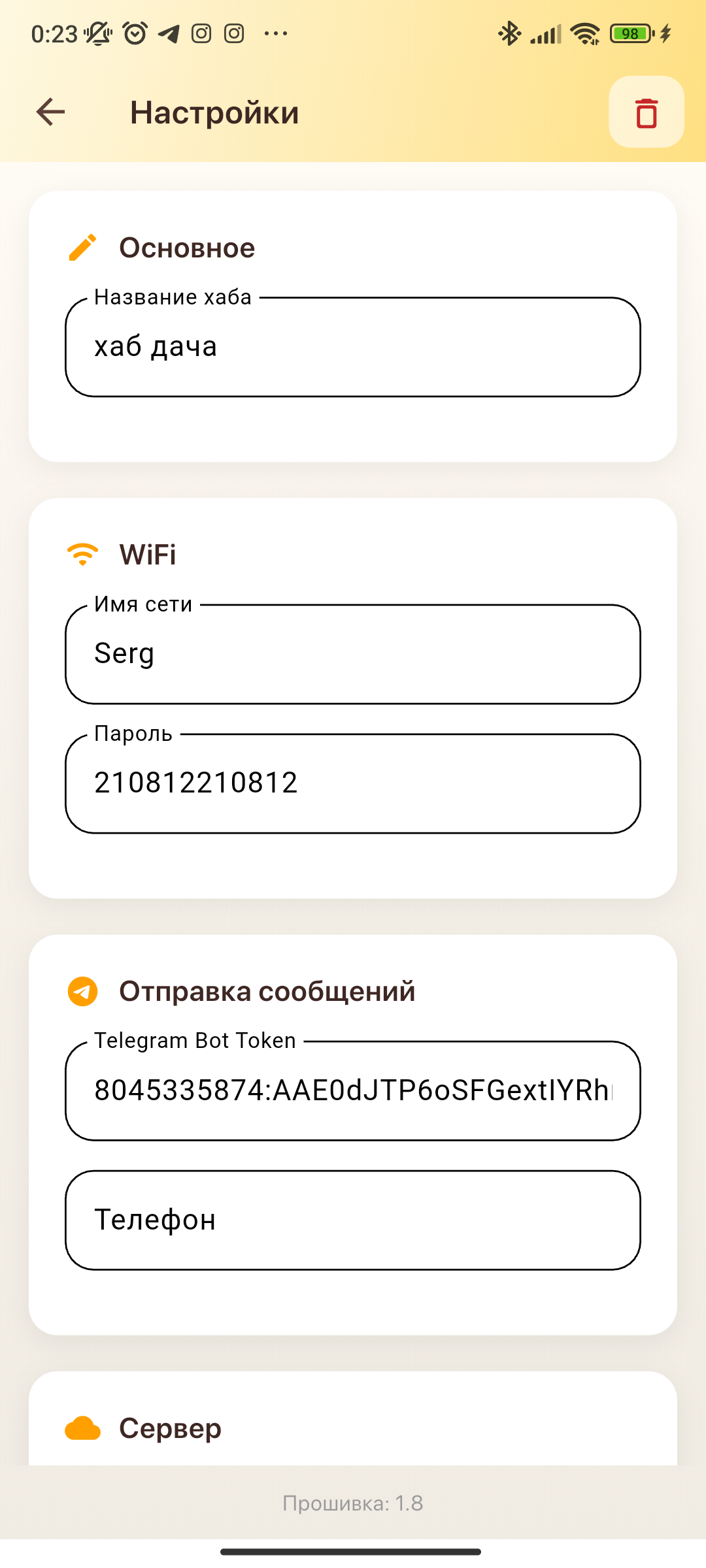
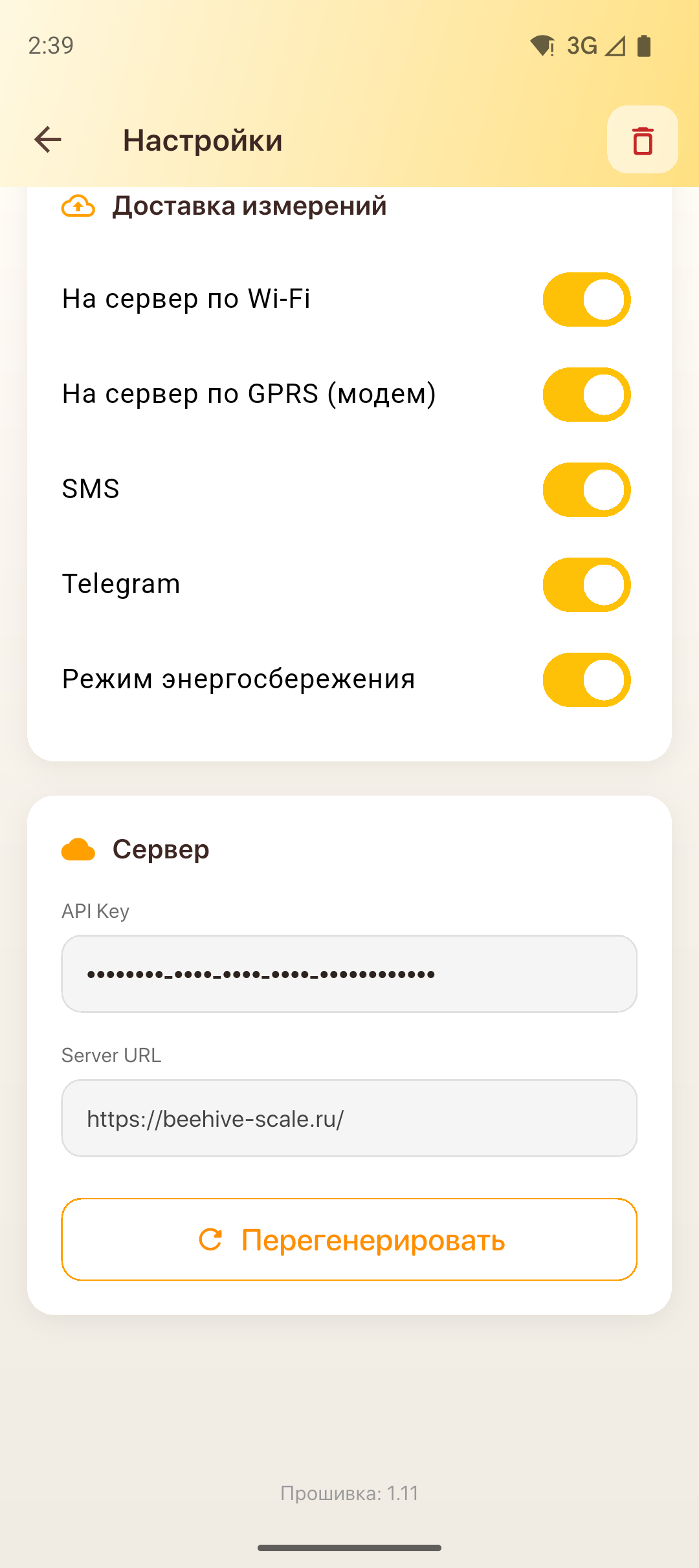
| Поле / блок | Опис |
|---|---|
| Основне | Назва хаба |
| WiFi | Назва мережі та пароль для передавання показників на сервер |
| Надсилання повідомлень | Telegram Bot Token — передавання вимірювань у Telegram; Телефон — передавання вимірювань SMS-повідомленнями |
| Доставлення вимірювань | Способи надсилання: на сервер через Wi‑Fi, на сервер через GPRS (модем), SMS, Telegram, а також режим енергозбереження — більшу частину часу хаб спить і прокидається лише для передавання вимірювань |
| Сервер | API Key хаба й адреса сервера. «Згенерувати знову» — новий ключ; після зміни синхронізуйте хаб через Bluetooth |
| Видалення | 🗑 у верхній панелі |
Унизу екрана показано версію прошивки хаба.
Оновлення прошивки (OTA)
Оновлення прошивки ваг і хабів через Wi‑Fi.
- На екрані «Пристрої» натисніть .
- Укажіть назву мережі та пароль Wi‑Fi (можна ввімкнути точку доступу на телефоні й указати її).
- Увімкніть «Оновлювати прошивку під час підключення до ваг/хаба».
- Натисніть «Зберегти».
У блоці «Доступні версії прошивки» видно, для яких пристроїв вийшла нова версія.
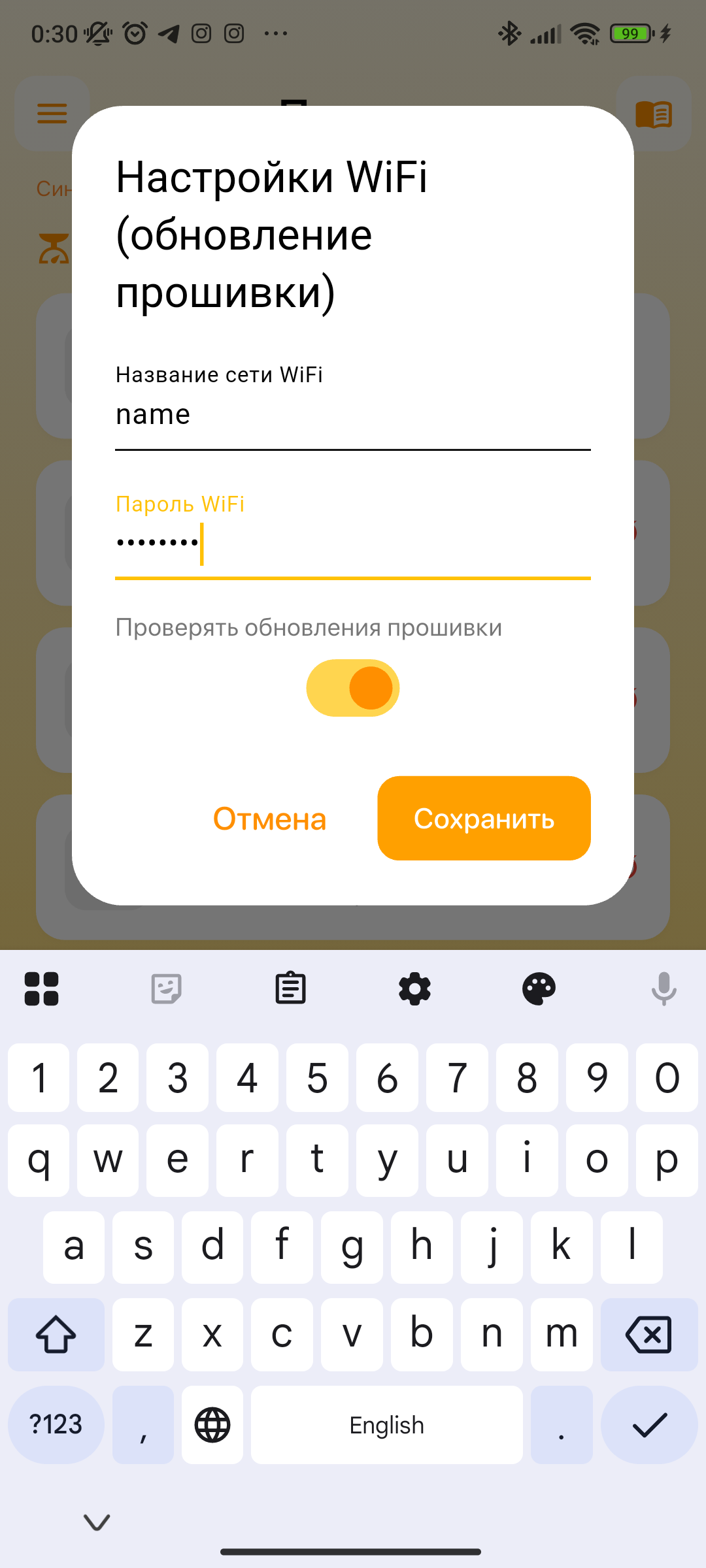
Ті самі назву мережі та пароль задайте в налаштуваннях хаба. Поки оновлення ввімкнено, на головному екрані показано іконку .
Часті запитання
На головному екрані немає вуликів
Натисніть → створіть пасіку й вулик. Ваги самі вуликів не створюють.
Чи можна без реєстрації?
Так — дані зберігаються лише на телефоні; у разі видалення застосунку вони зникнуть. Для хмари та QR потрібен вхід.
Дані на іншому телефоні
Увійдіть у той самий акаунт, дочекайтеся синхронізації або потягніть список донизу.
QR не відкриває вулик
Потрібен вхід; вулик має бути в акаунті й синхронізований із сервером.
Пристрою немає в списку на екрані «Пристрої»
Перевірте Bluetooth і геолокацію; пристрій має бути ввімкнений і поруч. Відкрийте екран «Пристрої» і зачекайте.
Червона рамка на вагах або хабі
Потрібна синхронізація: піднесіть телефон до пристрою з увімкненим Bluetooth — застосунок підключиться сам.
Даних немає на сервері
Вхід, інтернет, pull-to-refresh; для хаба — Wi‑Fi і «На сервер через Wi‑Fi».
Неправильна вага
Налаштування ваг → калібрування → калібрування гирею.
Не вдається додати запис у журналі «Усі пасіки»
Спершу оберіть пасіку або вулик у рядку вибору під верхньою панеллю журналу.
Диктування не працює
Перевірте дозволи на мікрофон і розпізнавання мовлення в налаштуваннях телефона.
Застосунок просить оновитися
Старі версії з часом перестають розуміти сервер, тому під час запуску може з'явитися повідомлення «Потрібне оновлення» з відстроченням на кілька днів. Оновіть застосунок із Google Play — під час оновлення дані зберігаються.
Потрібна допомога
☰ → Зворотний зв'язок або Група в Telegram.