
Beehive programėlės naudojimo instrukcija
Darbas su programėle
Šiuose skyriuose aprašytas darbas su bitynu, aviliais ir žurnalu neprivalomai jungiant svarstykles ir hubus. Įrenginius galite pridėti vėliau (žr. skyrių apie įrenginius).
Pirmasis paleidimas
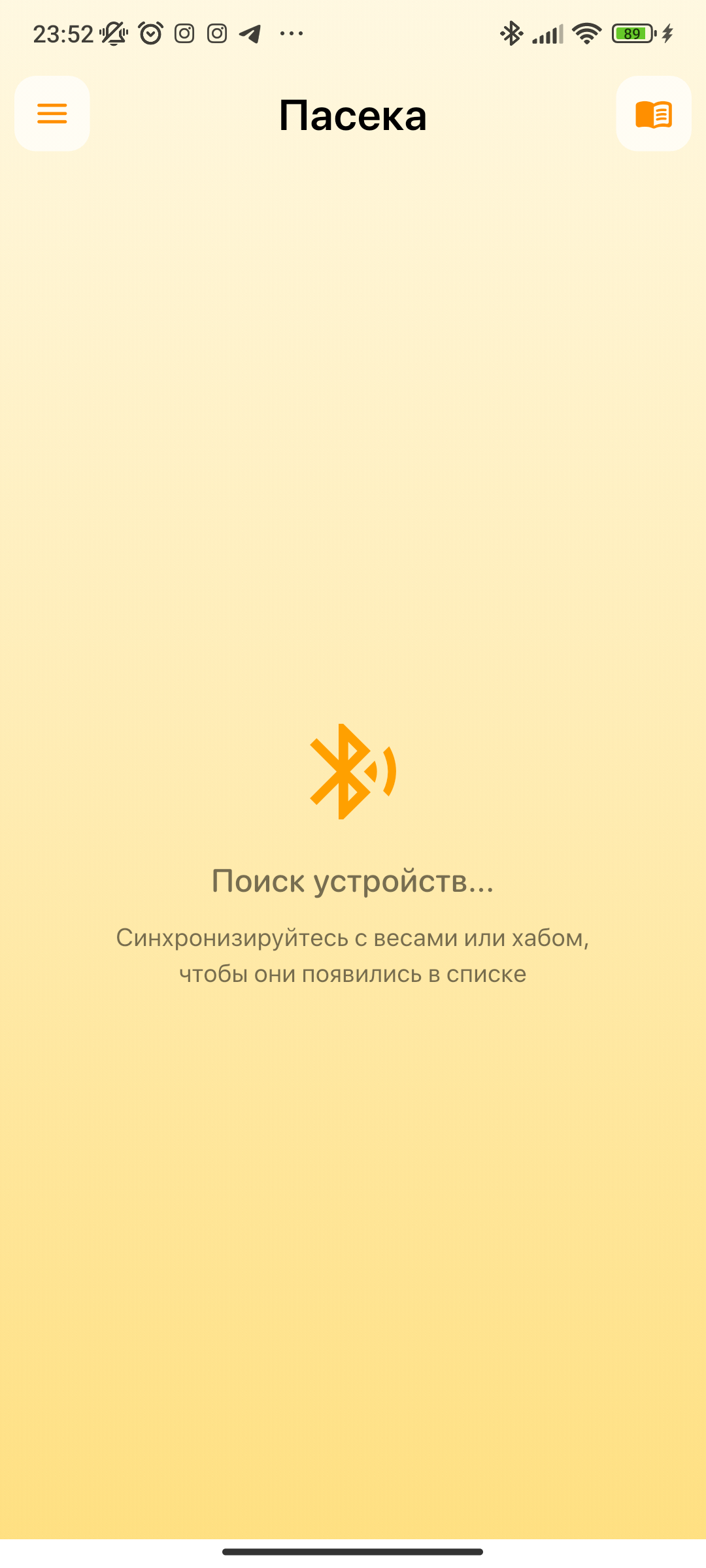
Pirmą kartą atidarius programėlę rodomas pagrindinis ekranas. Kol bitynų ir avilių nėra, jame rodoma užuomina su pirmaisiais žingsniais ir mygtukai „Sukurti bityną“ ir „Pridėti avilį“.
Nuo ko pradėti:
- Jei norite — prisijunkite arba užsiregistruokite (☰ meniu → Prisijungti), kad duomenys būtų saugomi debesyje ir pasiekiami kituose telefonuose. Šį žingsnį galite praleisti ir dirbti vietoje (žr. Darbas be registracijos).
- Sukurkite bityną — vietą, kur stovi jūsų aviliai.
- Pridėkite į bityną avilį ir užpildykite informaciją apie šeimą.
- Neprivaloma: jei turite svarstykles, įjunkite jas šalia telefono — jos prisijungs pačios. Tada susiekite jas su aviliu jo nustatymuose.
Svarstyklių ir hubų prijungti nebūtina, norint tvarkyti bityną ir žurnalą.
Registracija ir prisijungimas
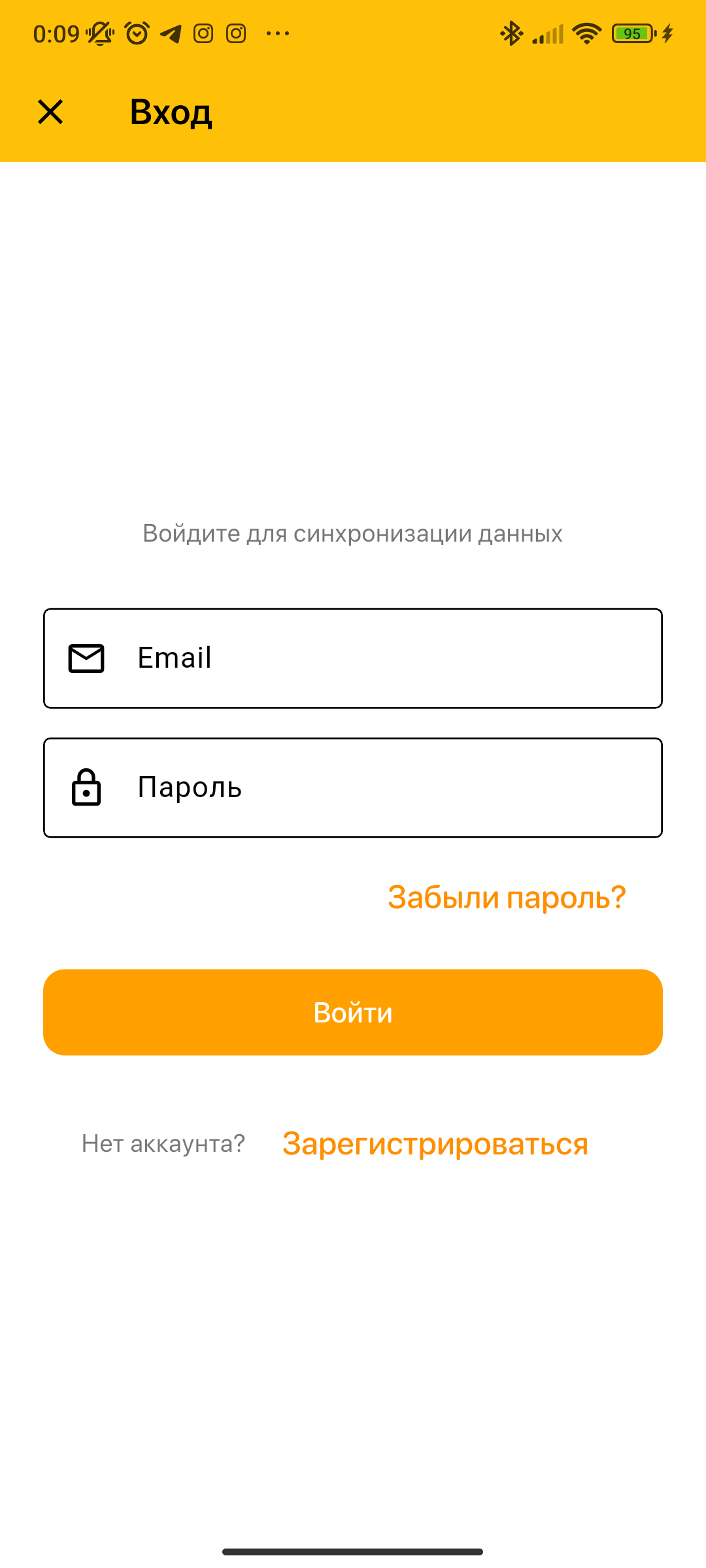
Prisijungimas:
- Pagrindiniame ekrane atidarykite ☰ Meniu → Prisijungti.
- Įveskite el. paštą ir slaptažodį, tada paspauskite „Prisijungimas“.
- Jei pamiršote slaptažodį — paspauskite „Pamiršote slaptažodį?“ ir vadovaukitės nurodymais.
- „Android“ įrenginiuose galite prisijungti per Google — mygtukas „Prisijungti su Google“ prisijungimo ekrane. Paskyra bus susieta su jūsų Google el. pašto adresu, slaptažodžio sugalvoti nereikia.
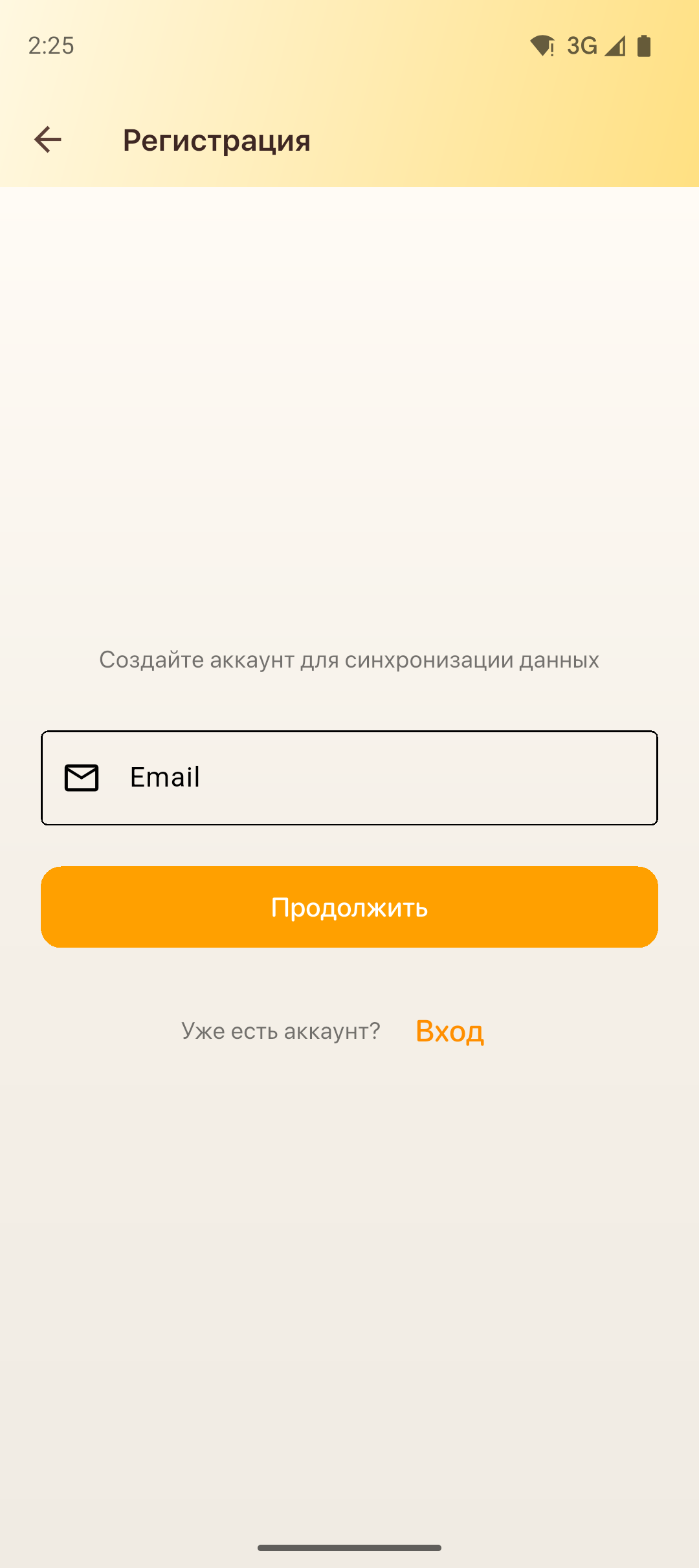
Registracija:
- Prisijungimo ekrane paspauskite „Registruotis“.
- Nurodykite el. paštą ir paspauskite „Tęsti“.
- Įveskite patvirtinimo kodą iš laiško.
- Nustatykite slaptažodį (ne trumpesnį nei 6 simboliai).
Daugiau apie duomenų saugojimą ir sinchronizavimą — skyriuje Duomenų saugojimas ir sinchronizavimas su debesimi.
Darbas be registracijos
Programėle galima naudotis be paskyros:
- kurti bitynus ir avilius;
- tvarkyti žurnalus ir užduotis;
- pildyti avilio kortelę, naudoti motinėlių auginimo laikmatį.
Apribojimai neprisijungus:
- duomenys saugomi tik šiame telefone;
- nėra sinchronizavimo su debesimi ir kitais įrenginiais;
- QR skenavimas ir avilio QR kodas nepasiekiami (reikia paskyros ir sinchronizavimo su serveriu);
- ištrynus programėlę visi vietiniai duomenys bus negrįžtamai prarasti.
Bet kada galite prisijungti arba užsiregistruoti per meniu — prisijungus vietiniai duomenys bus įtraukti į sinchronizavimą (žr. skyrių apie saugojimą ir debesį).
Pagrindinis ekranas
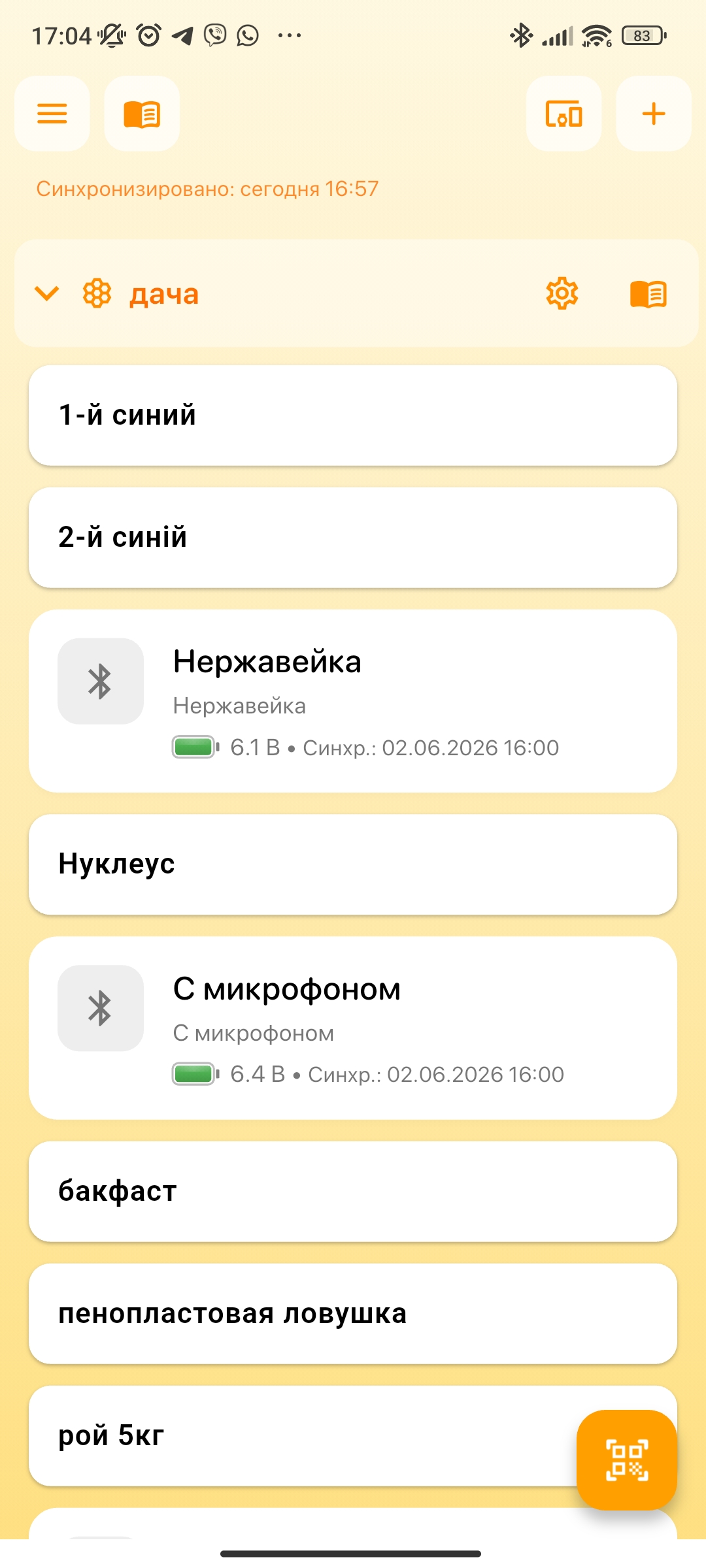
Pagrindinis ekranas — tai bitynų ir avilių sąrašas.
Kaip sudarytas sąrašas
- Aviliai sugrupuoti pagal bitynus. Paspauskite bityno antraštę, kad sutrauktumėte arba išskleistumėte sąrašą.
- Aviliai be bityno rodomi bloke „Be bityno“.
- Patraukite sąrašą žemyn — priverstinis sinchronizavimas (prisijungus). Po antrašte rodoma, ar vyksta sinchronizavimas arba kada buvo paskutinis sėkmingas.
Avilio kortelė sąraše
Jei prie avilio prijungtos svarstyklės, kortelę sudaro dvi dalys: viršuje — avilio pavadinimas, apačioje — svarstyklių duomenys.
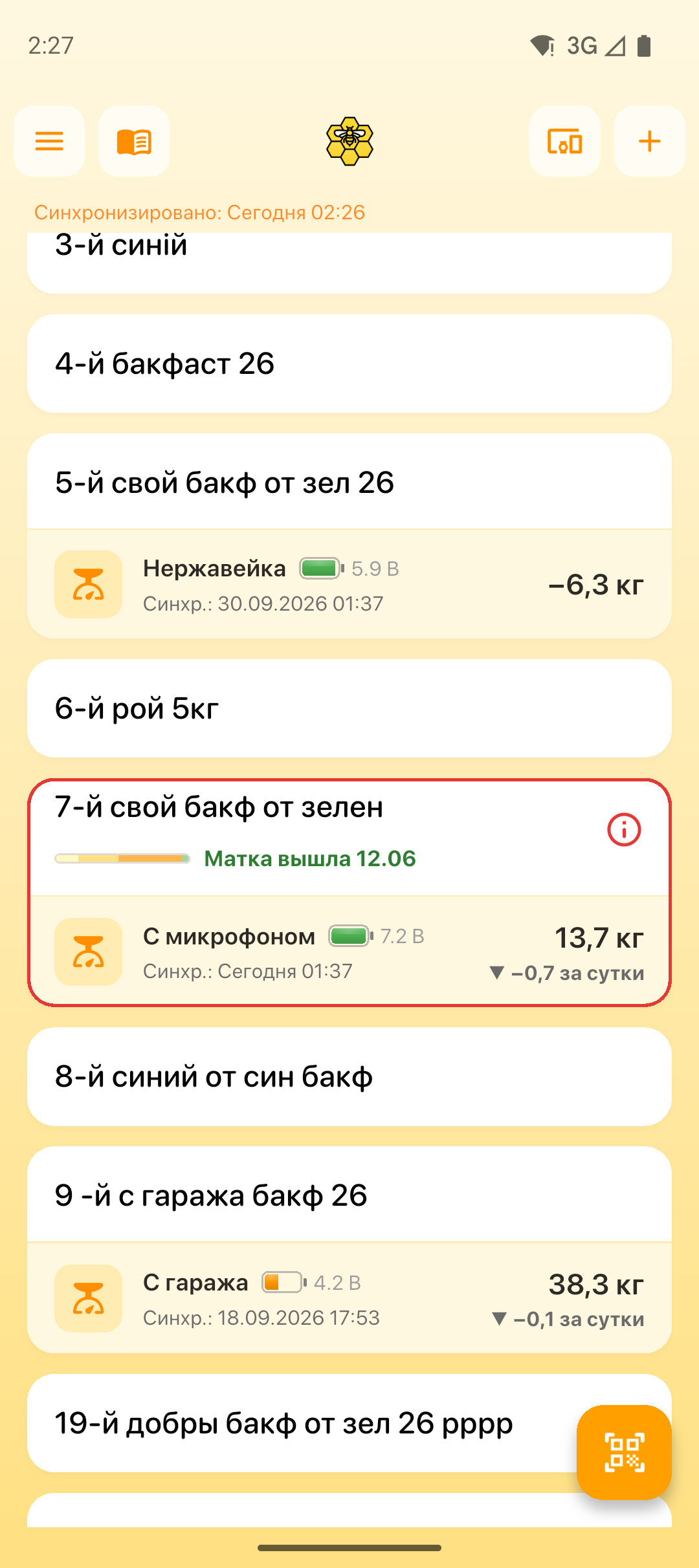
| Elementas | Aprašymas |
|---|---|
| Pavadinimas | Avilio pavadinimas |
 Svarstyklės |
Svarstyklių pavadinimas, baterijos įkrova ir paskutinio sinchronizavimo data |
 |
Svarstyklių baterijos įkrova (žalia — pilna, oranžinė ir raudona — laikas keisti baterijas) |
| Svoris | Paskutinis svoris ir pokytis per parą (▼ — sumažėjimas, ▲ — padidėjimas) |
| Juosta ir „Motinėlė išsirito…“ | Motinėlių auginimo eiga, jei aviliui paleistas laikmatis: stadija ir motinėlės išsiritimo data |
Raudonas rėmelis ir  |
Svarstyklėse yra duomenų, dar nepatekusių į programėlę, arba nauji nustatymai neperduoti į svarstykles. Paspauskite ⓘ, kad sužinotumėte, ką daryti |
Paspaudus avilį atidaroma avilio kortelė.
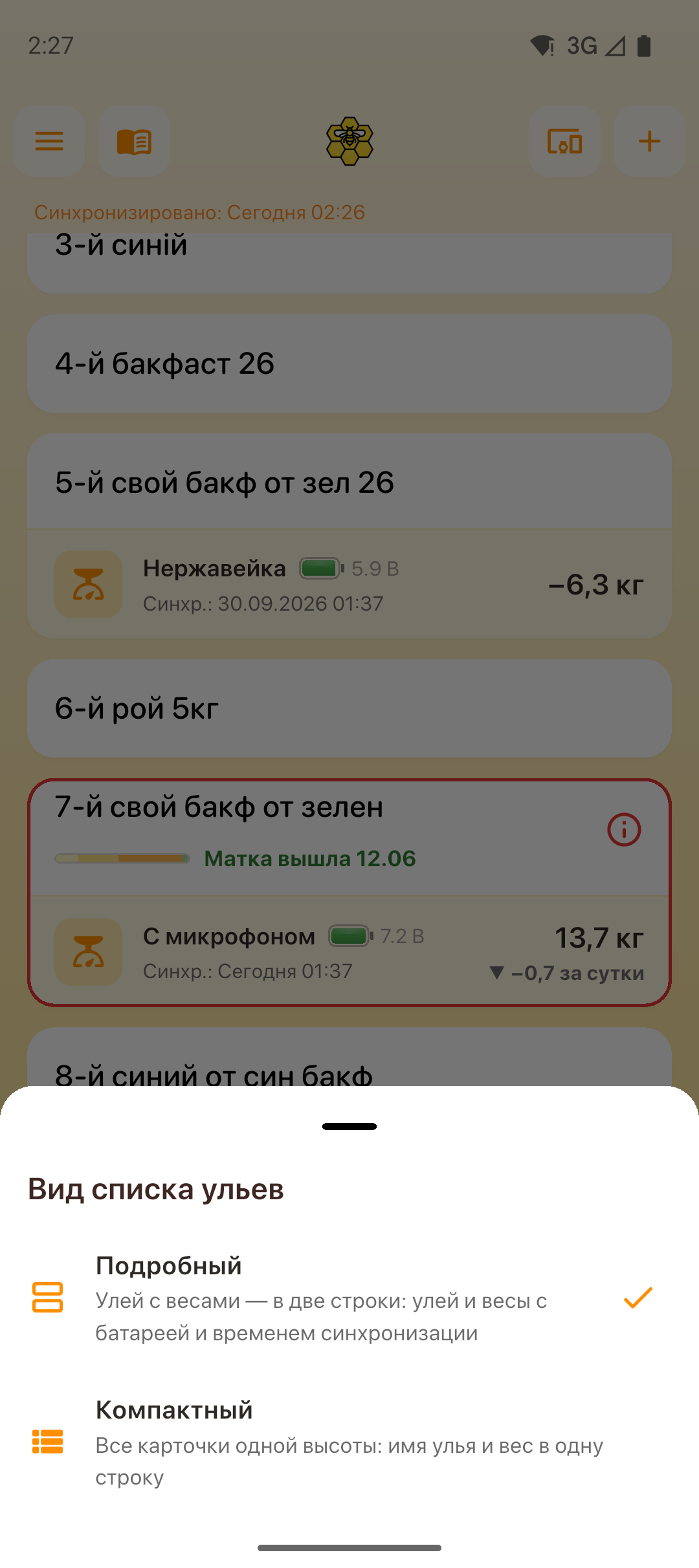
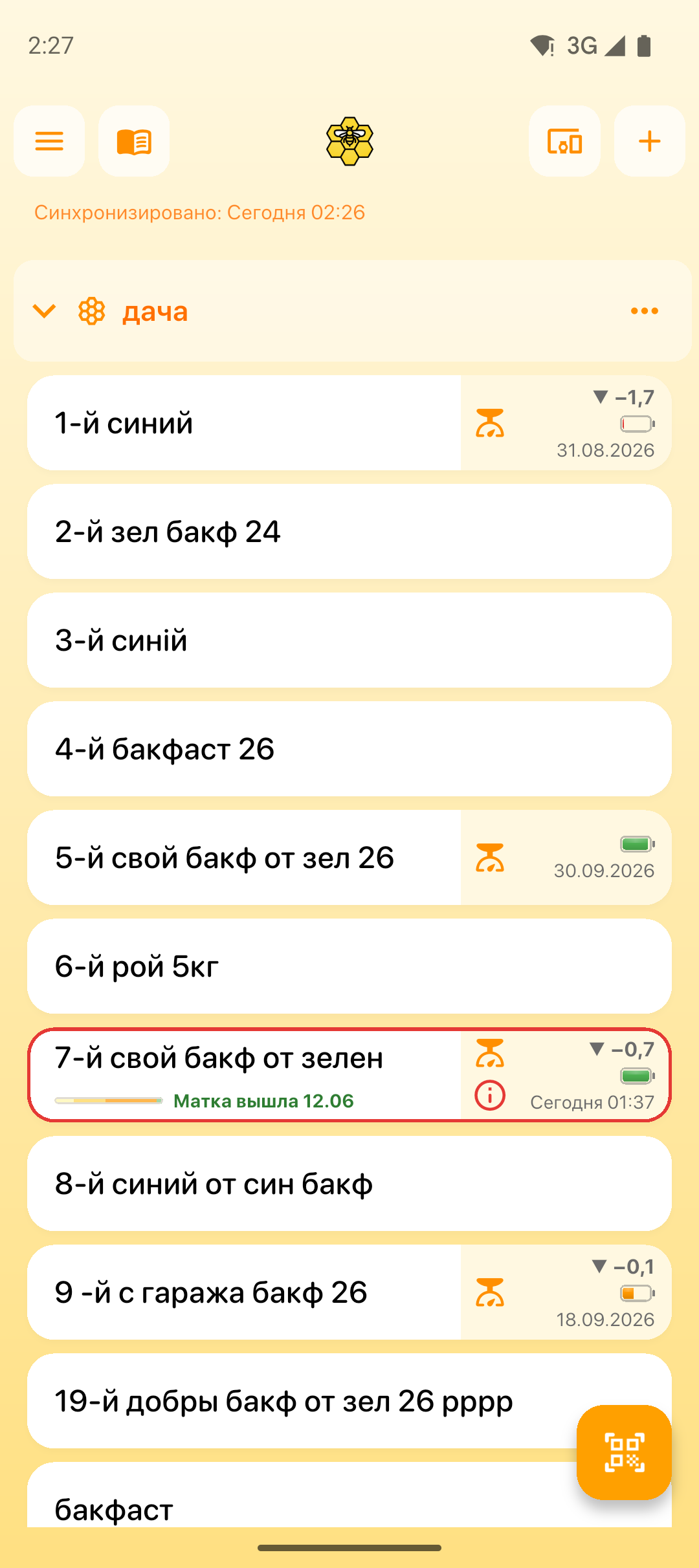
Sąrašo vaizdas: išsamus arba kompaktiškas
☰ Meniu → „Avilių sąrašo vaizdas“:
- Išsamus — avilys su svarstyklėmis užima dvi eilutes: avilys ir svarstyklės su baterija bei sinchronizavimo laiku.
- Kompaktiškas — visos kortelės vienodo aukščio: dešinėje nuo avilio pavadinimo — svorio pokytis per parą, baterija ir sinchronizavimo data. Patogu, kai avilių daug.
Mygtukai antraštėje
| Mygtukas | Veiksmas |
|---|---|
 |
Meniu |
 |
Žurnalas (visi visų bitynų ir avilių įrašai) |
 |
Ekranas „Įrenginiai“ (svarstyklės ir hubai) |
 |
Pridėti bityną arba avilį |
 |
Programinės įrangos atnaujinimas (rodomas, jei įjungtas programinės įrangos tikrinimas) |
Kiti elementai
 QR (apatinis dešinysis kampas) — greita avilio paieška pagal kodą (tik prisijungus).
- Priminimas apie užduotis — jei yra pradelstų arba šiandienos užduočių, virš sąrašo atsiras juosta; paspauskite ją, kad atidarytumėte užduočių sąrašą.
Meniu
Meniu yra: prisijungimas arba dabartinė paskyra, programėlės kalba, avilių sąrašo vaizdas, nuorodos į svetainę, šią instrukciją, dokumentus, atsiliepimai ir Telegram grupė, taip pat atsijungimas ir paskyros ištrynimas.

Bityno pridėjimas
- Pagrindiniame ekrane paspauskite .
- Pasirinkite „Bityną“.
- Įveskite pavadinimą ir patvirtinkite sukūrimą.
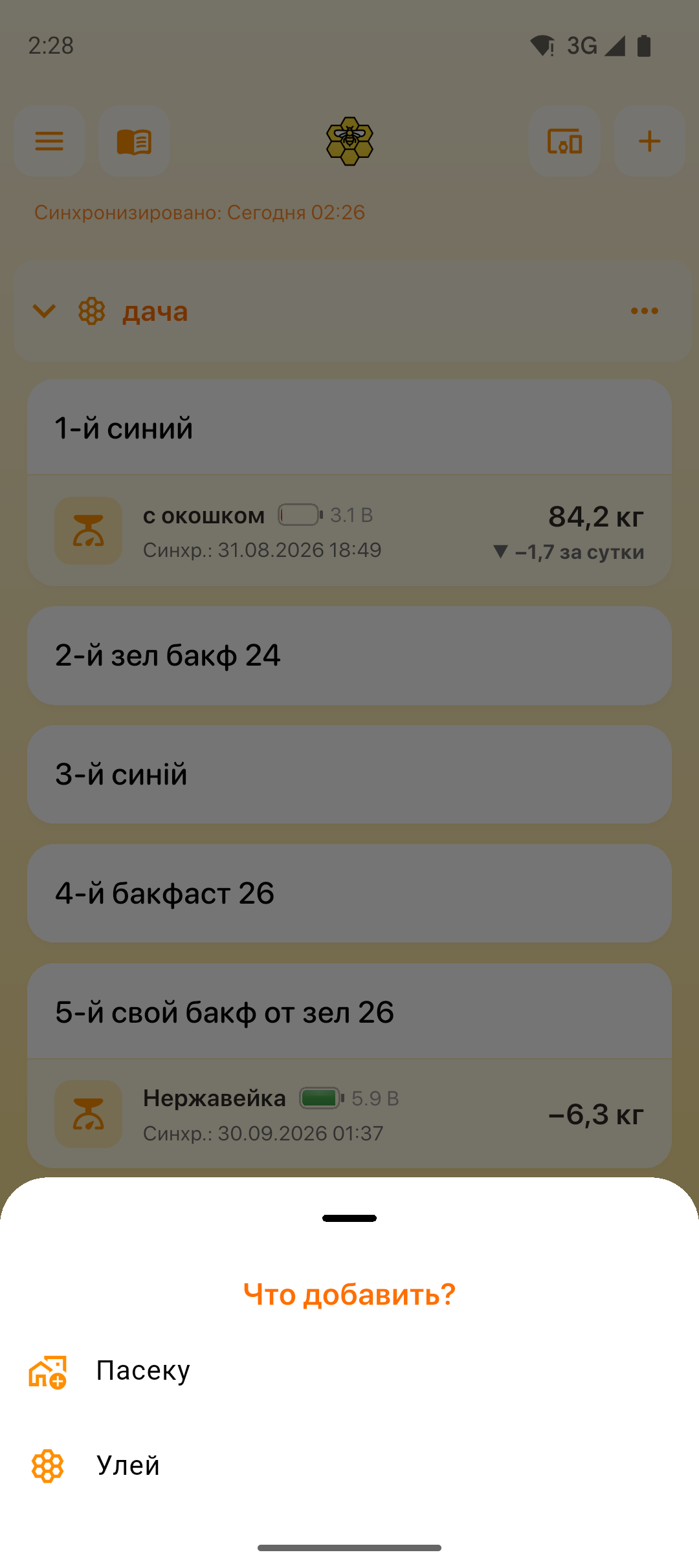
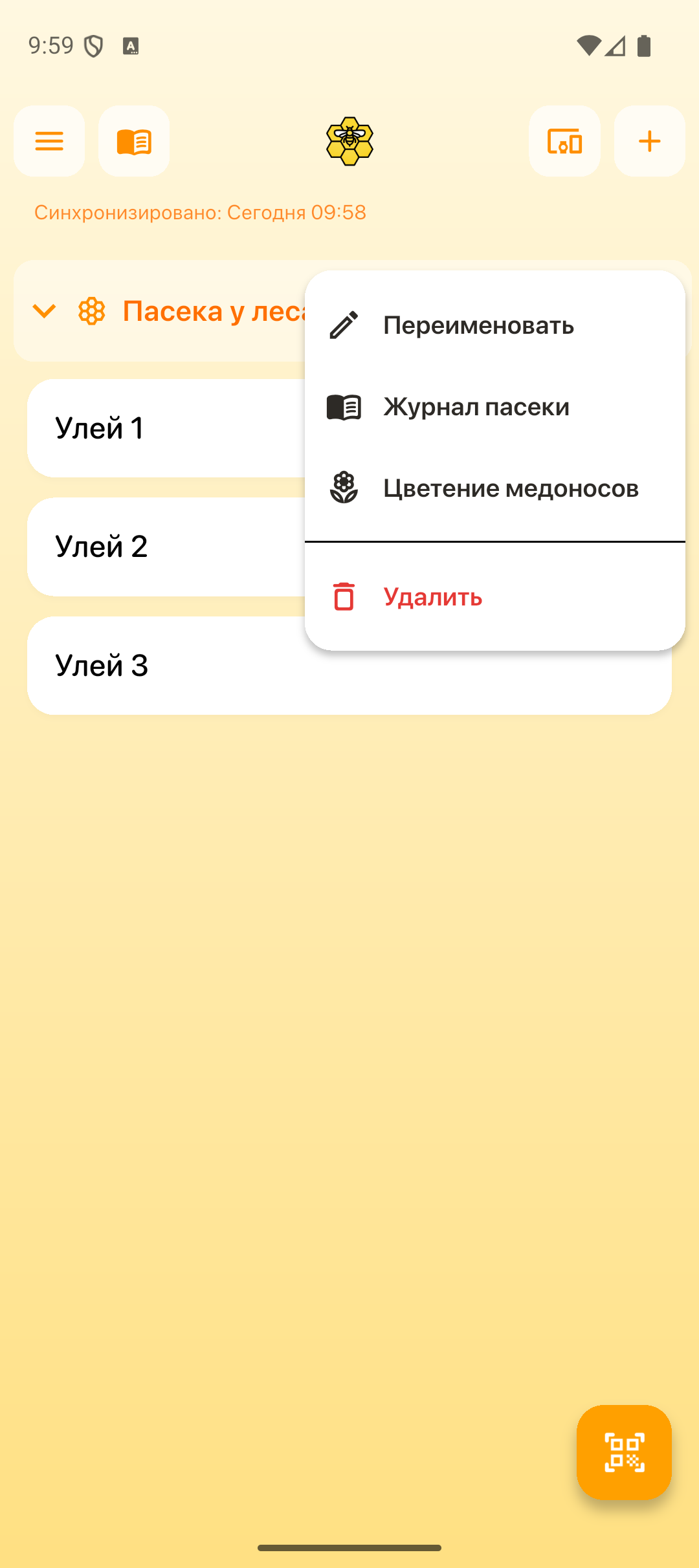
Bitynas atsiras sąraše. Mygtukas  bityno antraštėje atidaro meniu:
| Punktas | Veiksmas |
|---|---|
| Pervadinti | Pakeisti bityno pavadinimą |
| Bityno žurnalas | Šio bityno ir visų jo avilių įrašai |
| Medingųjų augalų žydėjimas | Medingųjų augalų žydėjimo kalendorius prie šio bityno — žr. Medingųjų augalų žydėjimas prie bityno |
| Ištrinti | Ištrynimas su patvirtinimu |
Ištrynus bityną aviliai neištrinami — jie perkeliami į skyrių „Be bityno“.
Medingųjų augalų žydėjimas prie bityno
Programėlė rodo, kada prie jūsų bityno pražysta gluosniai, kiaulpienės, sodai, rapsai, avietės, liepos, grikiai, siauralapiai gaurometžiai, viržiai ir kiti medingieji augalai — iš viso daugiau nei šimtas augalų. Terminai apskaičiuoti pagal daugiametę orų statistiką būtent toje vietoje, kur stovi bitynas.
Kaip atidaryti: bityno antraštė → → „Medingųjų augalų žydėjimas“.
Bityno vieta
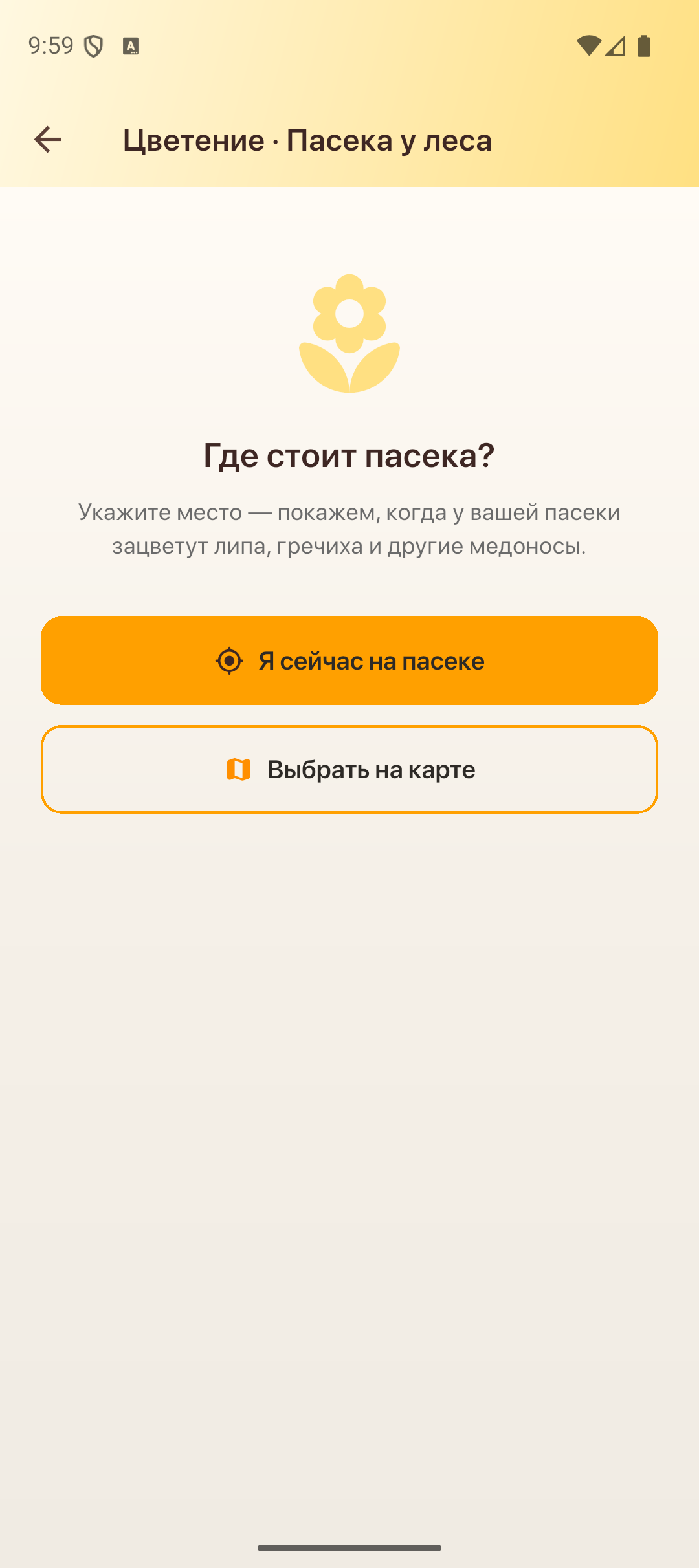
Pirmą kartą programėlė paklaus, kur stovi bitynas. Tai reikia padaryti vieną kartą: vieta išsaugoma kartu su bitynu jūsų paskyroje, programėlė neseka jūsų judėjimo.
- „Dabar esu bityne“ — paimti koordinates iš telefono (prireiks leidimo naudoti vietovę).
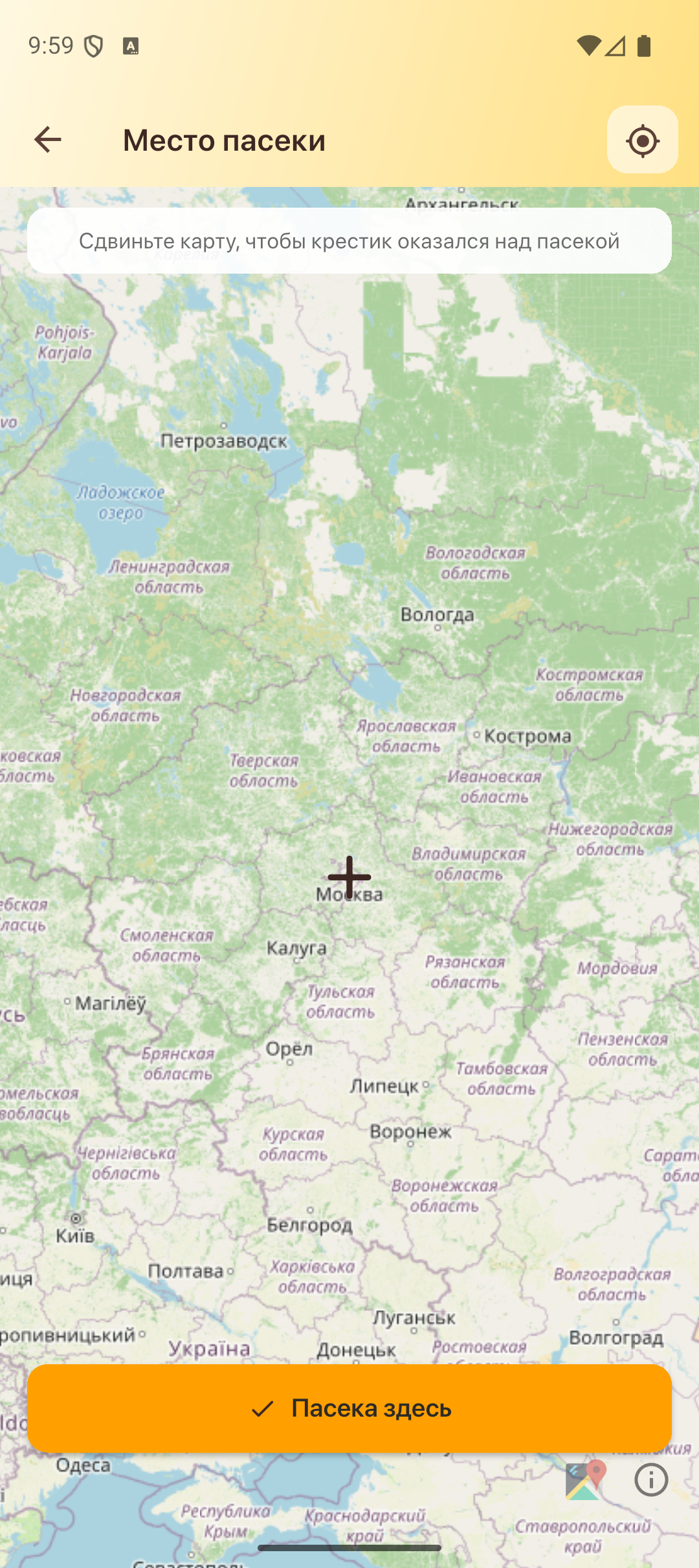
- „Pasirinkti žemėlapyje“ — pastumkite žemėlapį taip, kad kryželis atsidurtų virš bityno, ir paspauskite „Bitynas čia“. Taikiklio mygtukas antraštėje perkelia žemėlapį į jūsų dabartinę vietą.
Vietą bet kada galite pakeisti pieštuko mygtuku žydėjimo ekrano antraštėje.
Ką rodo ekranas
| Blokas | Kas jame |
|---|---|
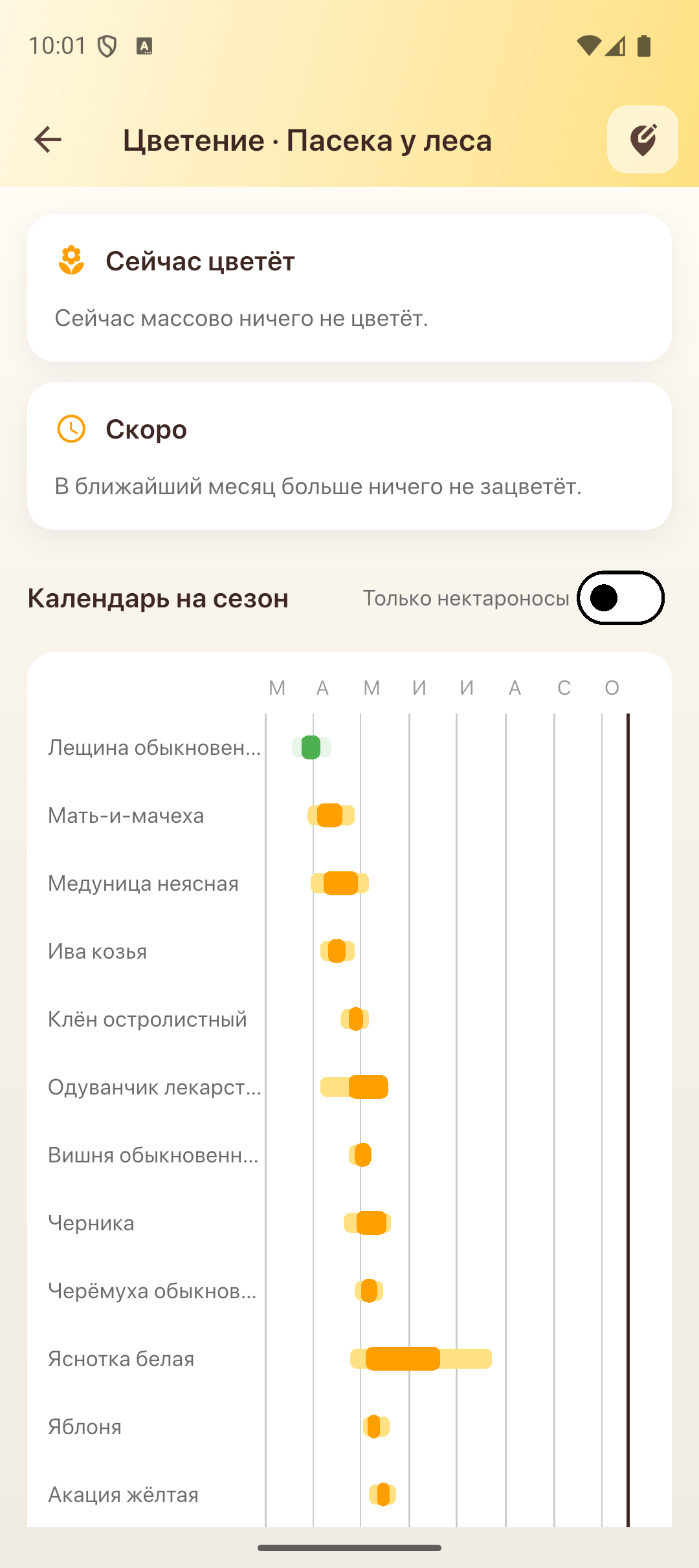
| Dabar žydi | Medingieji augalai, šiandien masiškai žydintys, ir iki kurios dienos žydėjimas truks |
| Netrukus | Kas pražys artimiausią mėnesį ir po kiek dienų |
| Sezono kalendorius | Visų augalų žydėjimo juostos nuo kovo iki spalio: ryški dalis — masinis žydėjimas, blyški — visas laikotarpis. Vertikali linija — šiandiena |
Jungiklis „Tik nektaringieji augalai“ paslepia vien žiedadulkių teikiančius augalus (lazdyną, alksnį ir pan.). Paspauskite eilutę — atsidarys augalo kortelė: datos, nektaro ir žiedadulkių įvertinimas, medingumas ir trumpa informacija; prie pagrindinių medingųjų augalų yra žymė „pagrindinis“.
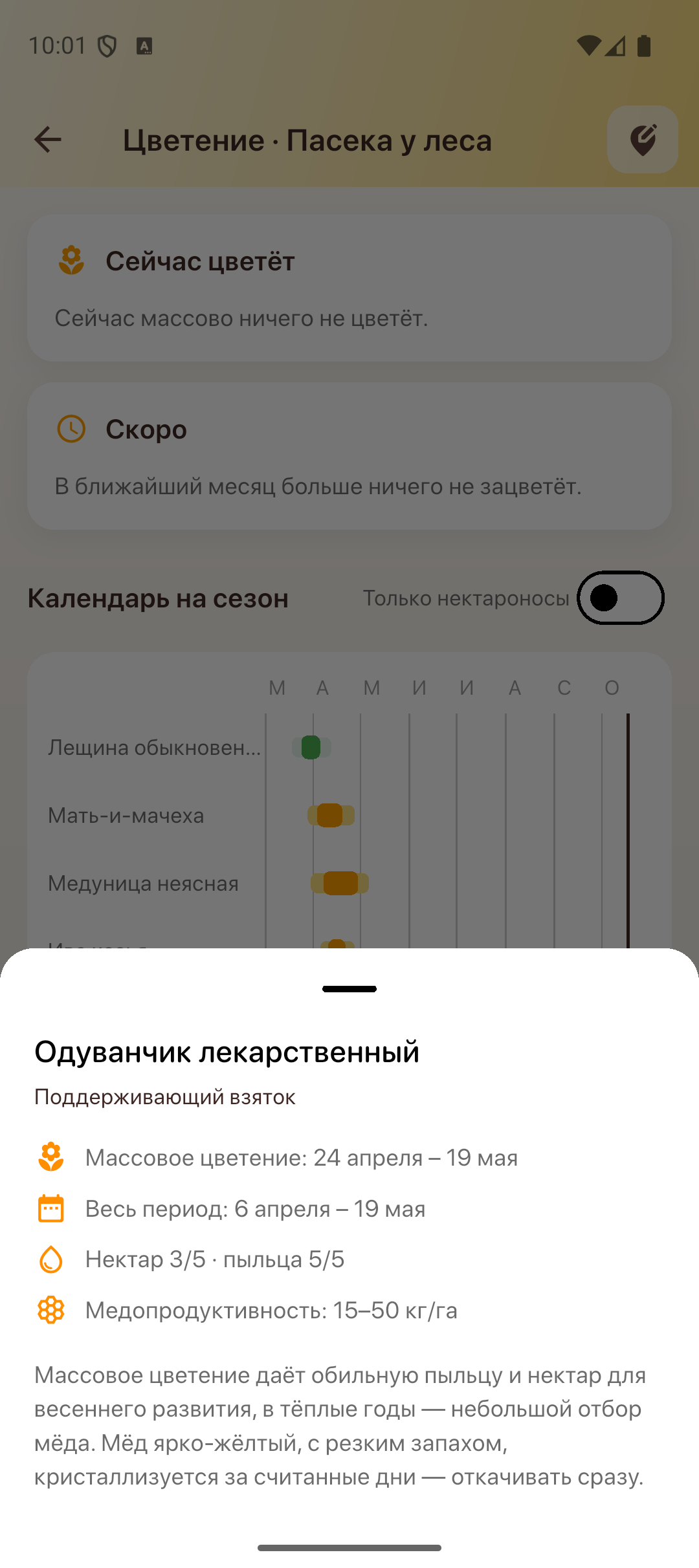
Terminai — 2010–2025 metų vidurkiai maždaug 55 × 40 km kvadratui; konkrečiais metais žydėjimas pasislenka 1–2 savaitėmis, priklausomai nuo pavasario. Jūsų vietos duomenys iš svetainės atsisiunčiami vieną kartą ir toliau pasiekiami be interneto. Toks pat viso pasaulio žemėlapis yra svetainėje: beehive-scale.ru/lt/honey-plants-map.html.
Avilio pridėjimas
- Pagrindiniame ekrane paspauskite .
- Pasirinkite „Avilį“.
- Pasirinkite bityną (arba palikite „Be bityno“) ir įveskite pavadinimą.
- Paspauskite „Sukurti“.
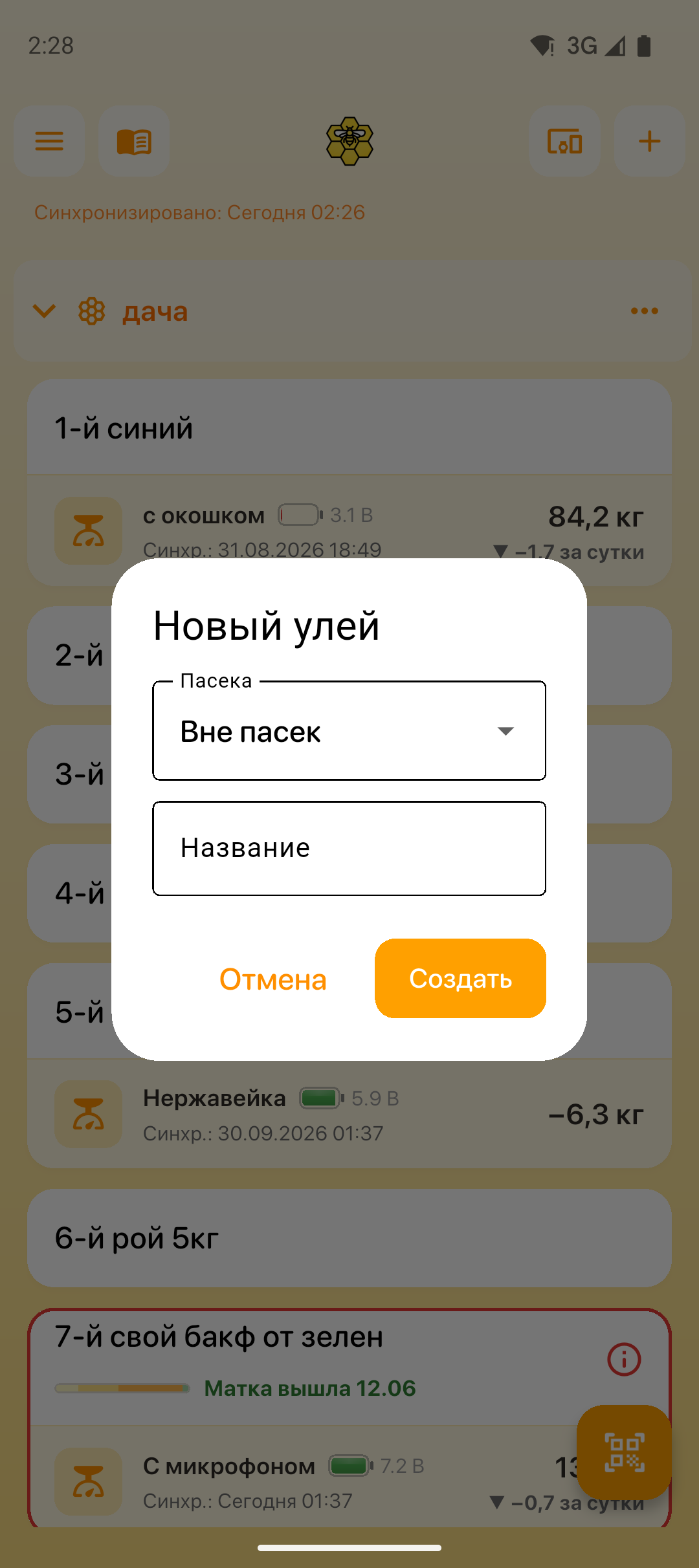
Avilys atsiras pasirinktame bityne. Paspauskite avilį, kad atidarytumėte kortelę ir užpildytumėte išsamią informaciją.
Avilio kortelė
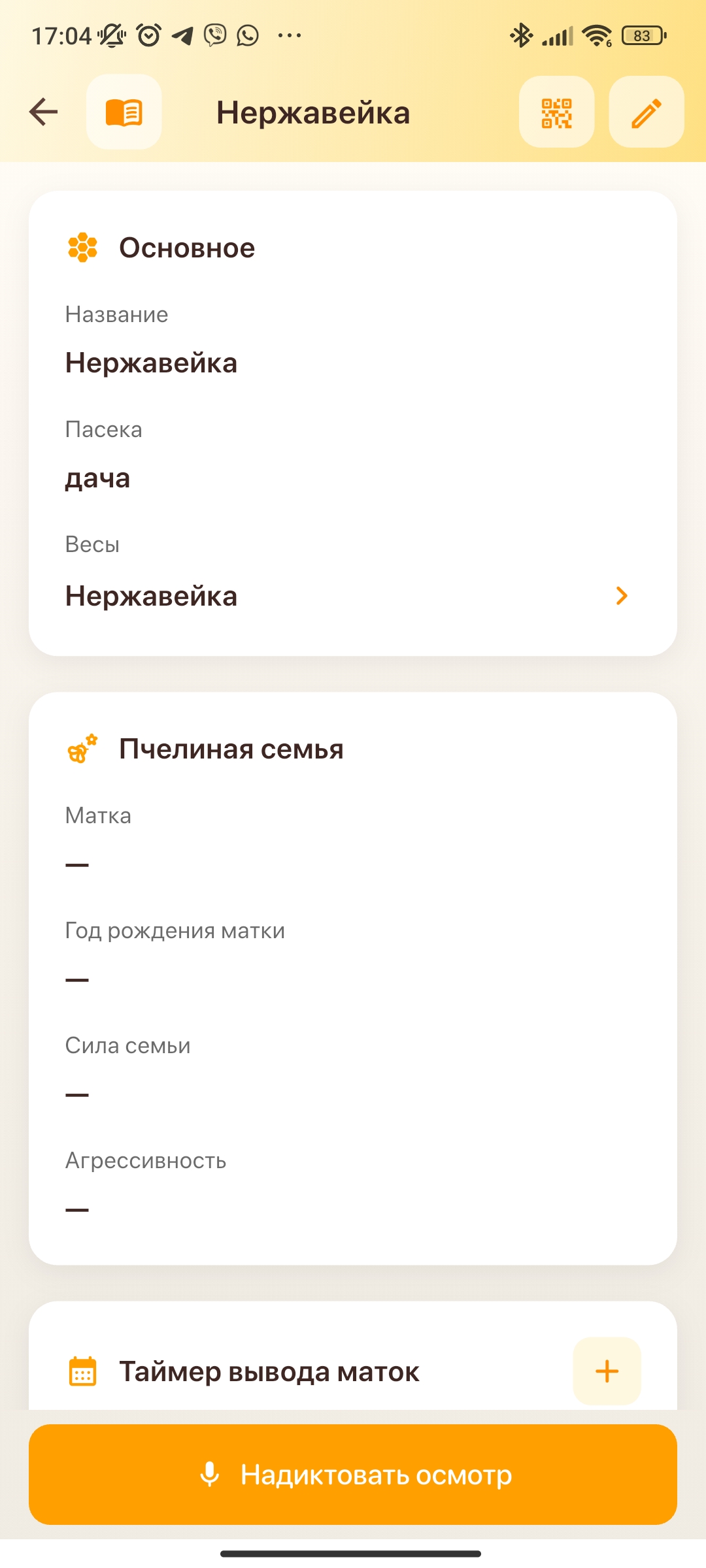
Atidarykite avilį iš sąrašo. Kortelę sudaro skyriai:
| Skyrius | Turinys |
|---|---|
| Pagrindinė informacija | Pavadinimas (privalomas), bitynas, susietos svarstyklės. Paspaudus svarstykles atidaroma matavimų istorija |
| Bičių šeima | Motinėlė, motinėlės gimimo metai, šeimos stiprumas, agresyvumas — viskas neprivaloma |
| Motinėlių auginimo laikmatis | Motinėlių auginimo atskaitos, žr. Motinėlių auginimo laikmatis |
| Avilio turinys (rėmelių apskaita) | Rėmelių skaičius, maisto atsargos, peras, laisvi sausi koriai / vaškuotis — neprivaloma |
| Papildoma informacija | Laisvas tekstas |
| Paskutiniai veiksmai | Paskutiniai avilio žurnalo įrašai; + — naujas įrašas |
| Užduotys | Suplanuotos avilio užduotys; + — nauja užduotis |
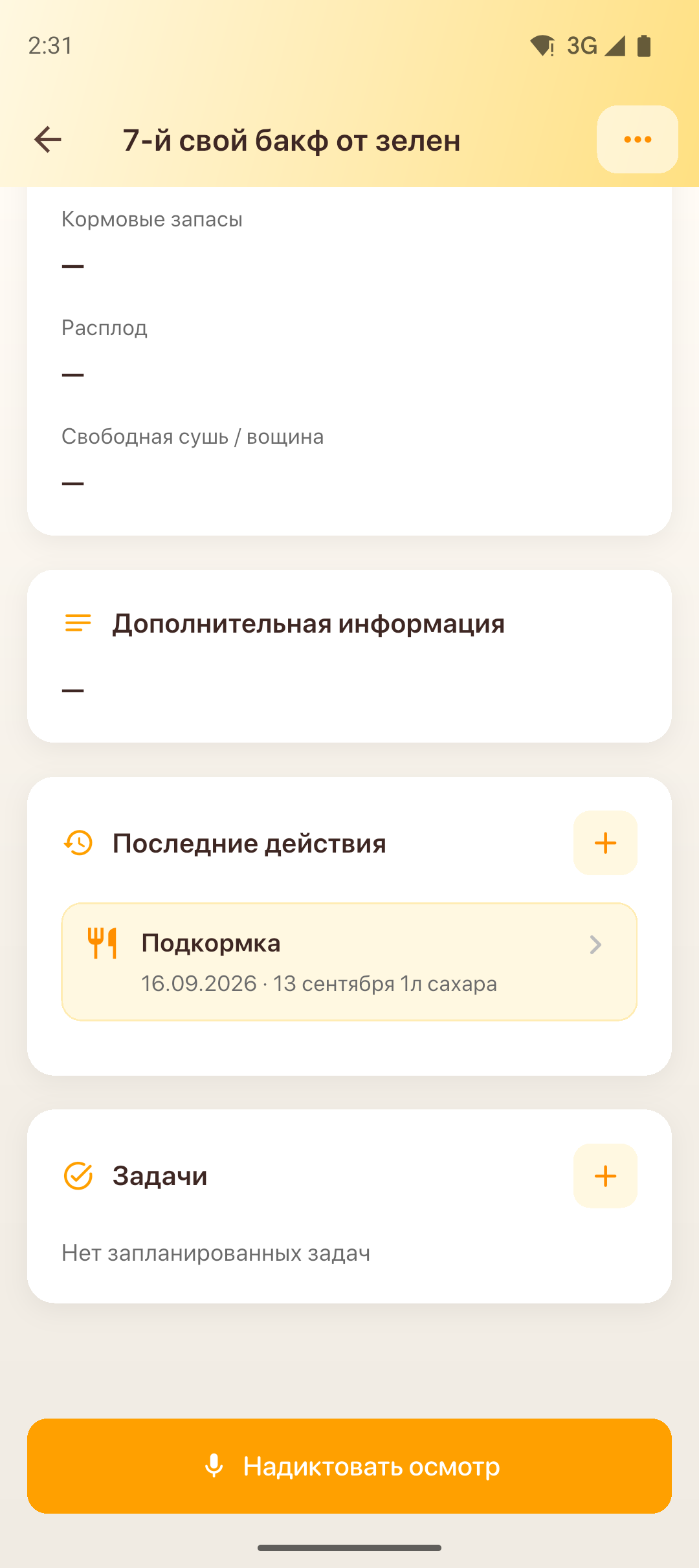
Ekrano apačioje — mygtukas „Padiktuoti apžiūrą“: naujo įrašo su veiksmu „Apžiūra“ įvedimas balsu.
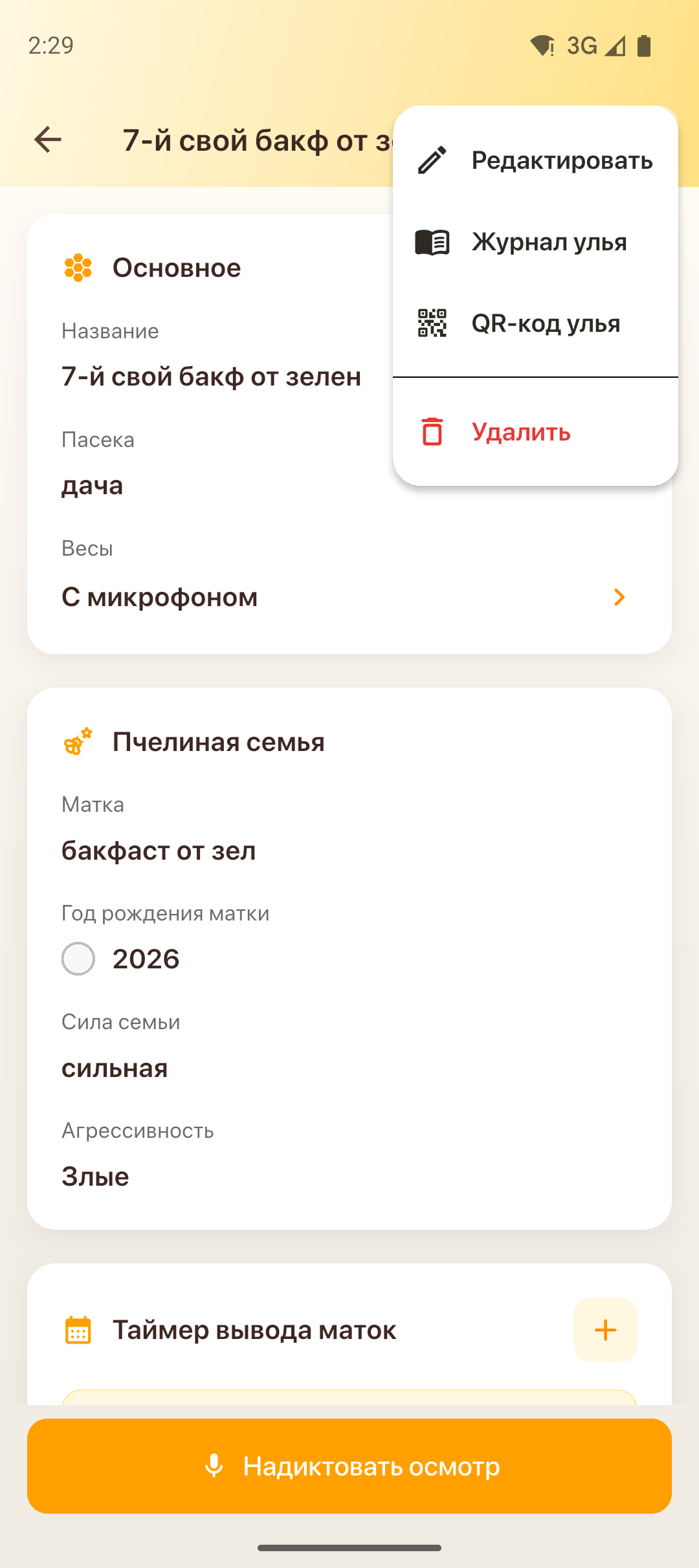
Avilio meniu
Mygtukas viršutiniame dešiniajame kampe:
| Punktas | Veiksmas |
|---|---|
| Redaguoti | Pereiti į redagavimo režimą |
| Avilio žurnalas | Tik šio avilio įrašai ir užduotys |
| Avilio QR kodas | QR kodas spausdinti arba siųsti (tik prisijungus) |
| Ištrinti | Avilio ištrynimas su patvirtinimu |
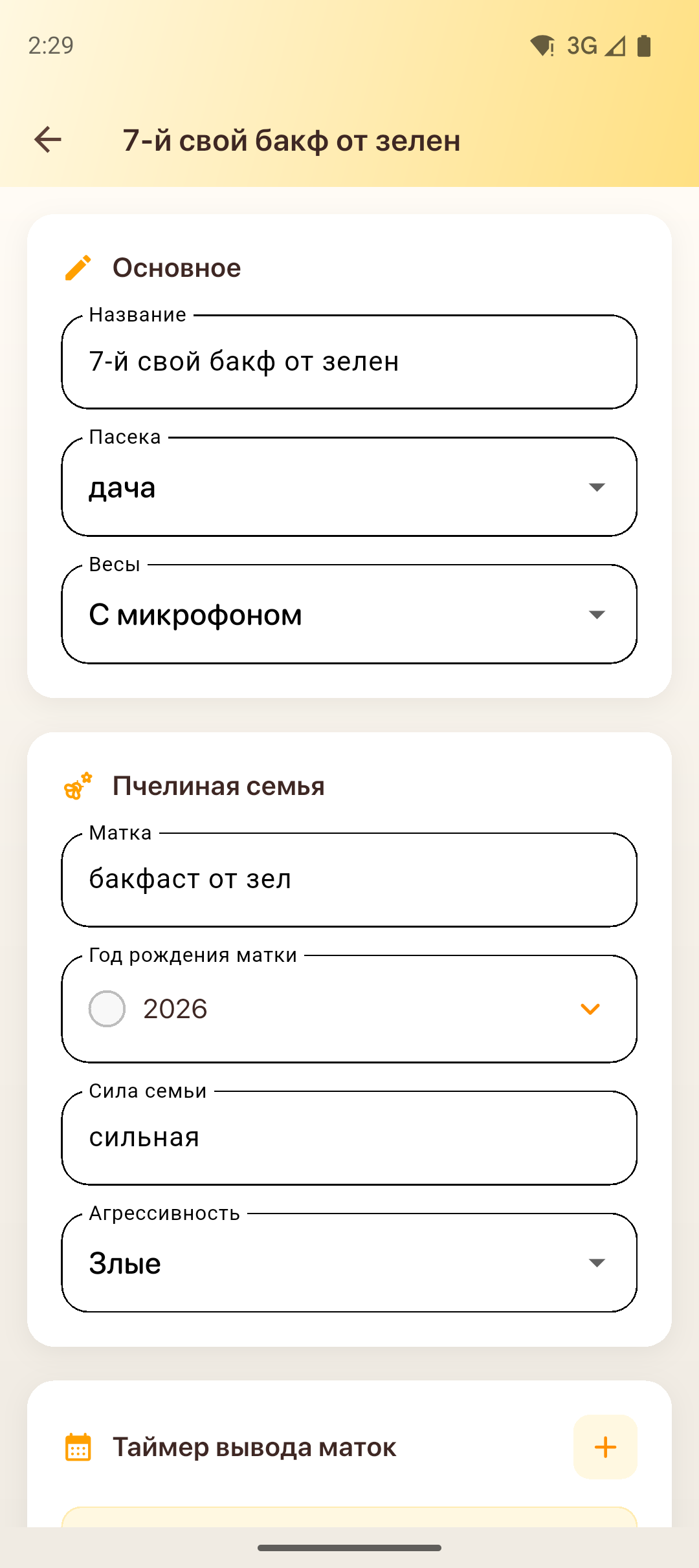
Redagavimas
- → „Redaguoti“ — kortelės laukus bus galima pildyti.
- Pakeiskite reikiamus laukus — apačioje atsiras mygtukas „Išsaugoti pakeitimus“.
- Norėdami išeiti neišsaugoję, paspauskite „Atgal“.
Avilio paieška pagal QR kodą
QR kodas leidžia greitai atidaryti reikiamą avilį telefone.
Skenavimas
- Prisijunkite prie paskyros (neprisijungus skenuoti negalima).
- Pagrindiniame ekrane paspauskite mygtuką (apatinis dešinysis kampas).
- Leiskite naudoti kamerą ir nukreipkite ją į QR kodą ant avilio.
- Atsidarys rasto avilio kortelė.
Jei avilys nerastas — įsitikinkite, kad jis sukurtas šioje paskyroje ir bent kartą sinchronizuotas su serveriu.
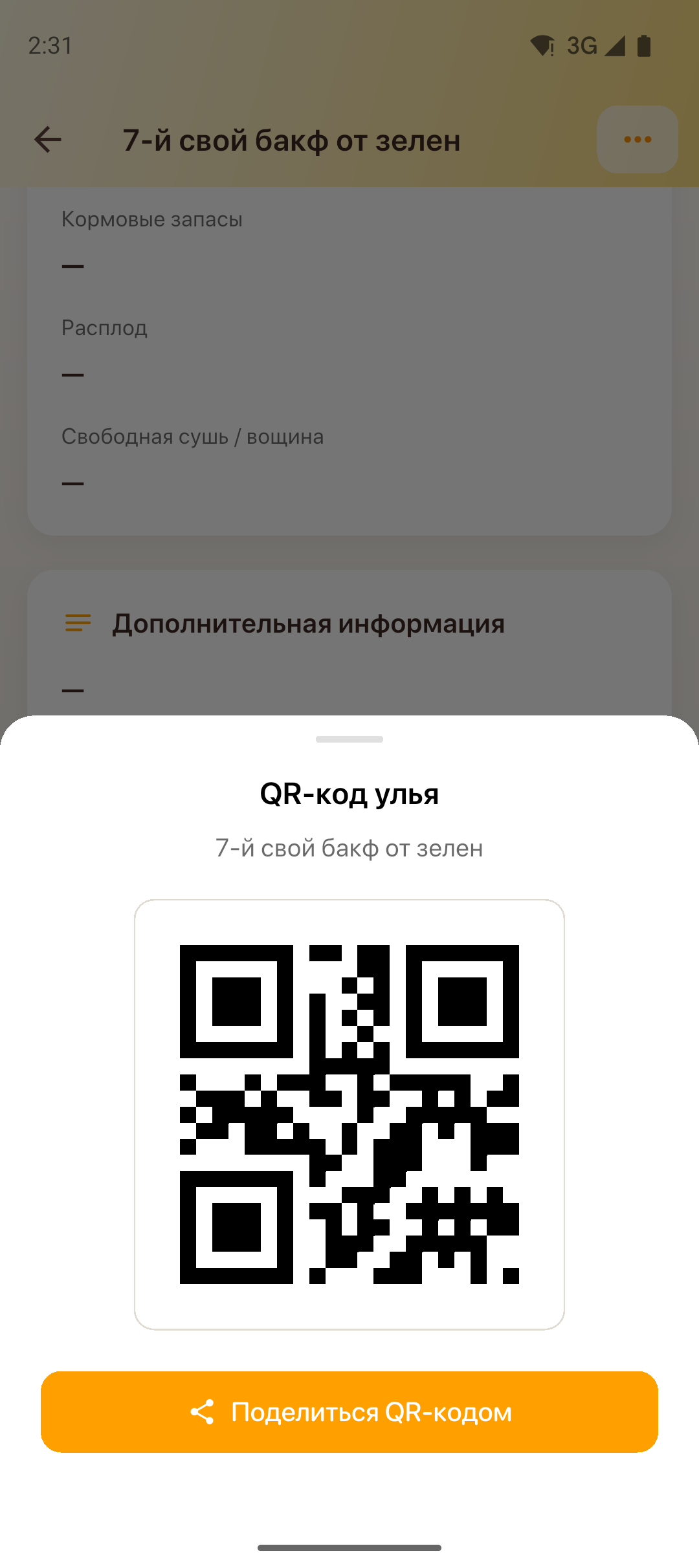
QR kodo lipdukui ant avilio gavimas
- Atidarykite avilio kortelę.
- → „Avilio QR kodas“.
- Paspauskite „Bendrinti QR kodą“ — išsiųskite arba atsispausdinkite. Paveikslėlyje — avilio pavadinimas ir jo QR kodas.
Žurnalai
Programėlėje vedamas žurnalas — įrašų ir užduočių (priminimų su data) chronologija. Įrašai susiejami su bitynu arba su konkrečiu aviliu.
Kokie yra žurnalai
| Žurnalas | Kaip atidaryti | Ką rodo |
|---|---|---|
| Visi bitynai | Pagrindinis ekranas → antraštėje |
Visi visų bitynų ir avilių įrašai ir užduotys |
| Bitynas | Bityno antraštė → → „Bityno žurnalas“ |
Bityno ir visų jo avilių įrašai |
| Avilys | Avilio kortelė → → „Avilio žurnalas“ |
Tik šio avilio įrašai ir užduotys |
Po žurnalo antrašte — pasirinkimo eilutė: „Visi bitynai › bitynas › avilys“. Paspauskite bityną arba avilį, kad perjungtumėte žurnalą negrįždami į pagrindinį ekraną. Užrašas po eilute nurodo, kokie įrašai dabar rodomi.
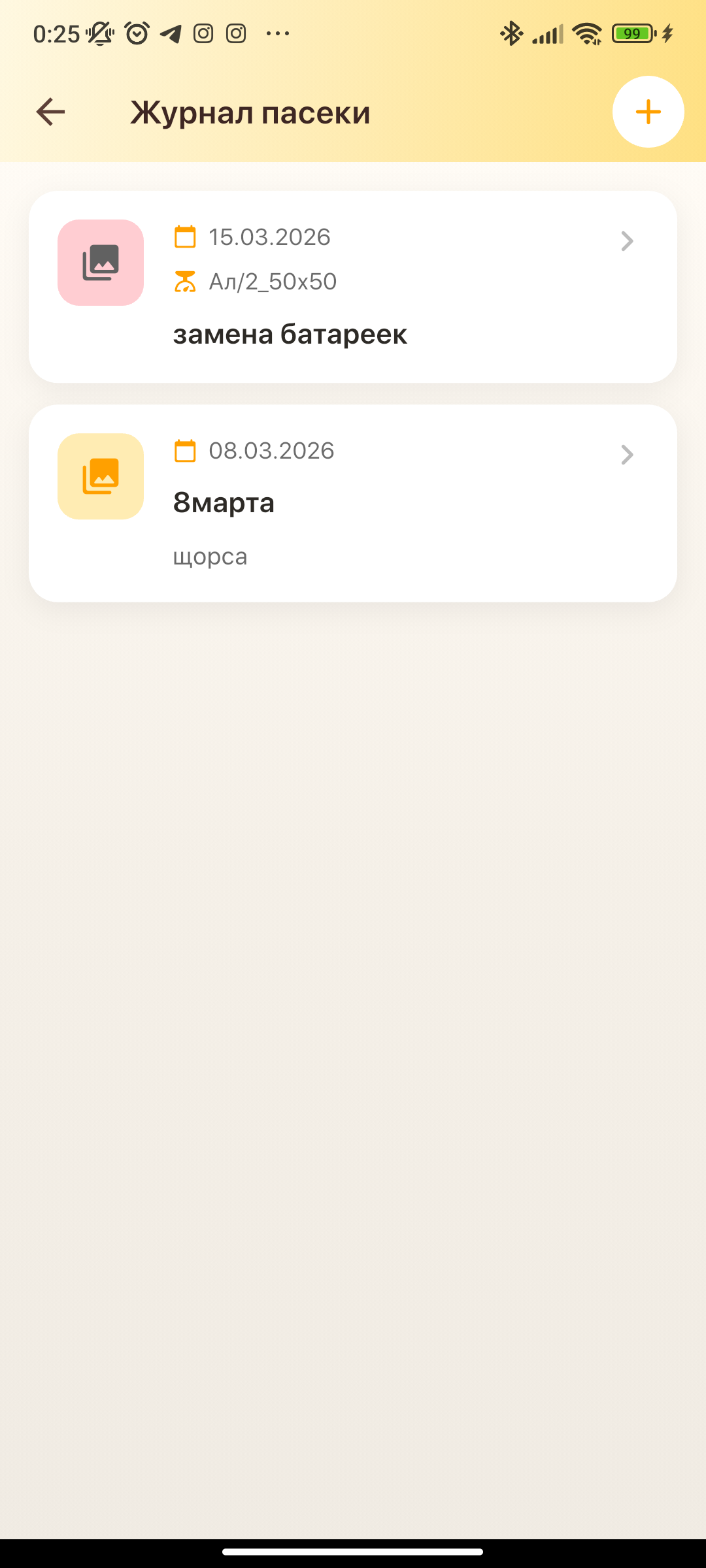
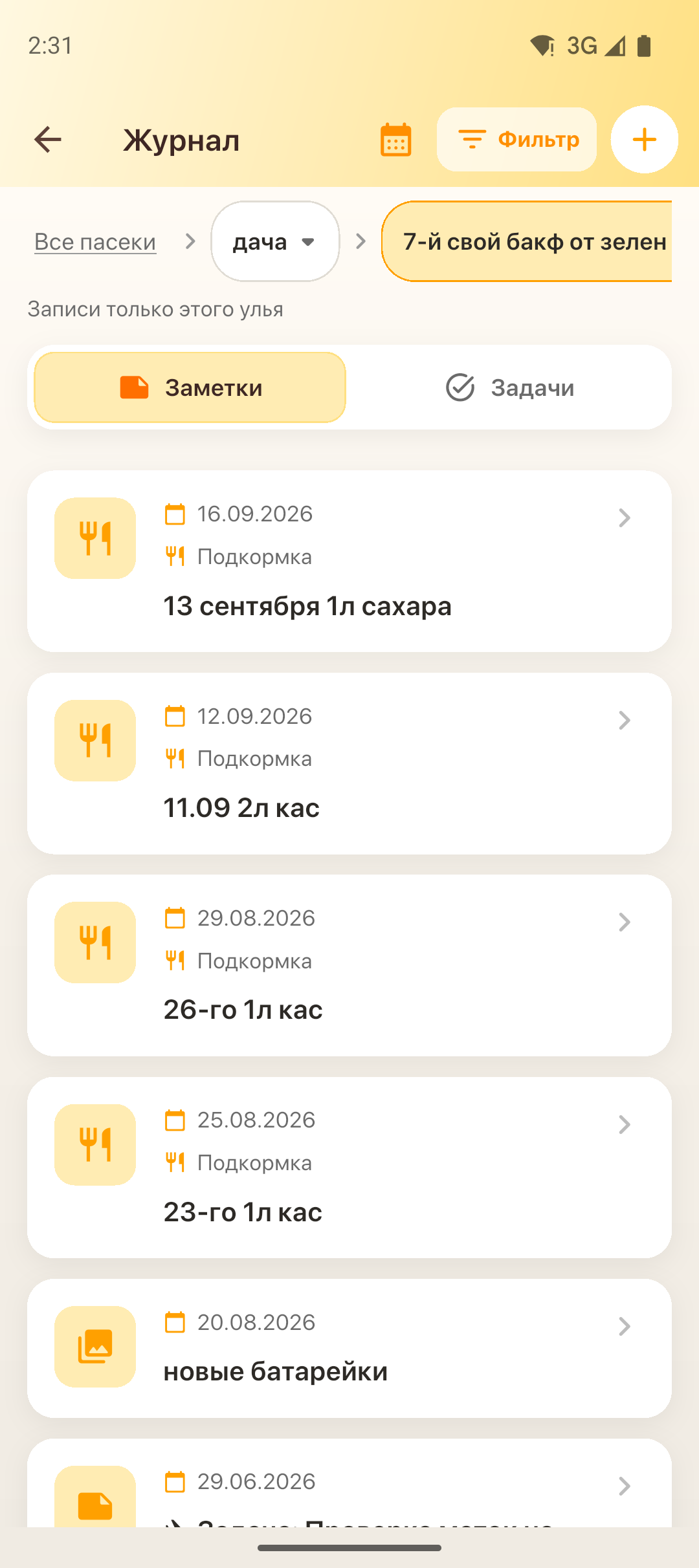
Žurnale „Visi bitynai“ prie kiekvieno įrašo nurodyta, kuriam aviliui jis priklauso.
Įrašai ir užduotys
Po pasirinkimo eilute — jungiklis „Užrašai“ / „Užduotys“.
Įrašas (užrašas)
- Fiksuoja įvykį, kuris jau įvyko arba vyksta šiandien.
- Data — įvykio diena (galima pakeisti).
- Galima nurodyti veiksmo tipą: apžiūra, maitinimas, gydymas, medaus kopinėjimas ir kt. — tai reikalinga filtrui, kalendoriui ir blokui „Paskutiniai veiksmai“ avilio kortelėje.
Užduotis
- Tai priminimas būsimai datai.
- Užduoties data negali būti ankstesnė nei rytojus.
- Sąraše užduotys rikiuojamos pagal terminą; pradelstos ir šiandienos užduotys įtraukiamos į priminimą pagrindiniame ekrane.
- Kai užduotis atlikta: atidarykite ją → „Atlikta“ — ji taps įprastu įrašu su šiandienos data.
Kaip pridėti įrašą arba užduotį
- Atidarykite bityno arba avilio žurnalą (žurnale „Visi bitynai“ pirmiausia pasirinkite bityną arba avilį pasirinkimo eilutėje).
- Pasirinkite „Užrašai“ arba „Užduotys“.
- Paspauskite + viršutiniame dešiniajame kampe.
- Užpildykite formą:
| Laukas | Aprašymas |
|---|---|
| Data | Mygtukas su data antraštėje — įvykio diena arba užduoties terminas |
| Spalvota žymė | Apskritimas antraštėje — prioritetas |
| Veiksmas | Darbo tipas: apžiūra, maitinimas ir t. t. |
| Antraštė | Trumpa tema |
| Užrašo tekstas | Išsamus aprašymas |
| Nuotrauka | Kamera arba Galerija |
- Paspauskite „Išsaugoti“.
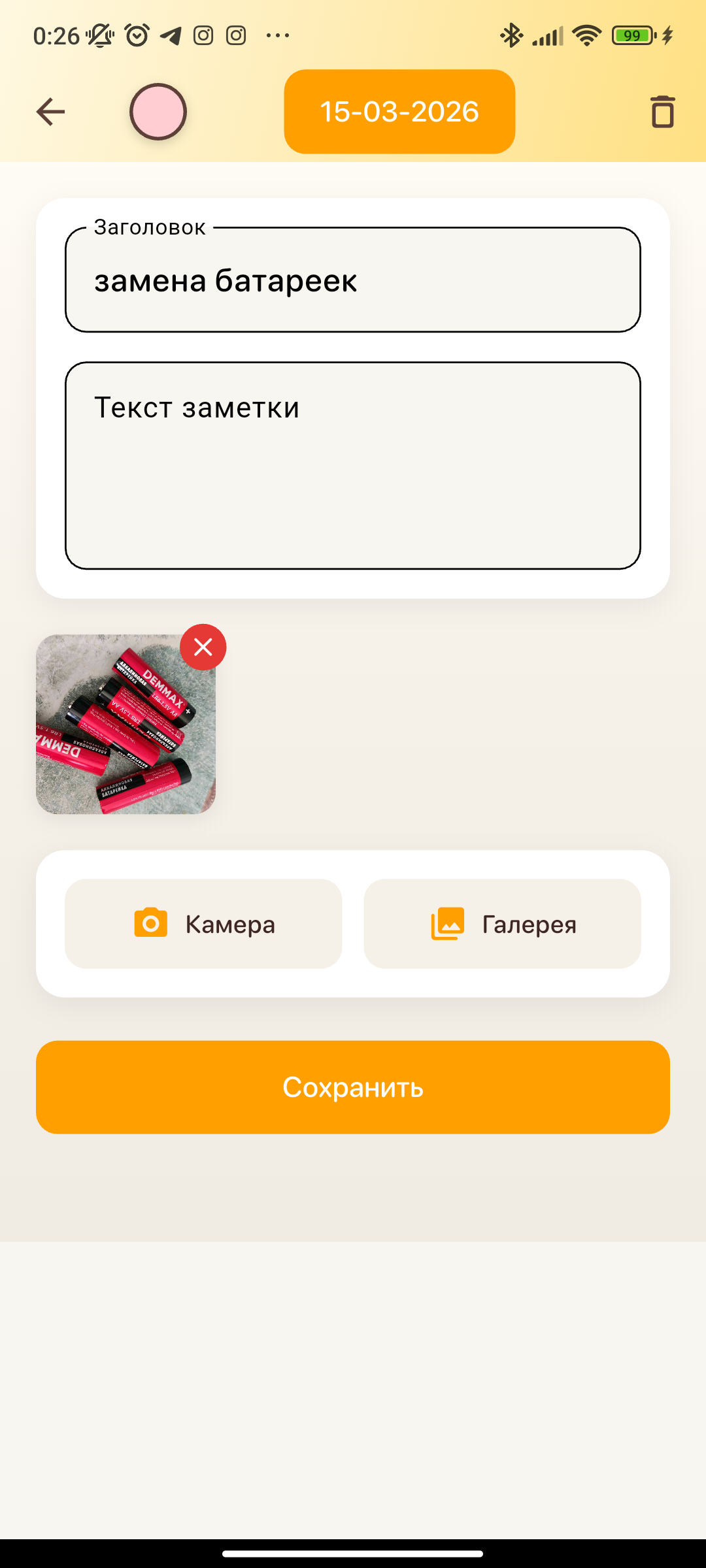
Avilio įrašus ir užduotis galima pridėti ir tiesiai iš avilio kortelės — mygtukais + skyriuose „Paskutiniai veiksmai“ ir „Užduotys“.
Įvedimas balsu: avilio kortelėje — „Padiktuoti apžiūrą“; sukuriamas įrašas su veiksmu „Apžiūra“, tekstą galima pataisyti prieš išsaugant.
Redagavimas ir ištrynimas
- Atidarykite įrašą → ✏️ → pakeiskite → „Išsaugoti“.
- 🗑 redagavimo režime — ištrynimas su patvirtinimu.
- Nuotraukos: paspauskite miniatiūrą, kad peržiūrėtumėte per visą ekraną; redagavimo režime — ✕ ant miniatiūros, kad ištrintumėte.
Kalendorius
Žurnalą galima peržiūrėti sąrašu arba kalendoriumi. Perjungiklis — mygtukas žurnalo antraštėje:  — kalendorius,
 — sąrašas. Pasirinktas vaizdas įsimenamas.
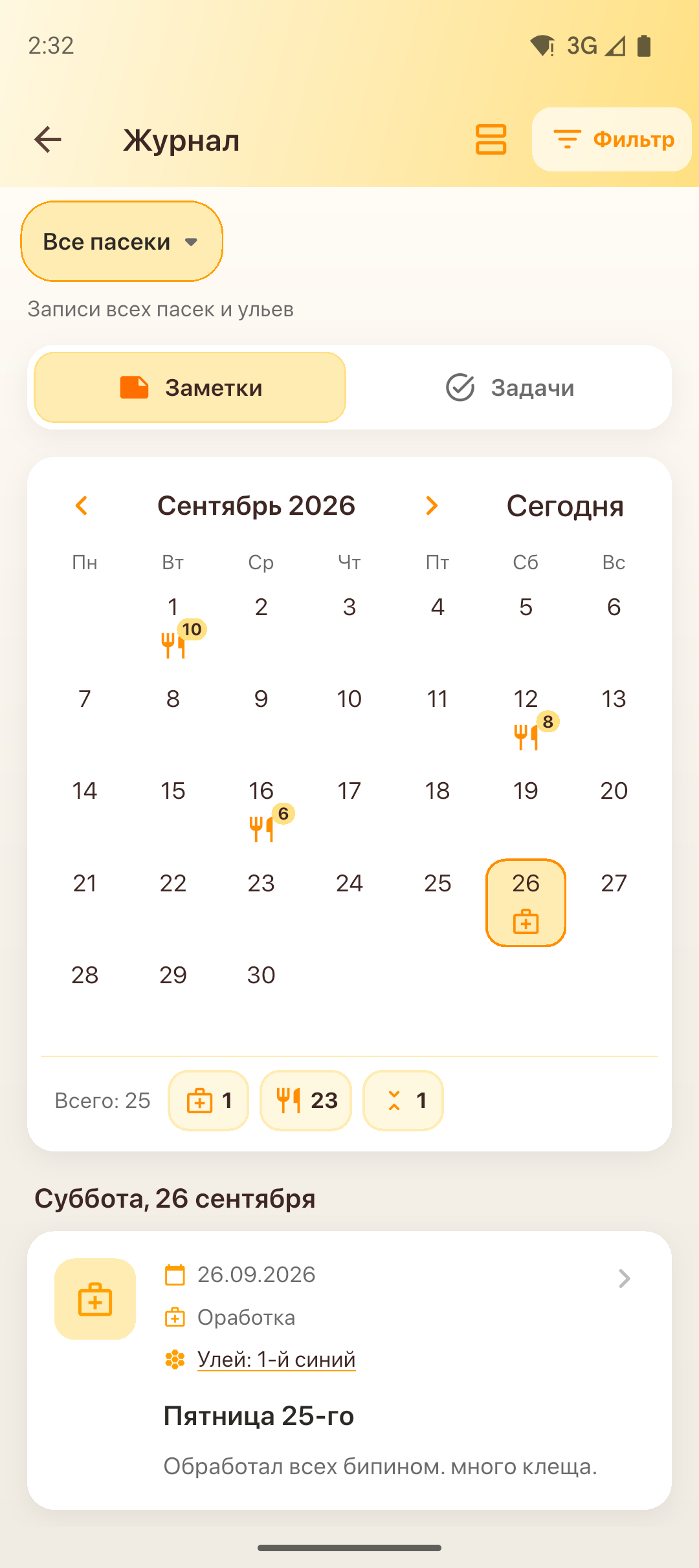
- Dienoje, kurią buvo įrašų, rodoma veiksmo piktograma (dažniausio tą dieną veiksmo) ir įrašų skaitiklis.
- Rodyklės ‹ › arba braukimas — kitas mėnuo; „Šiandien“ — grįžti į einamąjį mėnesį.
- Paspauskite dieną — po kalendoriumi atsiras tos dienos įrašai. Tuščią dieną galima iš karto pridėti įrašą (arba užduotį) tai datai.
- Po kalendoriumi — mėnesio suvestinė: kiek iš viso įrašų ir kiek kiekvieno veiksmo. Paspauskite veiksmą, kad kalendoriuje būtų rodomas tik jis; paspaudus dar kartą pasirinkimas atšaukiamas.
- Režimu „Užduotys“ kalendorius rodo užduotis pagal terminus; pradelstos pažymėtos raudonai.
Žurnalo filtras
Mygtukas „Filtras“ žurnalo antraštėje (su pasirinktų tipų skaitikliu).
- Paspauskite „Filtras“.
- Pažymėkite vieną ar kelis veiksmų tipus: apžiūra, medaus kopinėjimas, gydymas, maitinimas, lizdo plėtimas, lizdo siaurinimas, motinėlės keitimas, spiečiaus gaudymas / suleidimas, šeimos dalijimas / atžalos sudarymas ir kiti.
- Paspauskite „Taikyti“ — žurnale liks tik įrašai su pasirinktais veiksmais (dabartiniu režimu „Užrašai“ arba „Užduotys“, sąraše ir kalendoriuje).
- „Išvalyti“ — panaikinti filtrą ir rodyti visus įrašus.
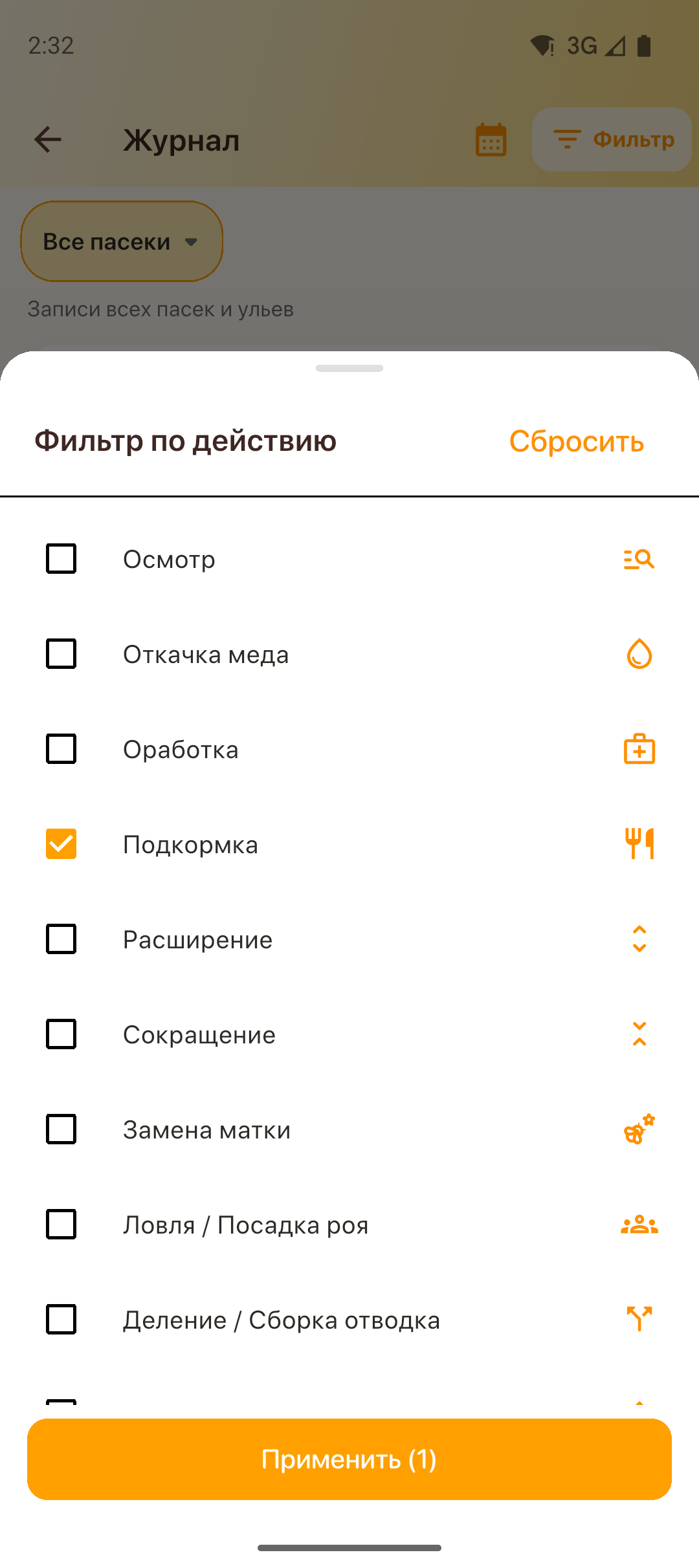
Filtras neslepia užduočių be veiksmo tipo — užduotims veiksmo tipas paprastai nenurodomas.
Duomenų saugojimas ir sinchronizavimas su debesimi
Registruotas naudotojas (prisijungus prie paskyros)
Po registracijos ir prisijungimo visi programėlės duomenys sinchronizuojami su serveriu, kai yra interneto ryšys.
Skirtinguose telefonuose, naudojant tą pačią paskyrą, po sinchronizavimo bus tie patys duomenys.
Kada vyksta sinchronizavimas
- prisijungiant ir atidarant pagrindinį ekraną;
- automatiškai netrukus po pakeitimų išsaugojimo programėlėje;
- patraukus sąrašą žemyn (pull-to-refresh) pagrindiniame ekrane arba ekrane „Įrenginiai“.
Po antrašte rodoma būsena: „Sinchronizuojama…“ arba „Sinchronizuota: …“.
Atsijungimas ir paskyros ištrynimas
| Veiksmas | Rezultatas |
|---|---|
| ☰ → Atsijungti | Seansas baigiamas; vietiniai duomenys telefone ištrinami; serveryje duomenys lieka |
| ☰ → Ištrinti paskyrą | Paskyra ir duomenys ištrinami serveryje |
Darbas be registracijos (vietinis saugojimas)
Jei neprisijungiate prie paskyros:
- visi bitynai, aviliai, žurnalai ir kita saugomi tik telefono atmintyje;
- sinchronizavimas su debesimi nevykdomas;
- duomenys neperkeliami į kitą telefoną automatiškai;
- ištrynus programėlę iš įrenginio, duomenys negrįžtamai dings.
Rekomenduojama prisijungti prie paskyros, jei svarbu išsaugoti duomenis ir dirbti iš kelių įrenginių.
Motinėlių auginimo laikmatis
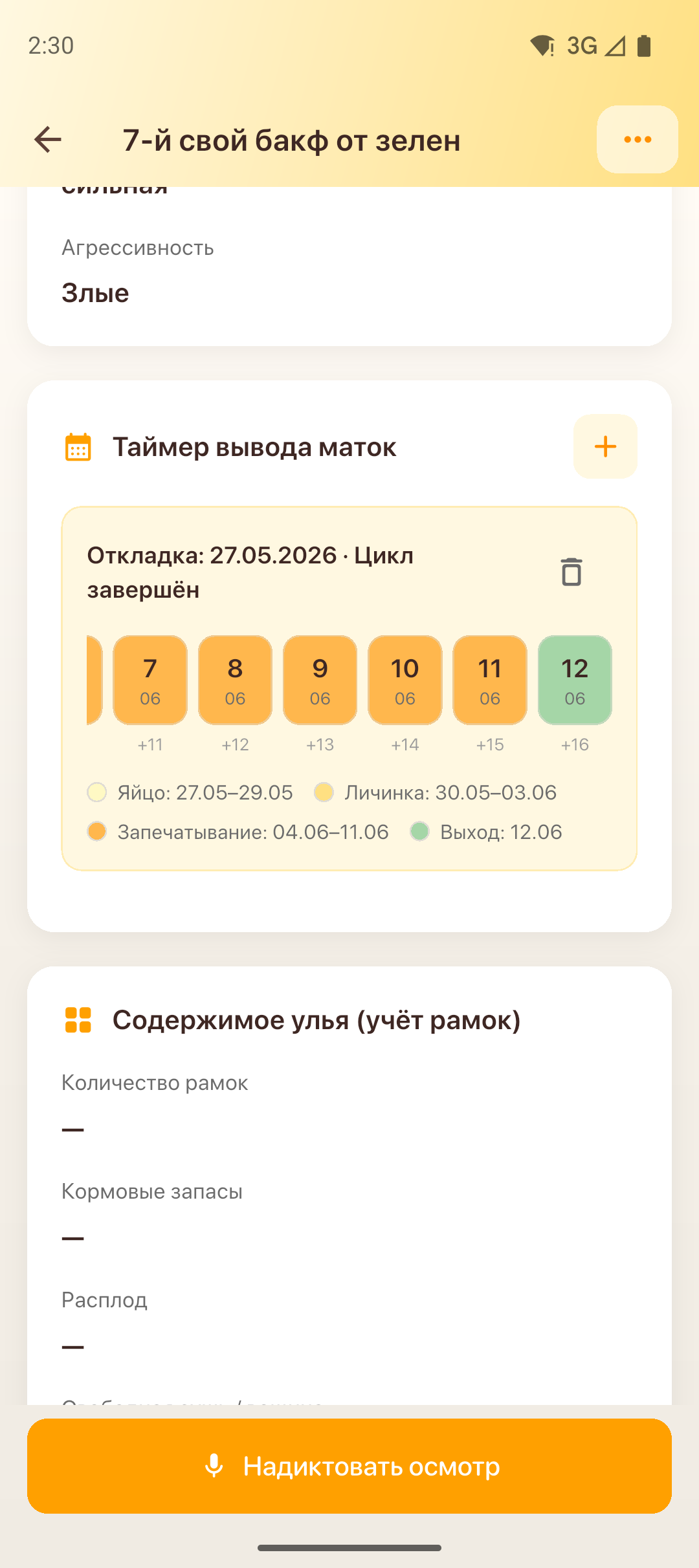
Laikmatis padeda planuoti motinėlių auginimą: pagal datą ir motinėlės lopšio stadiją programėlė apskaičiuoja etapų kalendorių.
Kaip tai veikia
Nuo kiaušinėlio padėjimo datos (arba nuo jūsų pasirinktos stadijos ir stadijos dienos) sudaromas grafikas:
| Stadija | Trukmė (nuo kiaušinėlio padėjimo) |
|---|---|
| Kiaušinėlis | 3 dienos |
| Lerva | 5 dienos |
| Lopšio uždengimas | 8 dienos |
| Motinėlės išsiritimas | 16-oji diena |
Avilio kortelės skyriuje „Motinėlių auginimo laikmatis“ rodomas dienų kalendorius, nuspalvintas pagal stadijas, ir dabartinė stadija (arba pranešimas, kad ciklas baigtas).
Avilių sąraše avilio su laikmačiu kortelėje matoma eigos juosta stadijų spalvomis ir užrašas: dabartinė stadija ir motinėlės išsiritimo data, kompaktiškame vaizde — „išsiritimas po N d.“. Motinėlei išsiritus lieka užrašas „Motinėlė išsirito …“, kol neištrinsite atskaitos. Jei atskaitų kelios, rodoma artimiausia išsiritimui ir „+N“ — kiek dar yra.
Kaip pridėti laikmatį
- Atidarykite avilio kortelę.
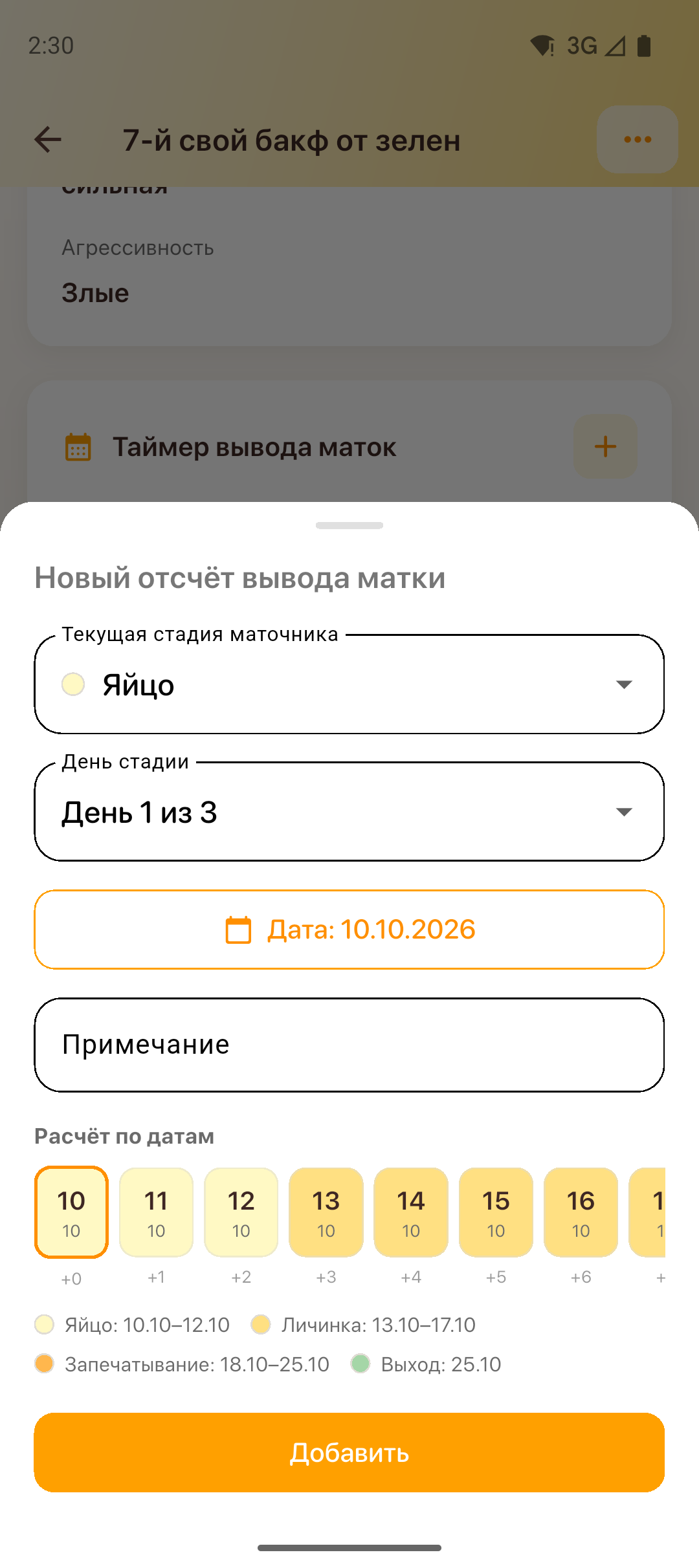
- Skyriuje „Motinėlių auginimo laikmatis“ paspauskite +.
- Formoje nurodykite:
- dabartinę motinėlės lopšio stadiją;
- stadijos dieną;
- datą (atskaitos tašką skaičiavimui);
- prireikus — pastabą.
- Patikrinkite skaičiavimą pagal datas formos apačioje ir paspauskite „Pridėti“.
Kontrolės užduotys pagal grafiką
Sukūrus laikmatį programėlė gali pasiūlyti sukurti kontrolės užduotis avilio žurnale pagal ciklo dienas: lervų priėmimo kontrolė, avarinių motinėlių lopšių išbrokavimas, uždengimo kontrolė, branduolių paruošimas, motinėlių lopšių izoliavimas arba išdalijimas ir motinėlių išsiritimo kontrolė išsiritimo dieną. Patvirtinkite dialoge — užduotys atsiras skyriuje „Užduotys“ avilio kortelėje ir avilio žurnale.
Laikmačio ištrynimas
Laikmačio kortelėje paspauskite 🗑 ir patvirtinkite. Jei atskaitai buvo sukurtos kontrolės užduotys, programėlė paklaus, ar ištrinti ir jas.
Darbas su įrenginiais (svarstyklės ir hubai)
Toliau pateikti skyriai aprašo svarstyklių ir hubų prijungimą per Bluetooth, matavimų peržiūrą ir įrangos nustatymą. Bityno apskaitai ir žurnalui įrenginiai nebūtini.
Bendra informacija
Beehive galima naudoti tik su telefonu (bitynai, aviliai, žurnalas) arba kartu su įranga — išmaniosiomis svarstyklėmis ir hubu. Toliau trumpai paaiškinta, kam reikalingi įrenginiai ir kaip jie veikia.
Išmaniosios svarstyklės
Svarstyklės dedamos po aviliu ir pačios įrašo rodmenis į savo atmintį. Programėlėje matote:
| Rodiklis | Kam reikalingas |
|---|---|
| Svoris | Šeimos augimo, medaus, žiemojimo kontrolė |
| Temperatūra | Orientyras apie avilio aktyvumą ir būklę |
| Triukšmas (du kanalai) | Papildomas aktyvumo avilio viduje signalas. Triukšmo matavimo galimybė įdiegta ne visose svarstyklėse |
Darbas be interneto. Pakanka nueiti į bityną su telefonu: įjunkite Bluetooth, atidarykite programėlę — ji prisijungs prie svarstyklių ir paims sukauptą matavimų istoriją. Paskyros ir Wi‑Fi tam nereikia. Internetas prireiks tik tada, jei norėsite išsaugoti duomenis debesyje ir atidaryti juos kitame telefone.
Maitinimas. Svarstyklės veikia su keturiomis AA baterijomis. Jos dažnai tarnauja metus ir ilgiau — tai priklauso nuo to, kaip dažnai svarstyklės atlieka matavimus (intervalas svarstyklių nustatymuose): kuo rečiau matuojama, tuo ilgiau užtenka baterijų.
Hubas
Hubas — tai „tarpininkas“ tarp svarstyklių ir interneto. Svarstyklės per Bluetooth perduoda jam matavimus, o hubas siunčia juos į serverį. Tada duomenis galima gauti programėlėje iš bet kurio telefono, kuriame esate prisijungę prie paskyros, net jei telefono bityne nebuvo.
Maitinimas. Hubas maitinamas per USB Type‑C adapterį (kaip daugelio telefonų). Galima naudoti ir išorinę bateriją. Energijos taupymo režimu hubas gali veikti kelis mėnesius su vienu įkrovimu.
Kaip hubas jungiasi prie interneto:
| Būdas | Kada tinka |
|---|---|
| Wi‑Fi | Bityne yra Wi‑Fi; hubas tinklo aprėpties zonoje. Hubo nustatymuose reikia tinklo pavadinimo ir slaptažodžio. |
| GPRS (modemas) | Wi‑Fi nėra, bet yra mobilusis ryšys. Į hubą įdedama SIM kortelė su internetu; nustatymai nurodomi programėlėje. |
Abu variantus galima įjungti hubo nustatymuose.
Hubo debesis
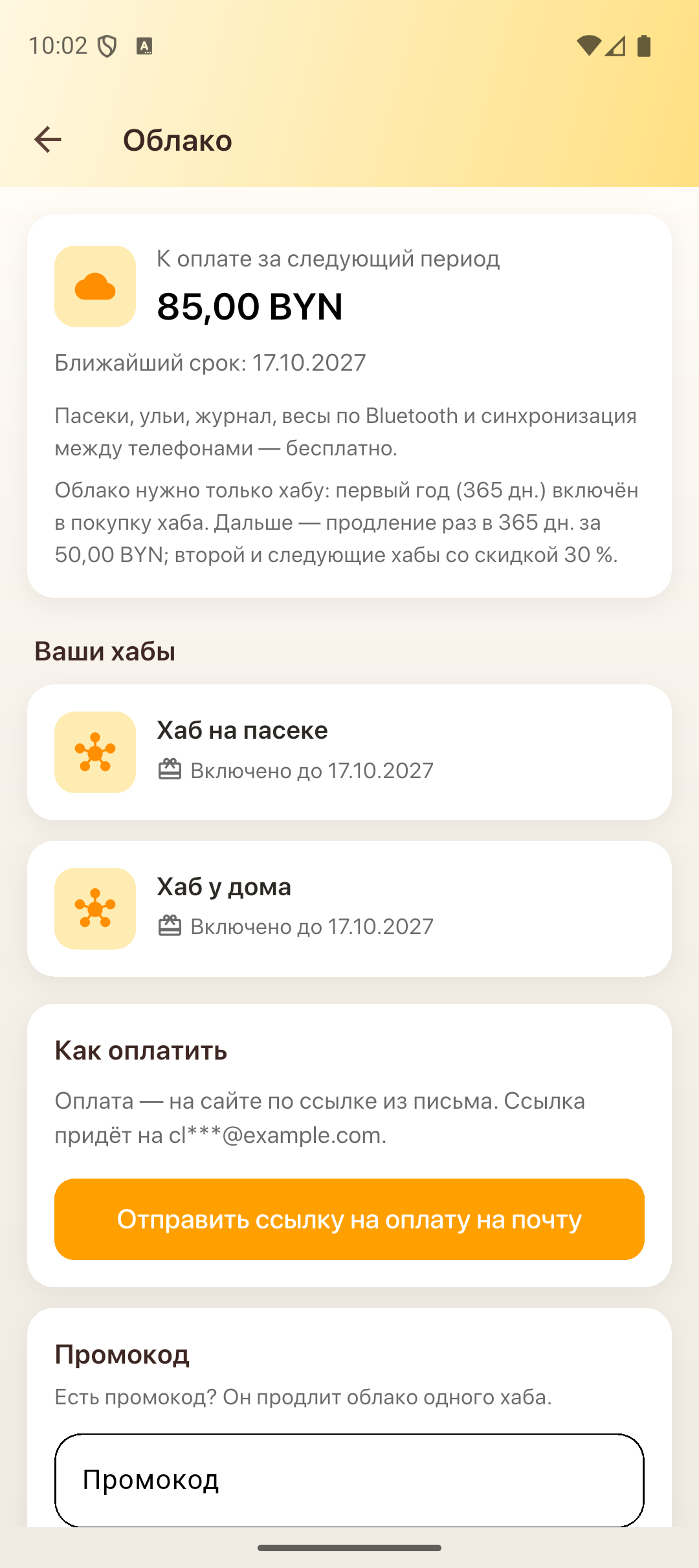
Hubo duomenų priėmimas serveryje ir jų saugojimas — tai hubo debesis. Visa kita programėlėje nemokama: bitynai, aviliai, žurnalai, svarstyklės per Bluetooth ir sinchronizavimas tarp telefonų.
- Pirmieji debesies metai įskaičiuoti į hubo kainą ir skaičiuojami nuo pirmojo hubo prisijungimo prie serverio.
- Vėliau debesis pratęsiamas kartą per metus; antram ir kitiems hubams taikoma nuolaida. Prenumerata susieta su pačiu hubu: pardavus hubą, likęs laikotarpis pereina naujam savininkui.
- Ekranas ☰ → „Debesis“ rodo kiekvieno hubo būseną, sumą ir pratęsimo datą. Apmokėjimas — svetainėje pagal nuorodą, kurią programėlė atsiųs jūsų el. paštu; ten pat galima įvesti promo kodą.
- Likus mėnesiui iki termino pabaigos ateina priminimai; pasibaigus terminui debesis veikia dar 14 dienų. Tada serveris nustoja priimti hubo duomenis — programėlė, žurnalai ir svarstyklės per Bluetooth toliau veikia, o pratęsus debesis įjungiamas iš karto.
Jei meniu nėra punkto „Debesis“ — jūsų paskyrai kol kas mokėti nėra už ką.
Du tipiniai scenarijai
- Tik telefonas ir svarstyklės — atvykstate į bityną, sinchronizuojate svarstykles per Bluetooth, žiūrite grafikus programėlėje. Viskas saugoma telefone, kol neprisijungsite prie paskyros.
- Svarstyklės + hubas + paskyra — svarstyklės perduoda duomenis hubui, hubas siunčia juos į serverį; istoriją žiūrite namuose arba kitame telefone po programėlės sinchronizavimo.
Toliau instrukcijoje — žingsnis po žingsnio: prijungimas, ekranas „Įrenginiai“, nustatymai ir programinė įranga.
Pasiruošimas darbui su įrenginiais
- Įjunkite telefone Bluetooth ir leiskite programėlei jį naudoti.
- „Android“ įrenginiuose įjunkite vietovę (GPS) — to reikalauja sistema, kad galėtų ieškoti Bluetooth įrenginių.
- Įjunkite svarstykles arba hubą ir priartinkite telefoną kelių metrų atstumu.
- Naujos svarstyklės ir hubai atsiras ekrane „Įrenginiai“ ( pagrindiniame ekrane), kai bus aptikti.
- Susiekite svarstykles su aviliu: avilio kortelė → → „Redaguoti“ → laukas „Svarstyklės“.
Svarstyklių matavimai išsaugomi programėlėje prisijungus per Bluetooth. Norėdami siųsti duomenis į serverį per hubą, nustatykite Wi‑Fi ir pristatymo būdus hubo nustatymuose.
Įrenginiai
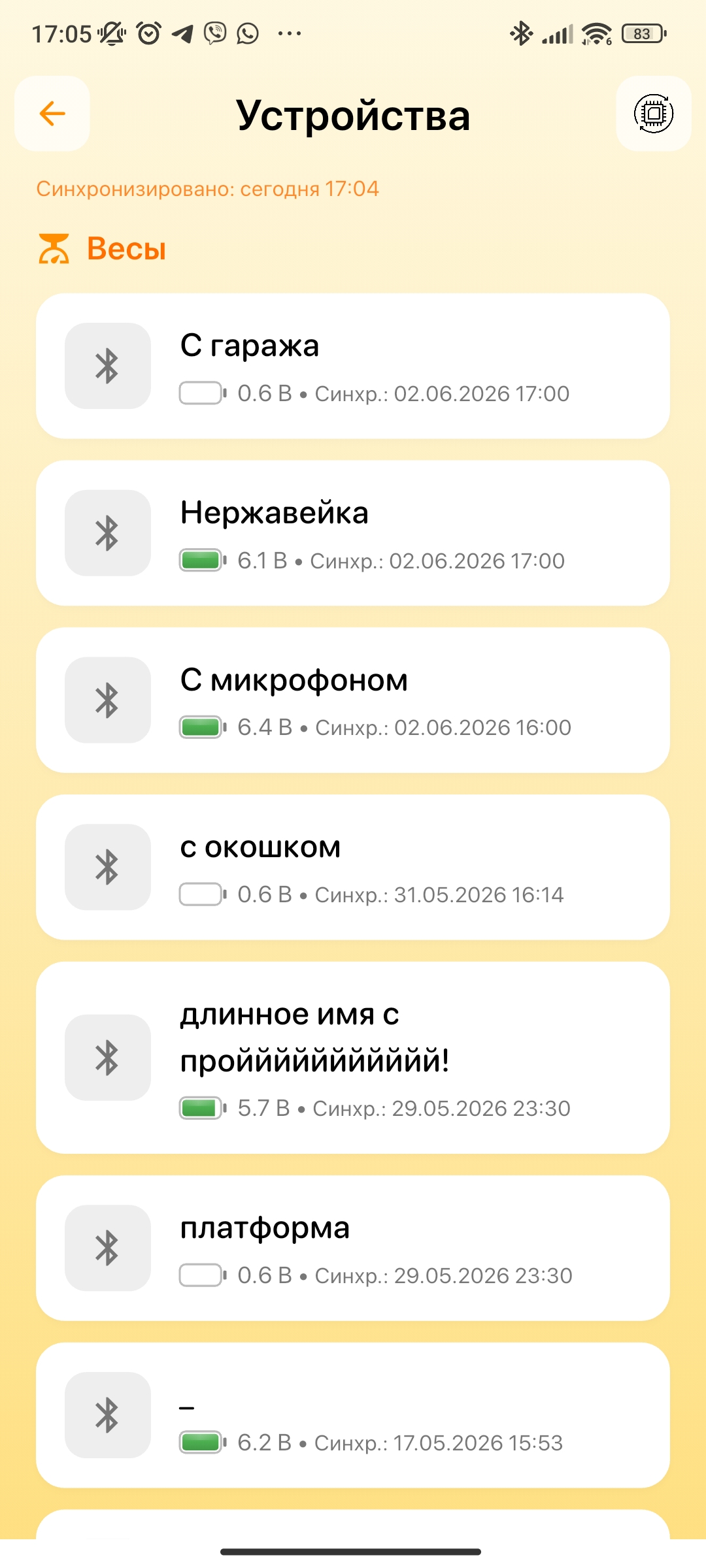
Įrenginiai suskirstyti į „Svarstyklės“ ir „Hubai“.
Įrenginio kortelė
| Elementas | Aprašymas |
|---|---|
| Pavadinimas | Iš įrenginio nustatymų |
|
Baterijos įkrova ir įtampa (svarstyklės) |
| Sinchr. | Kada programėlė paskutinį kartą gavo duomenis iš įrenginio |
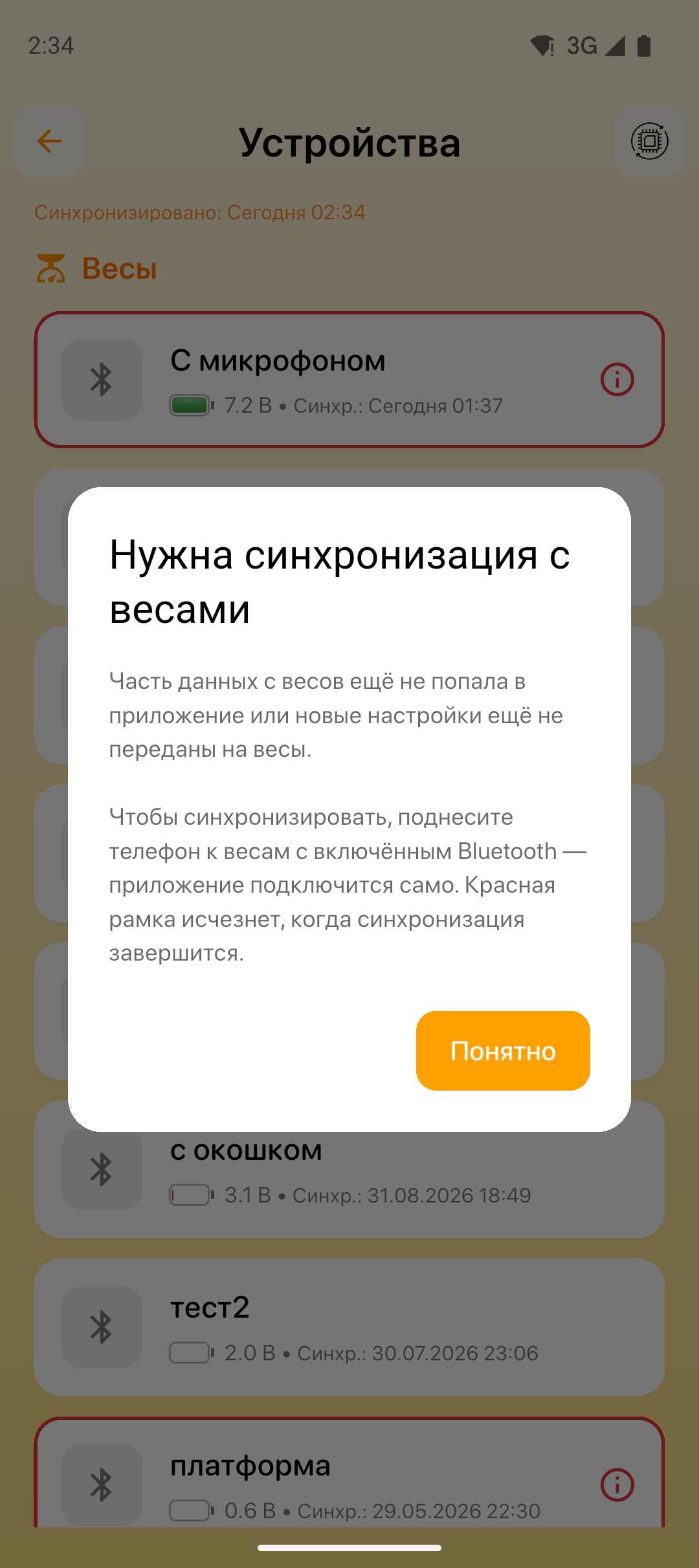
| Raudonas rėmelis ir |
Reikia sinchronizuoti: dalis duomenų dar nepateko į programėlę arba nauji nustatymai neperduoti į įrenginį |
Paspauskite ⓘ — atsiras užuomina. Norėdami sinchronizuoti, priartinkite telefoną su įjungtu Bluetooth prie įrenginio — programėlė prisijungs pati. Raudonas rėmelis išnyks, kai sinchronizavimas bus baigtas.
- Svarstyklės → matavimų istorija.
- Hubas → hubo nustatymai.
Ekrano antraštė
| Mygtukas | Veiksmas |
|---|---|
| ← | Pagrindinis ekranas |
|
Programinės įrangos atnaujinimo per Wi‑Fi nustatymai |
Patraukite sąrašą žemyn — visiškas sinchronizavimas su serveriu (prisijungus prie paskyros).
Matavimų istorija
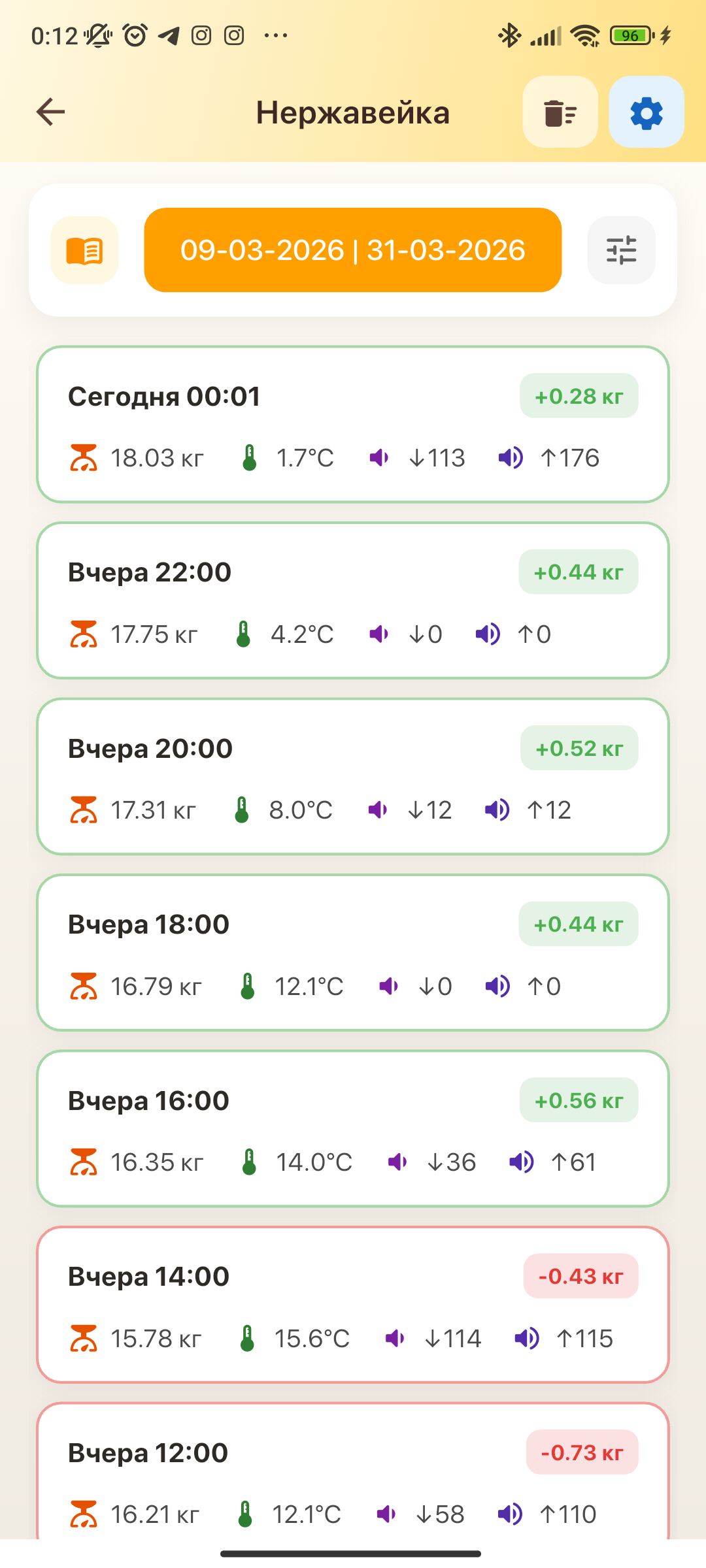
Atidarykite svarstykles ekrane „Įrenginiai“ arba iš avilio kortelės (laukas „Svarstyklės“).
Laikotarpis
Mygtukas su datomis — intervalo pasirinkimas: paspauskite pirmąją ir paskutinę dieną, tada OK.
Grupavimas: V / D / S / M
Jungiklis po laikotarpiu:
| Mygtukas | Ką rodo |
|---|---|
| V | Kiekvieną matavimą (pagal valandas) |
| D | Pagal dienas |
| S | Pagal savaites |
| M | Pagal mėnesius |
Dienoms, savaitėms ir mėnesiams rodomas svoris laikotarpio pabaigoje ir vidutinė temperatūra. Dešinėje — svorio pokytis, palyginti su ankstesne eilute: padidėjimas — žaliai, sumažėjimas — raudonai.
Lentelė ir grafikas
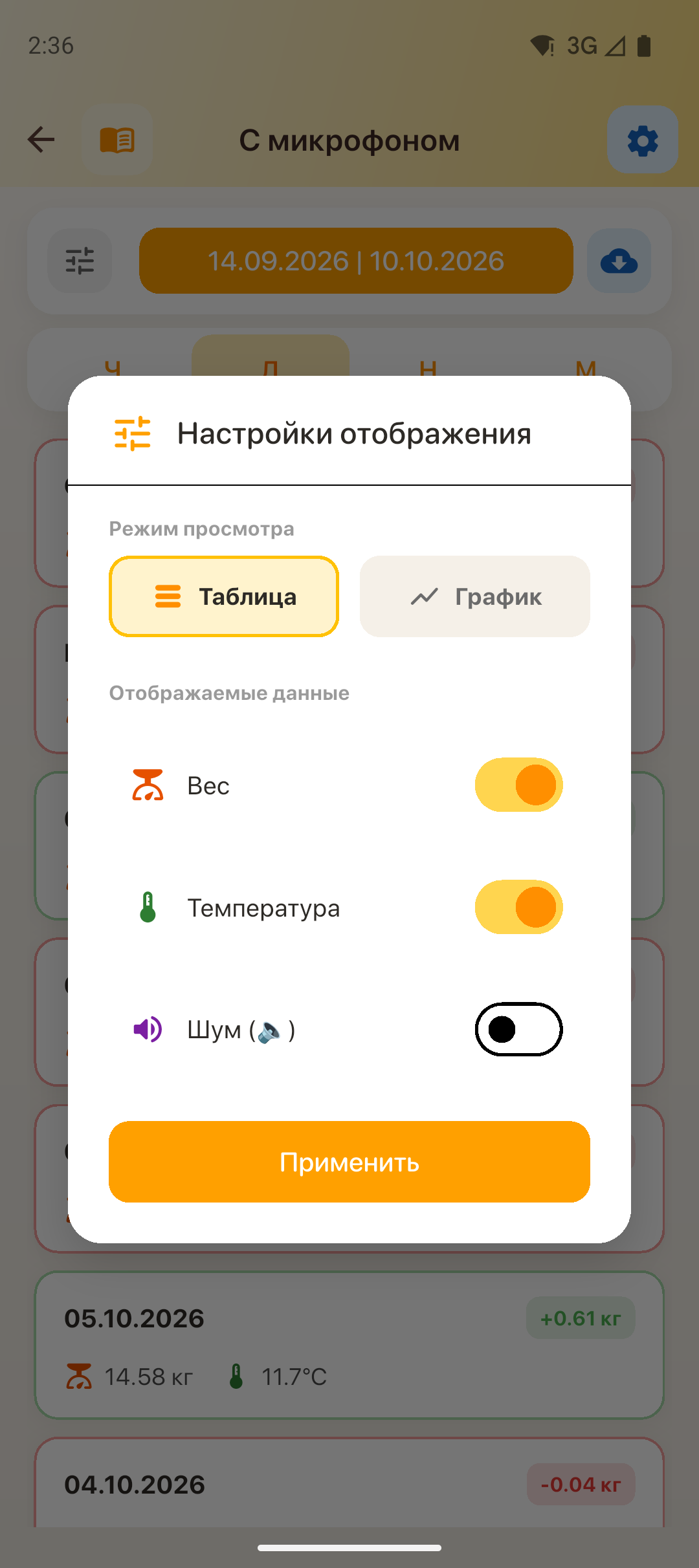
 — rodymo nustatymai: režimas „Lentelė“ arba „Grafikas“ ir kokius duomenis rodyti (svoris, temperatūra, triukšmas) → „Taikyti“.
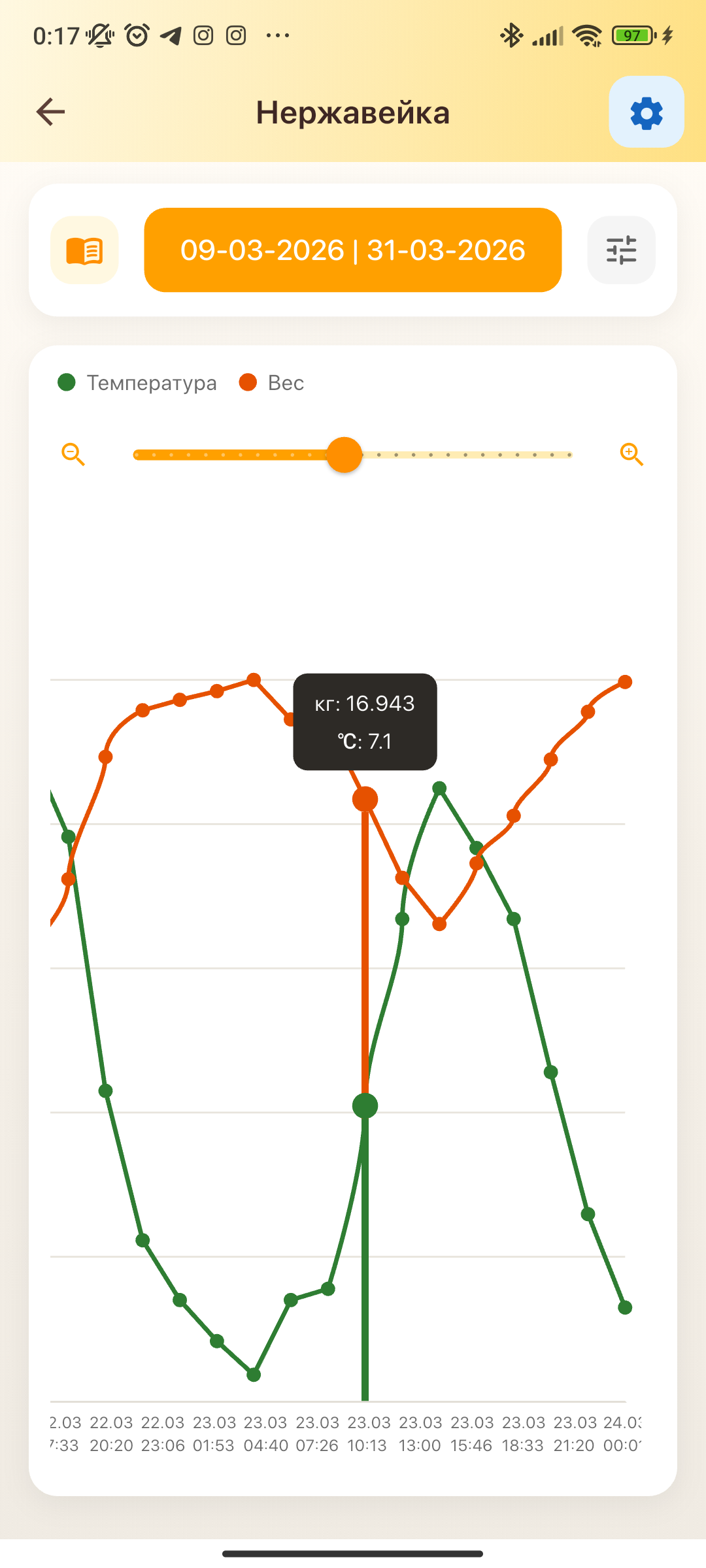
Grafike galima priartinti atkarpą mastelio slankikliu virš grafiko. Oranžiniai taškai apačioje — kalendoriaus įvykiai (avilio žurnalo įrašai).
Kiti mygtukai antraštėje
| Mygtukas | Veiksmas |
|---|---|
 |
Avilio, su kuriuo susietos svarstyklės, žurnalas |
 |
Įrašų pasirinkimas ištrynimui (režimu V) |
 |
Svarstyklių nustatymai |
Įrašų ištrynimas
Režimu V paspauskite → pažymėkite įrašus → „Ištrinti“ ir patvirtinkite. „Atšaukti“ — išeiti neištrynus.

Įkėlimas iš serverio
Pirmą kartą sinchronizuojant su debesimi atsisiunčiami ne visi seni duomenys. Jei kuriam nors laikotarpiui duomenų nėra, pasirinkite tą laikotarpį ir paspauskite  „Įkelti iš serverio“.
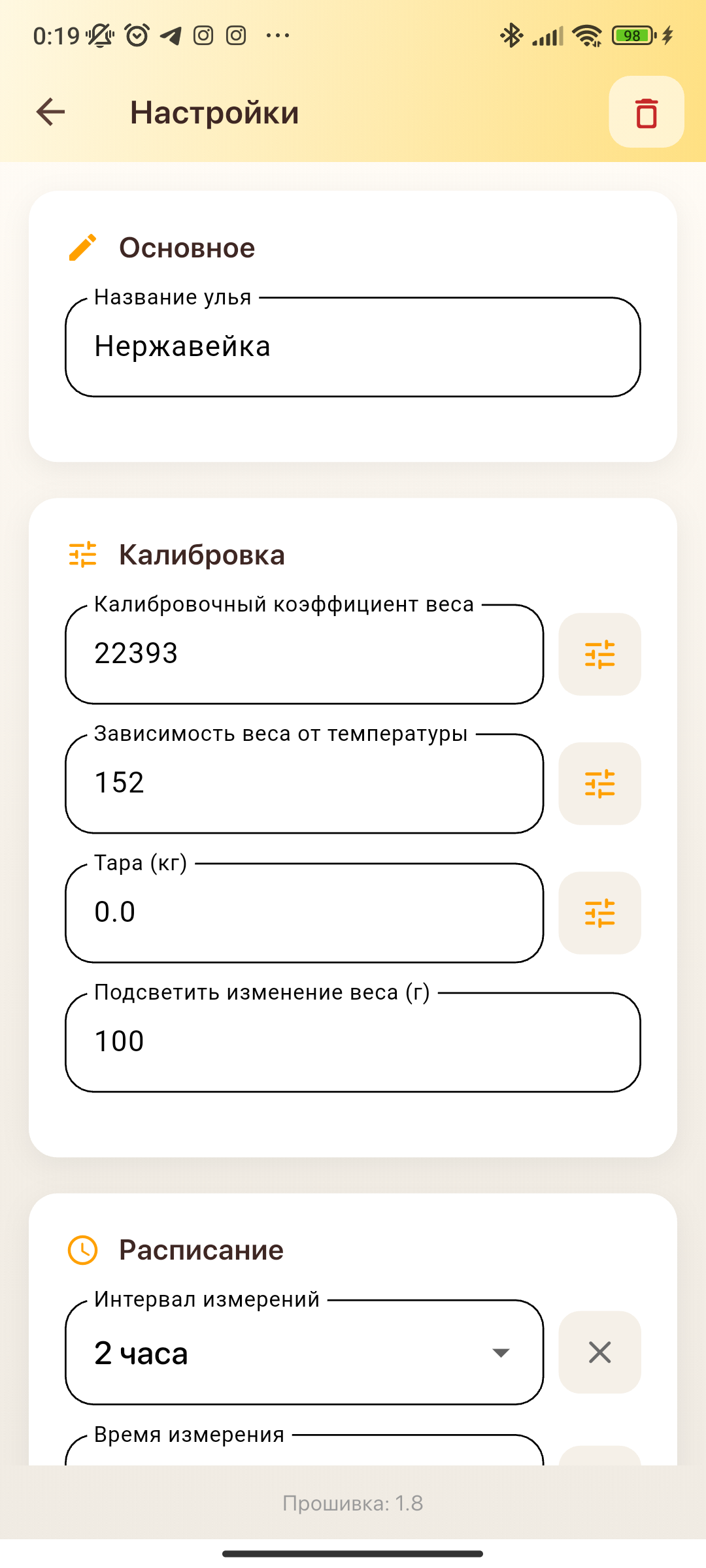
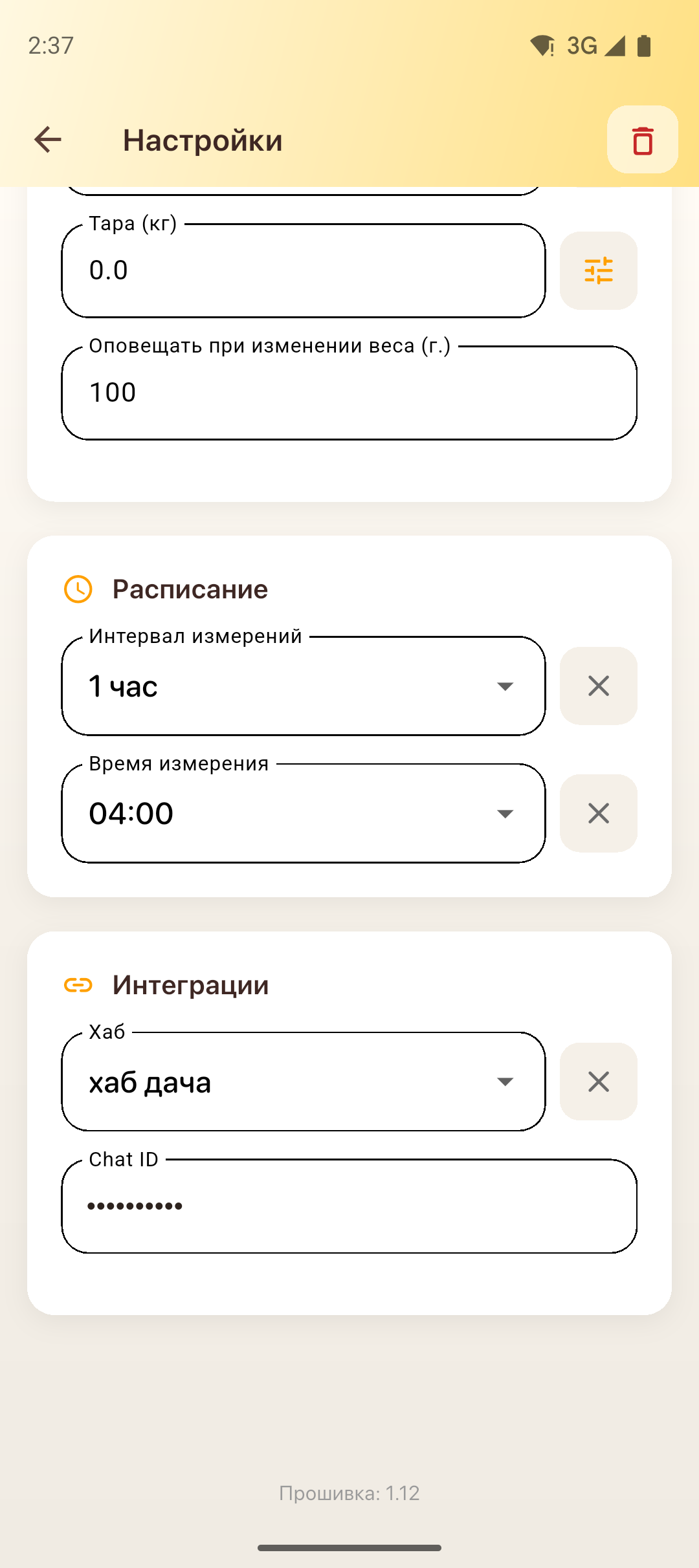
Svarstyklių nustatymai
matavimų istorijos ekrane.
| Skyrius | Turinys |
|---|---|
| Pagrindinė informacija | Svarstyklių pavadinimas |
| Kalibravimas | Svorio kalibravimo koeficientas, svorio priklausomybė nuo temperatūros, tara, pranešimo apie svorio pokytį slenkstis (g). Mygtukai dešinėje nuo laukų — automatinis apskaičiavimas |
| Tvarkaraštis | Matavimų intervalas ir laikas |
| Integracijos | Hubas, per kurį svarstyklės perduoda duomenis, ir Telegram Chat ID |
| Ištrynimas | 🗑 antraštėje — ištrinti įrenginį iš programėlės |
Išsaugoję prisijunkite prie svarstyklių per Bluetooth, kad nustatymai būtų perduoti į įrenginį. Kol nustatymai neperduoti, svarstyklės pažymėtos raudonu rėmeliu.
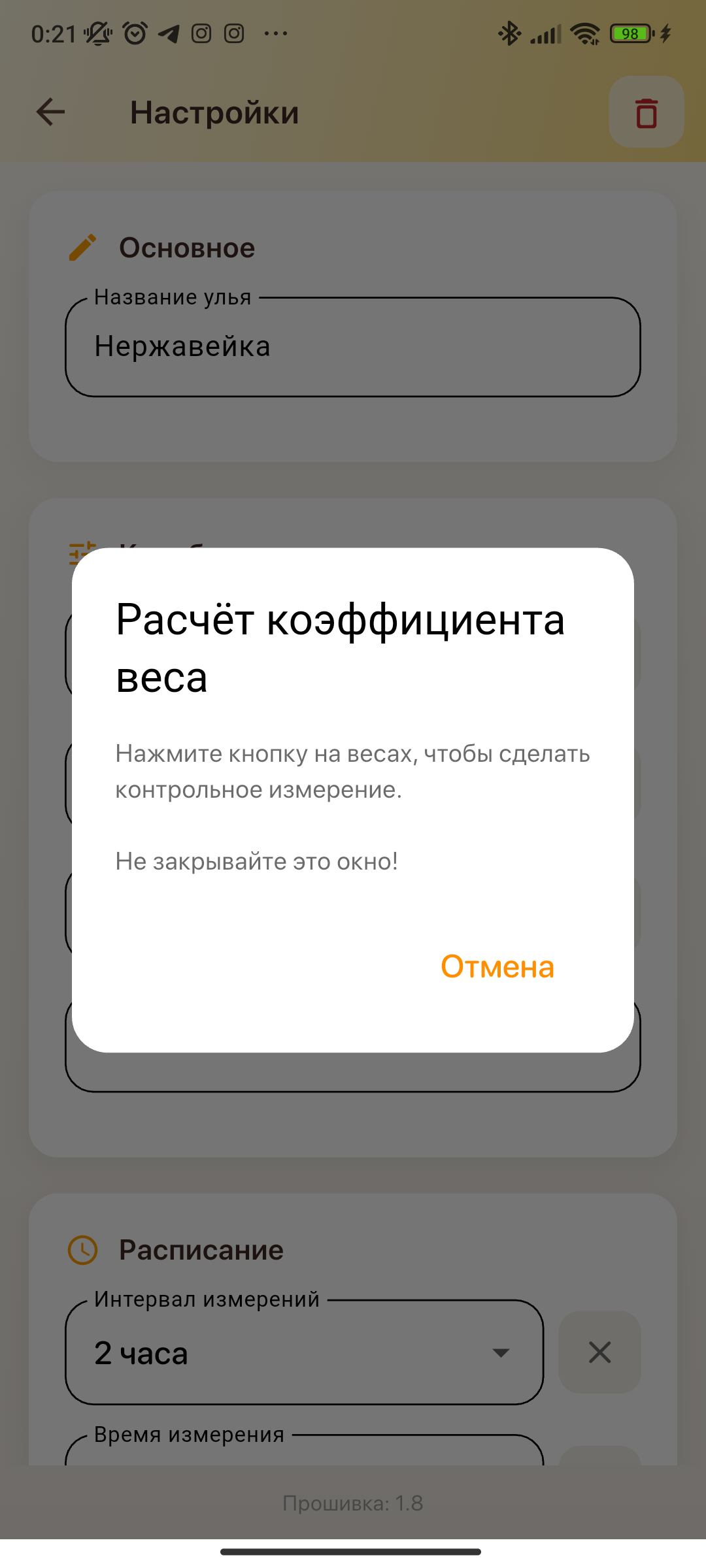
Kalibravimas su svareliu
Telefonas turi būti šalia svarstyklių, Bluetooth įjungtas. Neuždarykite skaičiavimo lango iki pabaigos.
- Paspauskite mygtuką dešinėje nuo lauko „Svorio kalibravimo koeficientas“.
- Paspauskite mygtuką ant svarstyklių — svarstyklės atliks pirmąjį kontrolinį matavimą (be krovinio).
- Įveskite krovinio svorį gramais, tada uždėkite šį krovinį ant svarstyklių.
- Dar kartą paspauskite mygtuką ant svarstyklių — antrasis kontrolinis matavimas.
- Programėlė parodys apskaičiuotą koeficientą — paspauskite „Taikyti“, tada išsaugokite nustatymus.
Jei svoris ant svarstyklių nepadidėjo, programėlė pasiūlys „Matuoti dar kartą“ — patikrinkite, ar krovinys stovi ant svarstyklių.
Tarai ir svorio priklausomybei nuo temperatūros taip pat yra automatinis apskaičiavimas — mygtukai dešinėje nuo šių laukų. Tarą skaičiuokite tik iš karto po sinchronizavimo su svarstyklėmis.
Hubo nustatymai
Paspauskite hubą įrenginių sąraše.
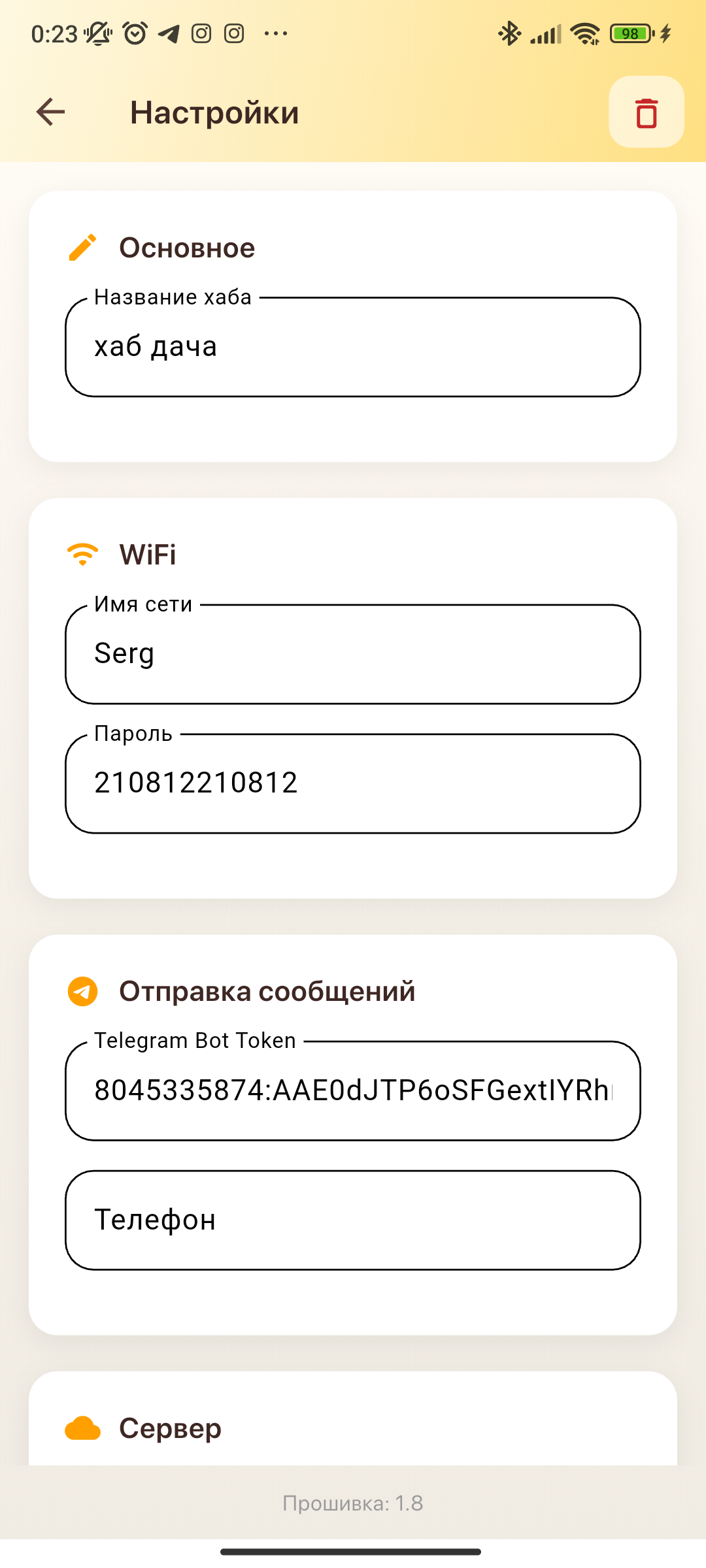
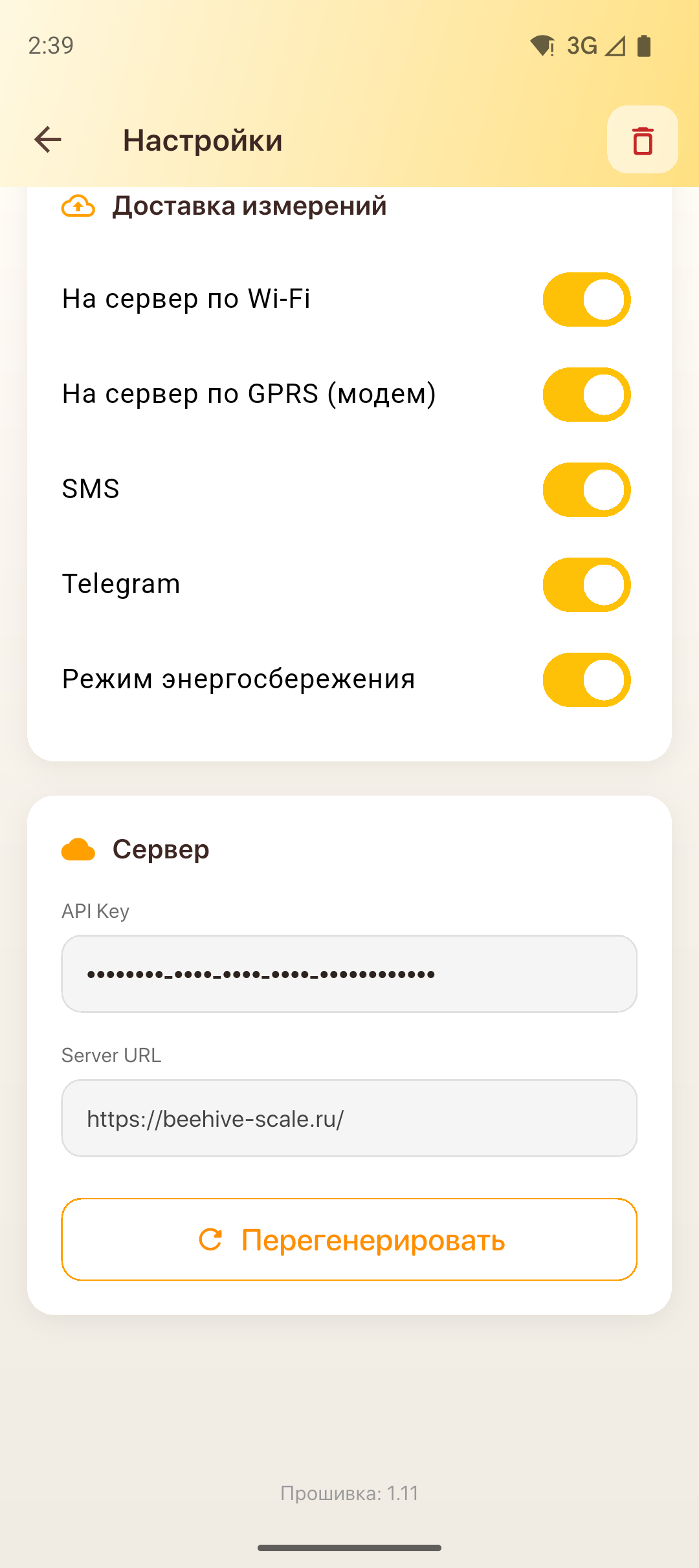
| Laukas / blokas | Aprašymas |
|---|---|
| Pagrindinė informacija | Hubo pavadinimas |
| WiFi | Tinklo pavadinimas ir slaptažodis rodmenims perduoti į serverį |
| Pranešimų siuntimas | Telegram Bot Token — matavimų perdavimas į Telegram; Telefonas — matavimų perdavimas SMS žinutėmis |
| Matavimų pristatymas | Siuntimo būdai: į serverį per Wi‑Fi, į serverį per GPRS (modemą), SMS, Telegram, taip pat energijos taupymo režimas — didžiąją laiko dalį hubas miega ir pabunda tik matavimams perduoti |
| Serveris | Hubo API Key ir serverio adresas. „Generuoti iš naujo“ — naujas raktas; jį pakeitę sinchronizuokite hubą per Bluetooth |
| Ištrynimas | 🗑 antraštėje |
Ekrano apačioje rodoma hubo programinės įrangos versija.
Programinės įrangos atnaujinimas (OTA)
Svarstyklių ir hubų programinės įrangos atnaujinimas per Wi‑Fi.
- Ekrane „Įrenginiai“ paspauskite .
- Nurodykite Wi‑Fi tinklo pavadinimą ir slaptažodį (galima įjungti prieigos tašką telefone ir nurodyti jį).
- Įjunkite „Atnaujinti programinę įrangą prisijungus prie svarstyklių / hubo“.
- Paspauskite „Išsaugoti“.
Bloke „Prieinamos programinės įrangos versijos“ matyti, kokiems įrenginiams išleista nauja versija.
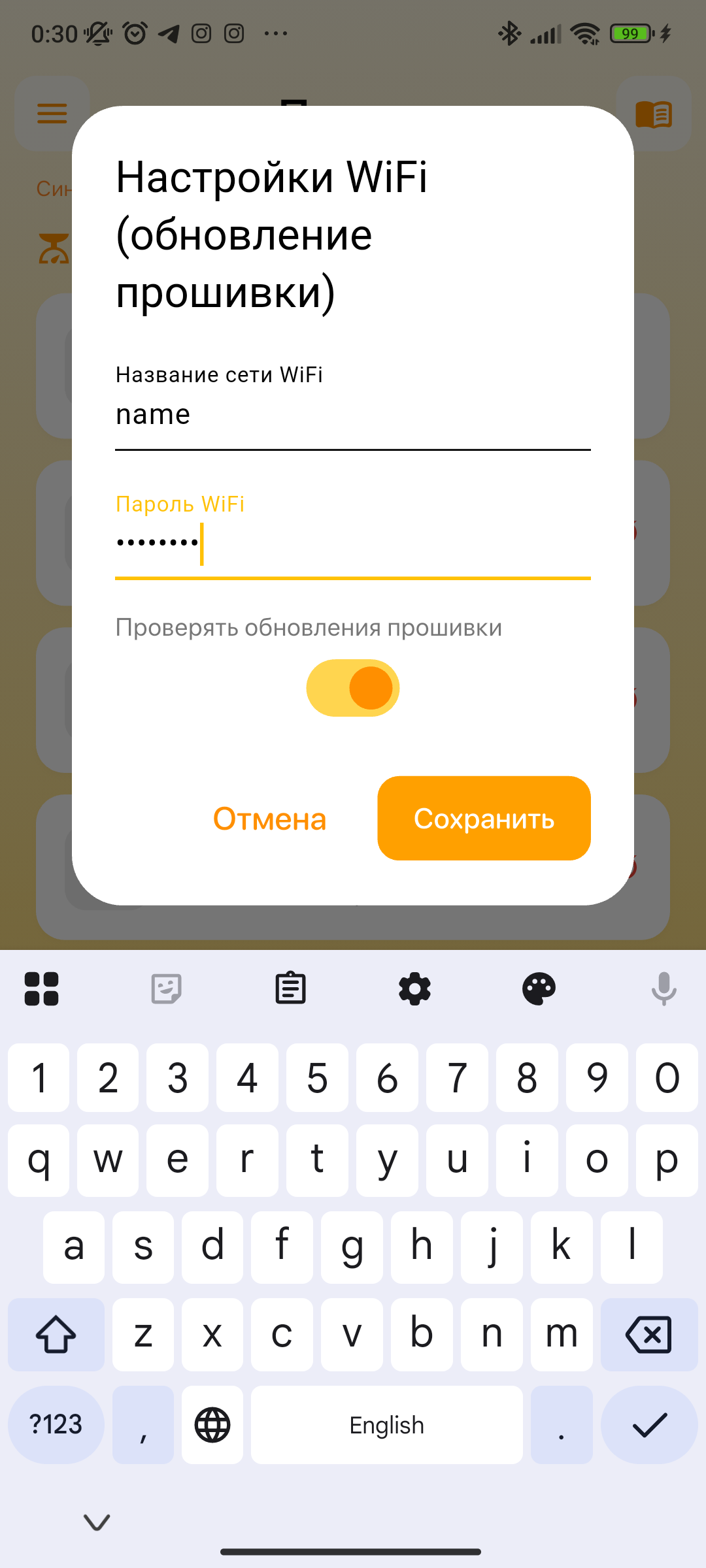
Tą patį tinklo pavadinimą ir slaptažodį nurodykite hubo nustatymuose. Kol atnaujinimas įjungtas, pagrindiniame ekrane rodoma piktograma .
Dažniausiai užduodami klausimai
Pagrindiniame ekrane nėra avilių
Paspauskite → sukurkite bityną ir avilį. Svarstyklės pačios avilių nesukuria.
Ar galima be registracijos?
Taip — duomenys tik telefone; ištrynus programėlę jie dings. Debesiui ir QR reikia prisijungti.
Duomenys kitame telefone
Prisijunkite prie tos pačios paskyros, palaukite sinchronizavimo arba patraukite sąrašą žemyn.
QR neatidaro avilio
Reikia prisijungti; avilys turi būti paskyroje ir sinchronizuotas su serveriu.
Įrenginio nėra sąraše ekrane „Įrenginiai“
Patikrinkite Bluetooth ir vietovę; įrenginys turi būti įjungtas ir netoliese. Atidarykite ekraną „Įrenginiai“ ir palaukite.
Raudonas rėmelis ant svarstyklių arba hubo
Reikia sinchronizuoti: priartinkite telefoną su įjungtu Bluetooth prie įrenginio — programėlė prisijungs pati.
Duomenų nėra serveryje
Prisijungimas, internetas, pull-to-refresh; hubui — Wi‑Fi ir „Į serverį per Wi‑Fi“.
Neteisingas svoris
Svarstyklių nustatymai → kalibravimas → kalibravimas su svareliu.
Negaliu pridėti įrašo žurnale „Visi bitynai“
Pirmiausia pasirinkite bityną arba avilį pasirinkimo eilutėje po žurnalo antrašte.
Diktavimas neveikia
Patikrinkite mikrofono ir kalbos atpažinimo leidimus telefono nustatymuose.
Programėlė prašo atsinaujinti
Senos versijos ilgainiui nustoja suprasti serverį, todėl paleidžiant gali pasirodyti pranešimas „Būtinas atnaujinimas“ su kelių dienų atidėjimu. Atnaujinkite programėlę per Google Play — atnaujinant duomenys išsaugomi.
Reikia pagalbos
☰ → Atsiliepimai arba Telegram grupė.