
Инструкция по использованию приложения Beehive
Работа с приложением
Эти разделы описывают работу с пасекой, ульями и журналом без обязательного подключения весов и хабов. Устройства можно добавить позже (см. раздел про устройства).
Первый запуск
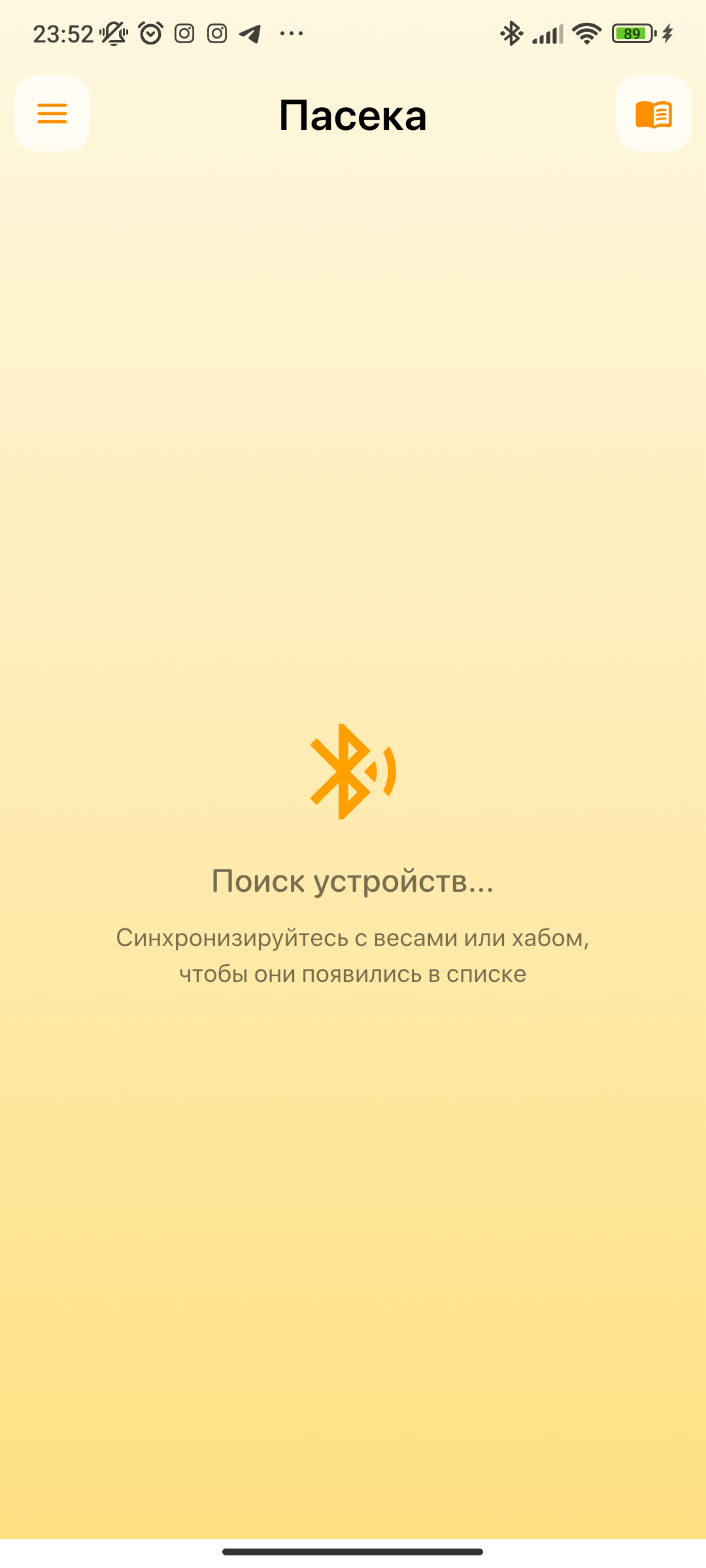
При первом открытии приложения отображается главный экран со списком пасек и ульев. Если вы ещё ничего не добавляли, экран пуст — это нормально.
С чего начать:
- При желании — войти или зарегистрироваться (☰ меню → Войти), чтобы данные сохранялись в облаке и были доступны на других телефонах. Можно пропустить и работать локально (см. Работа без регистрации).
- Нажмите ➕ в шапке и создайте пасеку и улей.
- Откройте улей и заполните сведения о семье.
Подключение весов и хабов не требуется для ведения пасеки и журнала.
Регистрация и вход
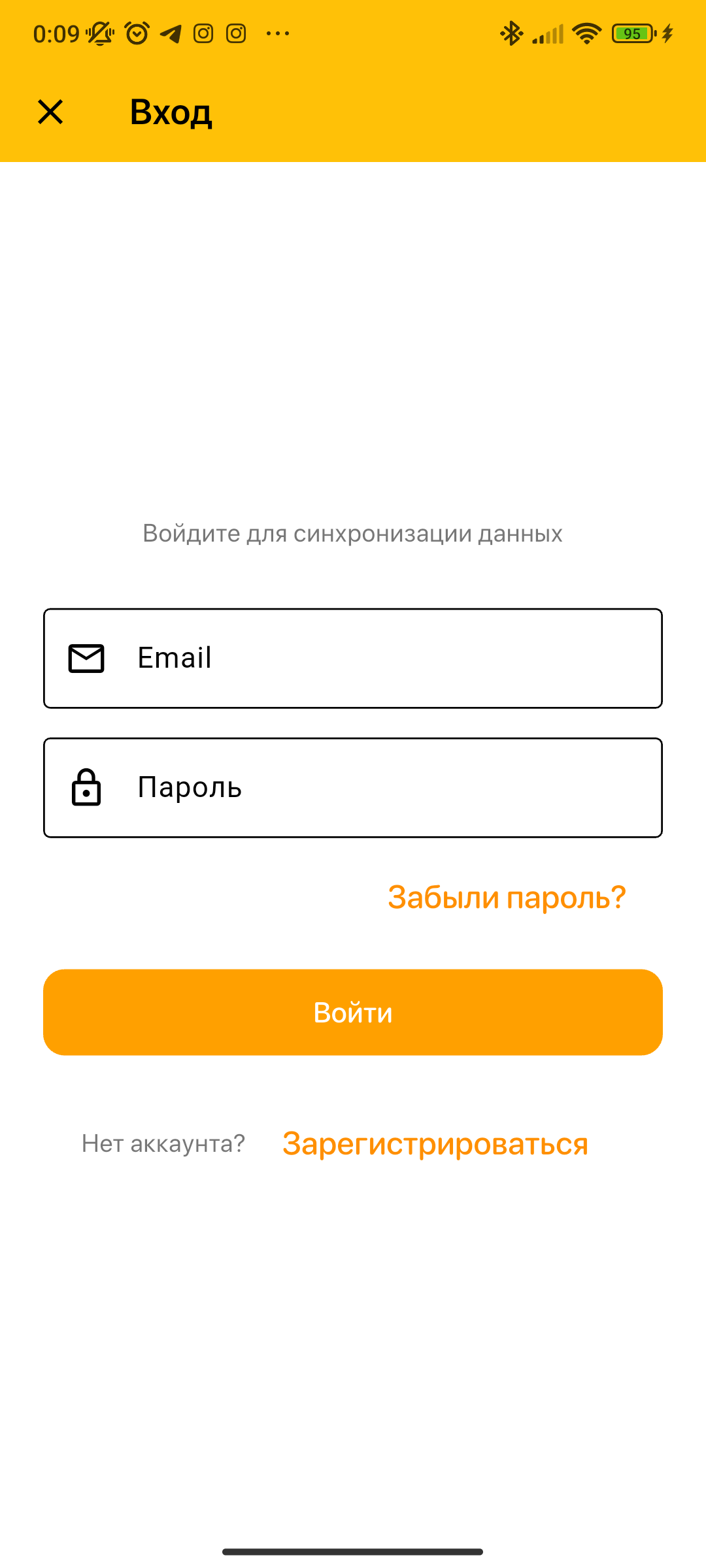
- На главном экране откройте ☰ Меню → Войти.
- Введите email и пароль, либо перейдите на вкладку Регистрация:
- укажите email;
- введите код подтверждения из письма;
- задайте пароль (не менее 6 символов).
Подробнее о хранении и синхронизации данных — в разделе Хранение данных и синхронизация с облаком.
Работа без регистрации
Приложение можно использовать без аккаунта:
- создавать пасеки и улья;
- вести журналы и задачи;
- заполнять карточку улья, таймер вывода маток.
Ограничения без входа:
- данные хранятся только на этом телефоне;
- нет синхронизации с облаком и с другими устройствами;
- сканирование QR улья недоступно (нужен аккаунт и синхронизация с сервером);
- при удалении приложения все локальные данные будут безвозвратно утеряны.
В любой момент можно войти или зарегистрироваться через меню — после входа локальные данные участвуют в синхронизации (см. раздел про хранение и облако).
Главный экран
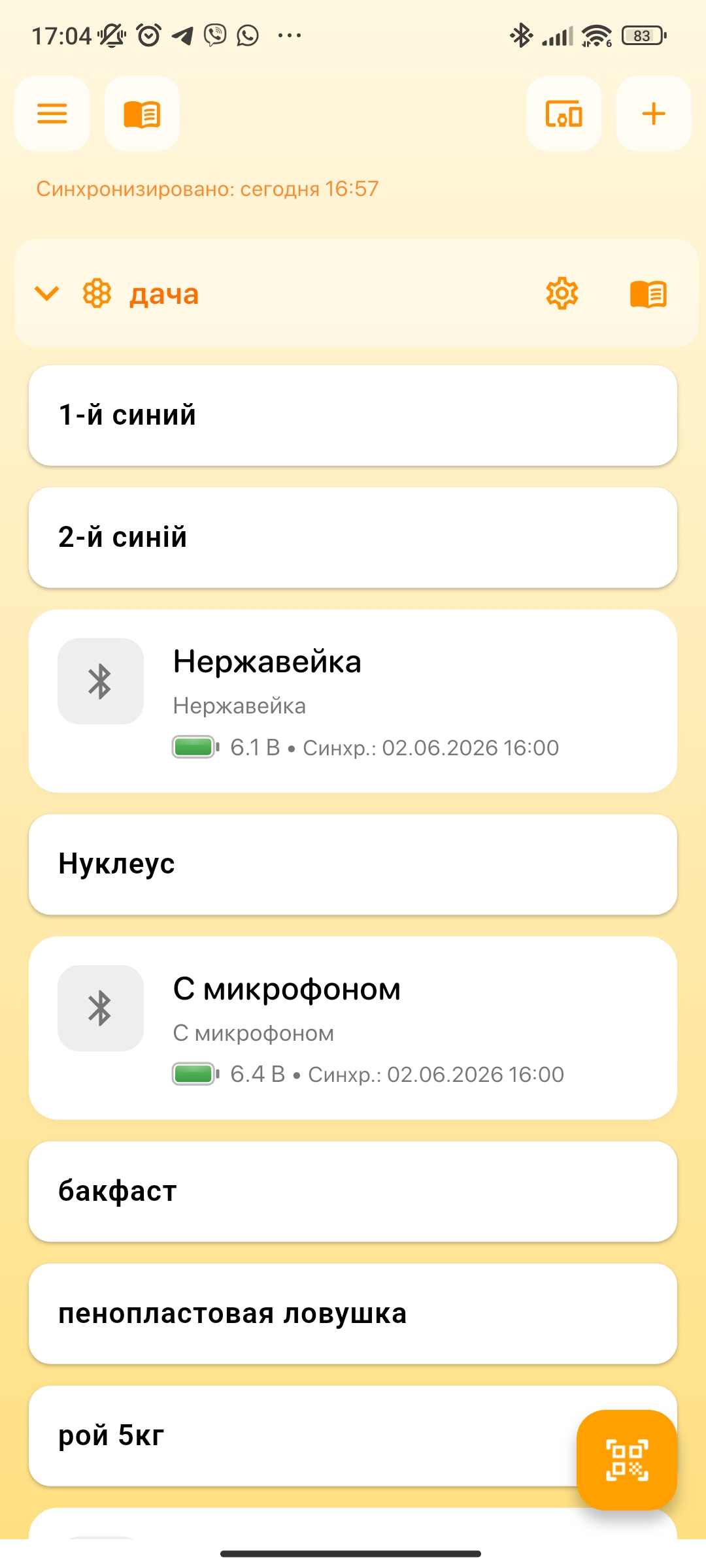
Главный экран — это список пасек и ульев.
Как устроен список
- Ульи сгруппированы по пасекам. Нажмите на заголовок пасеки, чтобы свернуть или развернуть список.
- Ульи без пасеки показаны в блоке «Вне пасек».
Карточка улья в списке
| Элемент | Описание |
|---|---|
| Название | Имя улья |
| Весы | Если назначены — имя весов и время последних данных (при подключённых устройствах) |
 |
Заряд батареи весов |
 |
На весах есть несинхронизированные данные |
Нажатие на улей открывает карточку улья.
Кнопки в шапке
| Кнопка | Действие |
|---|---|
| ☰ | Меню |
 |
Журнал всей пасеки (все заметки) |
 |
Экран «Устройства» (весы и хабы) |
 |
Добавить пасеку или улей |
 |
Обновление прошивки (если включена проверка прошивки) |
Другие элементы
- QR (правый нижний угол) — быстрый поиск улья по коду (только после входа).
-
Напоминание о задачах — если есть просроченные или сегодняшние задачи, над списком появится плашка; нажмите, чтобы открыть список задач.

-
Статус синхронизации (после входа) — под шапкой: идёт синхронизация или время последней успешной. Потяните список вниз — принудительная синхронизация.
Добавление пасеки
- На главном экране нажмите ➕.
- Выберите «Пасека».
- Введите название и подтвердите создание.
Пасека появится в списке. В заголовке пасеки доступны:
| Кнопка | Действие |
|---|---|
| ⚙️ | Настройки пасеки — переименование, удаление |
|
Журнал пасеки — заметки, относящиеся к этой пасеке |
При удалении пасеки ульи не удаляются — они переходят в раздел «Вне пасек».
Добавление улья
- На главном экране нажмите ➕.
- Выберите «Улей».
- Введите название.
- При необходимости сразу выберите пасеку из списка.
Улей появится в выбранной пасеке (или в «Вне пасек», если пасека не указана). Нажмите на улей, чтобы открыть карточку и заполнить подробности.
Редактирование информации об улье
Откройте улей из списка → нажмите ✏️ (режим редактирования) → измените поля → Сохранить изменения.
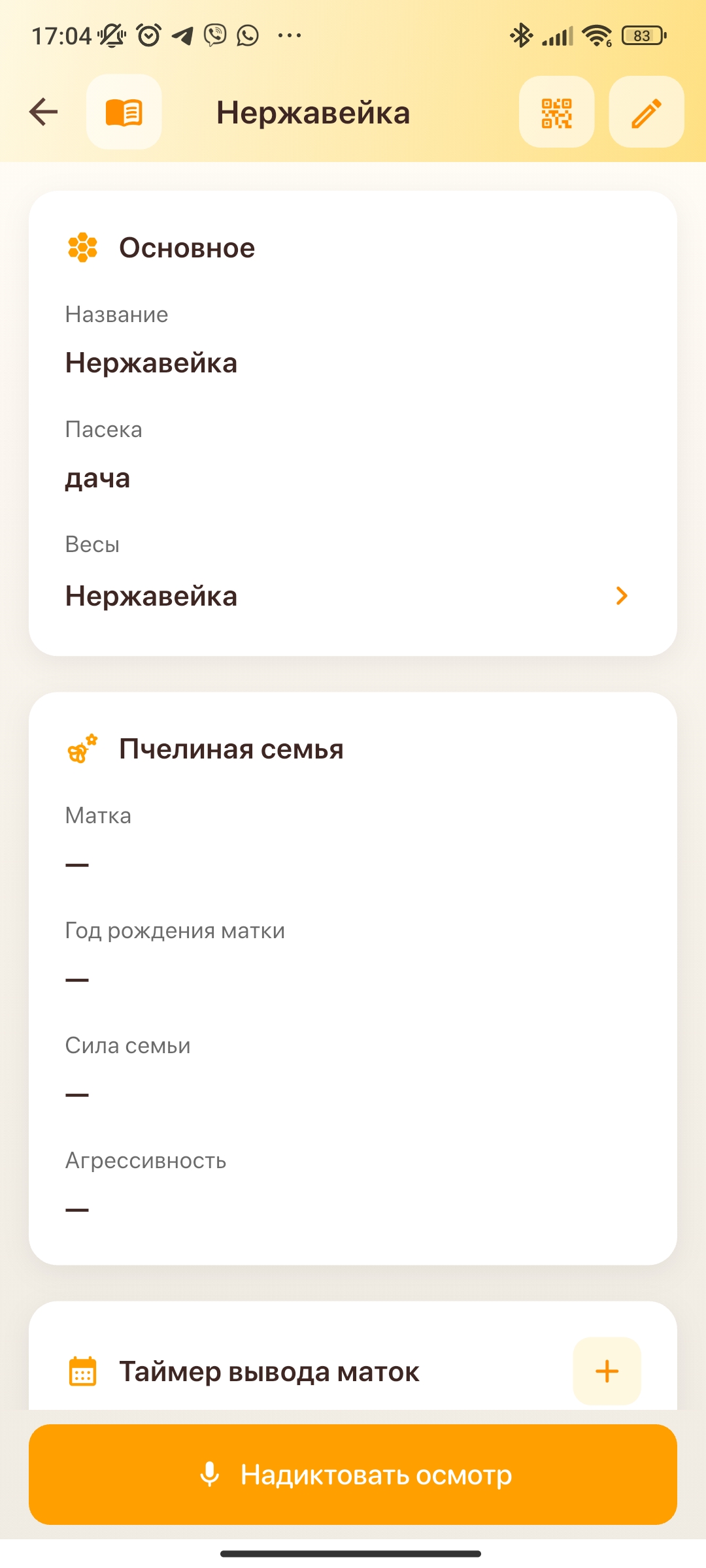
Основное
| Поле | Описание |
|---|---|
| Название | Обязательно при сохранении |
| Пасека | К какой пасеке относится улей |
| Весы | Привязка к весам из списка устройств (необязательно) |
Пчелиная семья
Матка, год рождения матки, сила семьи, агрессивность — все поля необязательны.
Содержимое улья (учёт рамок)
Количество рамок, кормовые запасы, расплод, свободная сушь/вощина — необязательны, можно оставить пустыми.
Дополнительная информация
Произвольный текстовый блок.
Быстрые действия на карточке (режим просмотра)
| Кнопка | Действие |
|---|---|
| 📖 | Журнал этого улья |
| 🎤 | Надиктовать осмотр — голосовой ввод новой заметки |
 |
Экспорт QR-кода улья для печати или отправки |
Поиск улья по QR-коду
QR-код позволяет быстро открыть нужный улий на телефоне.
Сканирование
- Войдите в аккаунт (без входа сканирование недоступно).
- На главном экране нажмите кнопку QR (правый нижний угол).
- Разрешите доступ к камере, наведите на QR-код на улье.
- Откроется карточка найденного улья.
Если улей не найден — убедитесь, что он создан в этом аккаунте и хотя бы раз синхронизирован с сервером.
Получение QR для наклейки на улей
- Откройте карточку улья.
- Нажмите иконку QR.
- Дождитесь подготовки изображения.
- Нажмите «Поделиться QR-кодом» — отправьте или распечатайте. На изображении — название улья и его QR код.
Журналы
В приложении ведётся журнал — хронология заметок и задач (напоминаний с датой). Записи можно привязать к всему хозяйству, к пасеке или к конкретному улью.
Какие журналы есть
| Журнал | Как открыть | Что показывает |
|---|---|---|
| Вся пасека | Главный экран → 📖 в шапке | Все заметки и задачи по всем пасекам и ульям |
| Пасека | Заголовок пасеки → 📖 | Заметки и задачи, привязанные к этой пасеке |
| Улей | Карточка улья → 📖 | Заметки и задачи только этого улья |
В списке «вся пасека» у записи может отображаться подпись, к какой пасеке или улью она относится.
Заметки и задачи
Вверху экрана журнала — переключатель «Заметки» / «Задачи».
Заметка
- Фиксирует событие, которое уже произошло или происходит сегодня.
- Дата — день события (можно изменить).
- Для записей улья можно указать тип действия: осмотр, подкормка, оработка, откачка мёда и др. — это нужно для фильтра и блока «Последние действия» на карточке улья.
Задача
- Это напоминание на будущую дату.
- Дата задачи не может быть раньше завтрашнего дня.
- В списке задачи сортируются по сроку; просроченные и задачи на сегодня учитываются в напоминании на главном экране.
- Когда задача выполнена: откройте её → «Выполнено» — она станет обычной заметкой с сегодняшней датой.
Как добавить заметку или задачу
- Откройте нужный журнал (вся пасека, пасека или улей).
- Выберите режим «Заметки» или «Задачи» переключателем вверху.
- Нажмите + в правом верхнем углу.
- Заполните форму:
| Поле | Описание |
|---|---|
| Заголовок | Краткая тема |
| Дата | День события или срок задачи |
| Текст | Подробное описание |
| Действие | Тип работы (только для заметок улья) |
| Цветная метка | Приоритет (нажмите на кружок) |
| Фото | Камера или галерея |
- Нажмите Сохранить.
Голосовой ввод: на карточке улья — «Надиктовать осмотр»; создаётся заметка с действием «Осмотр», текст можно править перед сохранением.
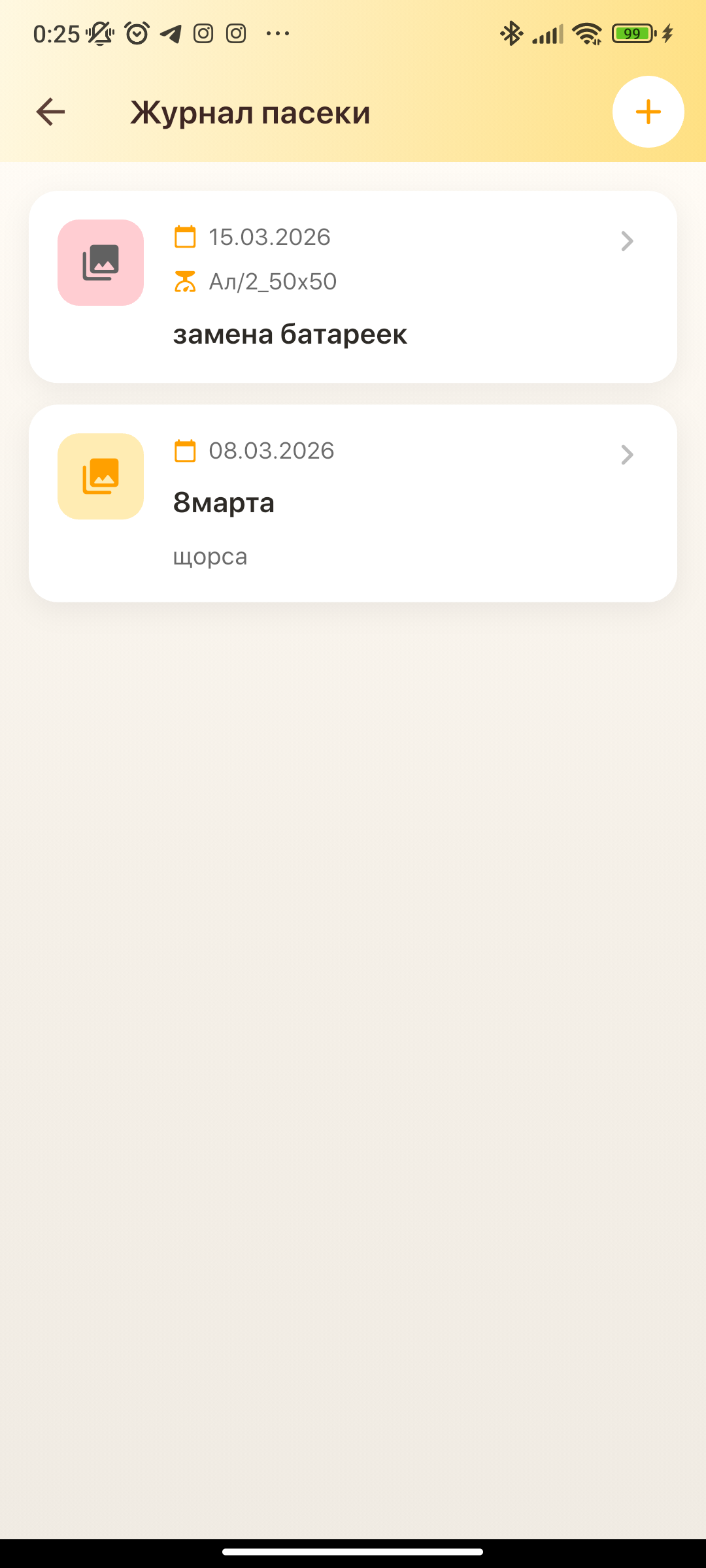
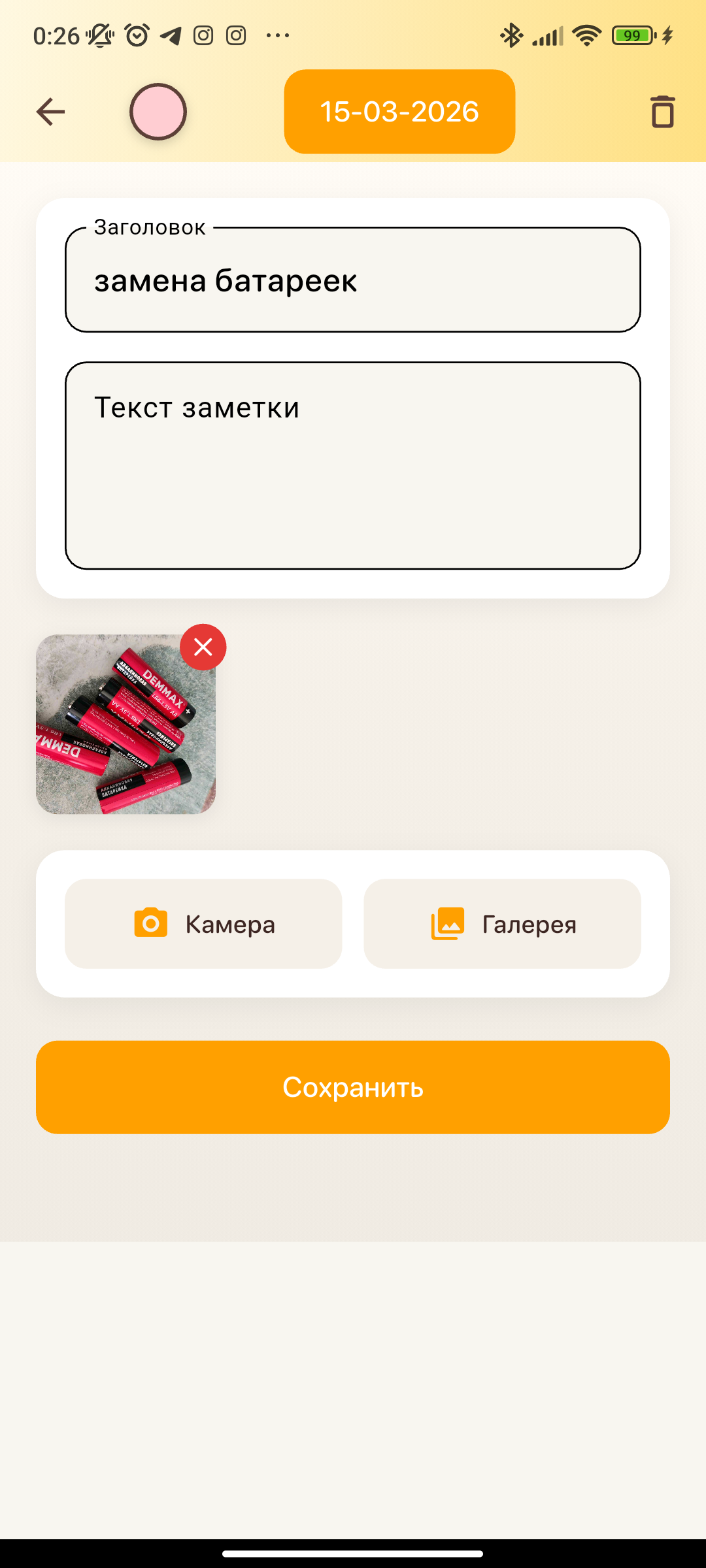
Редактирование и удаление
- Откройте запись → ✏️ → измените → Сохранить.
- 🗑 — удаление с подтверждением.
- Фото: нажмите на миниатюру для просмотра на весь экран; в режиме редактирования — ✕ на миниатюре для удаления.
Фильтр журнала
Фильтр доступен в журналах всей пасеки, пасеки и улья (кнопка «Фильтр» в шапке, с счётчиком выбранных типов).
- Нажмите «Фильтр».
- Отметьте один или несколько типов действий, например:
- Осмотр
- Откачка мёда
- Оработка
- Подкормка
- Расширение / сокращение
- Замена матки
- и другие
- Нажмите «Применить» — в списке останутся только заметки с выбранными действиями (в текущем режиме «Заметки» или «Задачи»).
- «Сбросить» — снять фильтр и показать все записи.
Фильтр не скрывает задачи без типа действия — для задач тип действия обычно не задаётся.
Хранение данных и синхронизация с облаком
Зарегистрированный пользователь (вход в аккаунт)
После регистрации и входа все данные приложения синхронизируются с сервером при наличии интернета.
На разных телефонах под одним и тем же аккаунтом после синхронизации будут одни и те же данные
Когда происходит синхронизация
- при входе и открытии главного экрана;
- автоматически вскоре после сохранения изменений в приложении;
- при протягивании списка вниз (pull-to-refresh) на главном экране или на экране «Устройства».
Под шапкой отображается статус: «Синхронизация…» или «Синхронизировано: …».
Выход и удаление аккаунта
| Действие | Результат |
|---|---|
| ☰ → Выйти | Сессия завершена; локальные данные на телефоне удаляются; на сервере данные остаются |
| ☰ → Удалить аккаунт | Учётная запись и данные удаляются на сервере |
Работа без регистрации (локальное хранение)
Если вы не входите в аккаунт:
- все пасеки, улья, журналы и прочее хранятся только в памяти телефона;
- синхронизация с облаком не выполняется;
- данные не переносятся на другой телефон автоматически;
- при удалении приложения с устройства данные безвозвратно пропадут.
Рекомендуется войти в аккаунт, если важна сохранность данных и работа с нескольких устройств.
Таймер вывода маток
Таймер помогает планировать вывод маток: по дате и стадии маточника приложение рассчитывает календарь этапов.
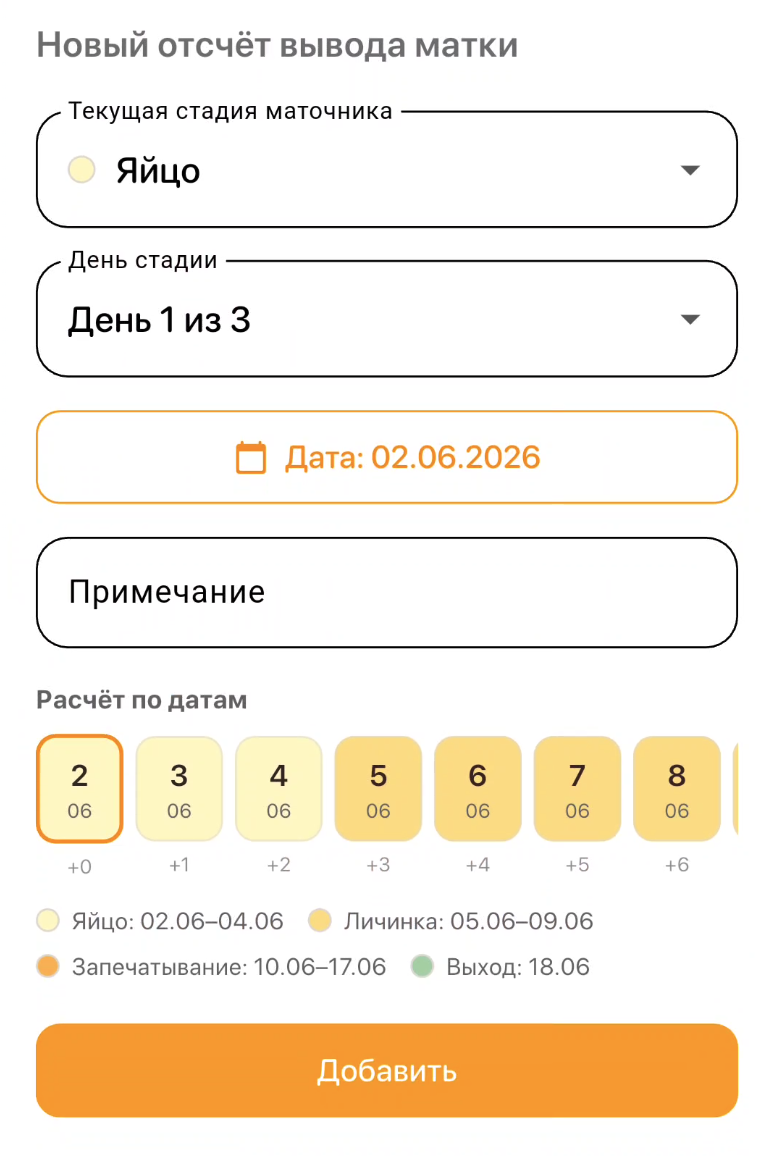
Как это работает
От даты откладки (или от выбранной вами стадии и дня в стадии) строится график:
| Стадия | Длительность (от откладки) |
|---|---|
| Яйцо | 3 дня |
| Личинка | 5 дней |
| Запечатывание | 8 дней |
| Выход матки | 16-й день |
На карточке улья в блоке «Таймер вывода маток» показывается календарь, текущая стадия и день в стадии (или сообщение, что цикл завершён).
Как добавить таймер
- Откройте карточку улья.
- В разделе «Таймер вывода маток» нажмите добавить отсчёт (если таймеров ещё нет — следуйте подсказке на экране).
- В форме укажите:
- текущую стадию маточника;
- день в стадии;
- дату (якорную для расчёта);
- при необходимости — примечание.
- Подтвердите — появится карточка с календарём и статусом.
Задачи контроля по графику
После создания таймера приложение может предложить создать задачи контроля в журнале улья (например, проверки по датам прививки). Подтвердите в диалоге — задачи появятся в разделе «Задачи» на карточке улья и в журнале улья.
Удаление таймера
На карточке таймера — удаление с подтверждением. Календарь вывода для этого отсчёта исчезнет.
Работа с устройствами (весы и хабы)
Разделы ниже описывают подключение весов и хабов по Bluetooth, просмотр измерений и настройку оборудования. Для учёта пасеки и журнала устройства не обязательны.
Общая информация
Beehive можно использовать только с телефоном (пасеки, улья, журнал) или вместе с оборудованием — умными весами и хабом. Ниже — кратко, зачем нужны устройства и как они работают.
Умные весы
Весы ставятся под улей и сами записывают показания в свою память. В приложении вы видите:
| Показатель | Зачем нужен |
|---|---|
| Вес | Контроль роста семьи, мёда, зимовки |
| Температура | Ориентир по активности и состоянию улья |
| Шум (два канала) | Дополнительный сигнал активности внутри улья. Возможность измерения шума реализована не во всех весах |
Работа без интернета. Достаточно подойти к пасеке с телефоном: включить Bluetooth, открыть экран «Устройства», подключиться к весам — приложение заберёт накопленную историю измерений. Аккаунт и Wi‑Fi для этого не нужны. Интернет понадобится только если вы хотите сохранить данные в облаке и открыть их на другом телефоне.
Питание. Весы работают от четырёх батареек AA. Срок службы часто от года и дольше — зависит от того, как часто весы снимают показания (интервал и режим в настройках весов): чем реже измерения, тем дольше хватает батареек.
Хаб
Хаб — это «посредник» между весами и интернетом. Весы по Bluetooth отдают ему измерения, а хаб отправляет их на сервер. Тогда данные можно подтянуть в приложение с любого телефона, где вы вошли в аккаунт, даже если на пасеке телефона не было.
Питание. Хаб питается от адаптера USB Type‑C (как у многих телефонов). Можно использовать и повербанк. В режиме энергосбережения хаб может работать несколько месяцев на одном заряде.
Как хаб выходит в интернет:
| Способ | Когда подходит |
|---|---|
| Wi‑Fi | На пасеке есть Wi‑Fi; хаб в зоне сети. Нужны имя сети (SSID) и пароль в настройках хаба. |
| GPRS (модем) | Нет Wi‑Fi, но есть мобильная сеть. В хаб вставляется SIM‑карта с интернетом; настройки задаются в приложении. |
Оба варианта можно включить в настройках хаба.
Два типичных сценария
- Только телефон и весы — приезжаете на пасеку, синхронизируете весы по Bluetooth, смотрите графики в приложении. Всё хранится на телефоне, пока не войдёте в аккаунт.
- Весы + хаб + аккаунт — весы отдают данные хабу, хаб шлёт их на сервер; вы смотрите историю дома или с другого телефона после синхронизации приложения.
Дальше в инструкции — пошагово: подключение, экран «Устройства», настройки и прошивка.
Подготовка к работе с устройствами
- Включите Bluetooth на телефоне.
- Включите геолокацию (GPS) — на Android это требование системы для Bluetooth-сканирования.
- Включите весы или хаб, поднесите телефон на несколько метров.
- На главном экране нажмите и откройте экран «Устройства» — весы и хабы появятся в списке после обнаружения.
Измерения с весов сохраняются в приложение при подключении по Bluetooth. Для отправки данных на сервер через хаб настройте Wi‑Fi и режимы доставки в настройках хаба.
Устройства
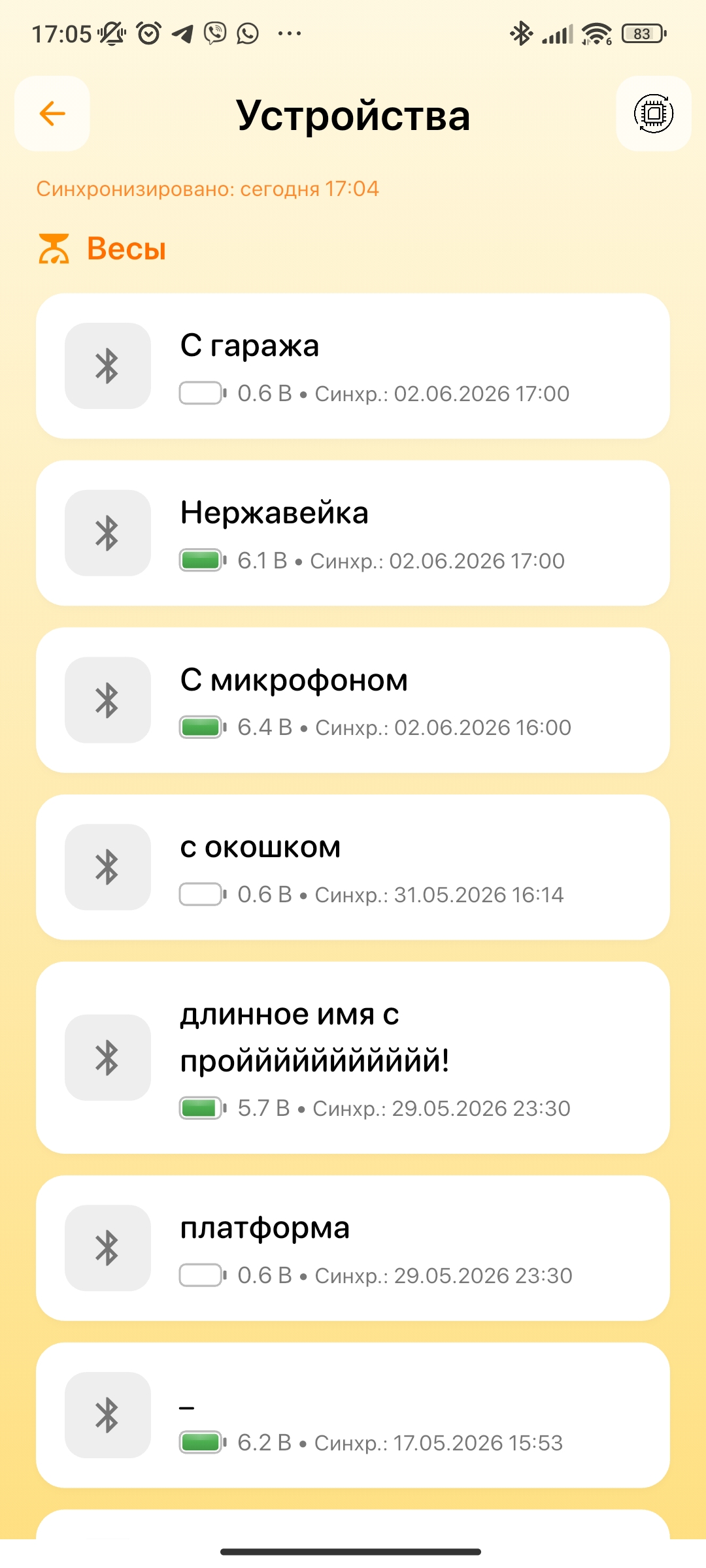
Карточка устройства
| Элемент | Описание |
|---|---|
| Название | Из настроек устройства |
|
Заряд (весы) |
| Последние данные | |
|
Несинхронизированные измерения или настройки |
- Весы → история измерений.
- Хаб → настройки хаба.
Шапка экрана
| Кнопка | Действие |
|---|---|
| Назад / «К ульям» | Главный экран |
|
Настройки обновления прошивки по Wi-Fi |
| Статус синхронизации | Pull-to-refresh — полная синхронизация (при входе в аккаунт) |
После изменения настроек весов или хаба необходима синхронизация с этим устройством.
История измерений
Откройте весы с экрана «Устройства» или карточки улья, если весы были назначены улью.
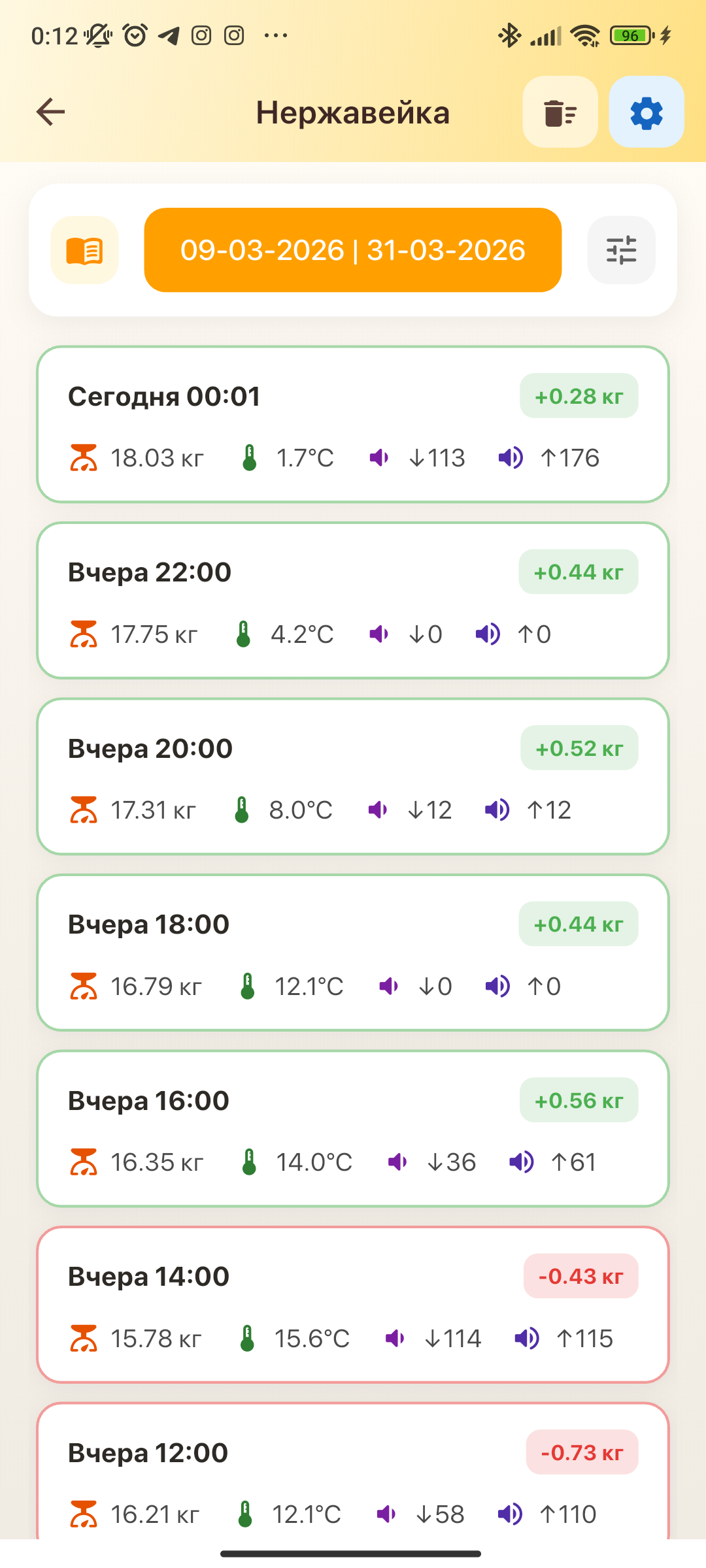
Период
Кнопка с датой в шапке — выбор диапазона.
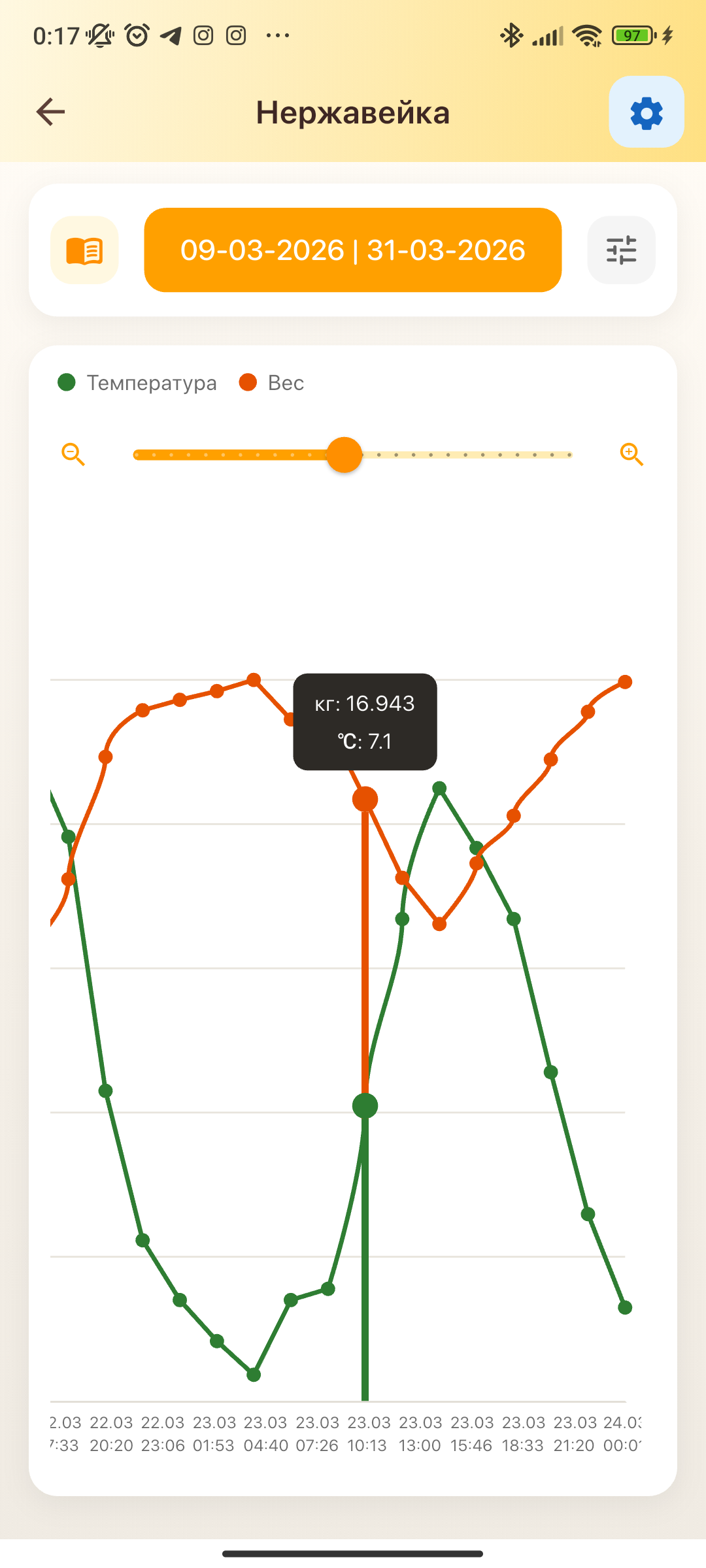
Таблица и график
По умолчанию — таблица: дата, вес, температура, показатели шума (низкие и высокие частоты).
⚙ Вид → График или Таблица → параметры отображения → Применить.
Удаление записей
🗑 → выделите строки → Удалить.
Загрузка с сервера
По умолчанию при первичной синхронизации с облаком загружаются не все данные. Если данный за какой-то период отсутствуют необходимо выбрать период за который нужно загрузить данные и нажать кнопку «Загрузить с сервера»  .
.
Настройки весов
⚙ на экране истории измерений.
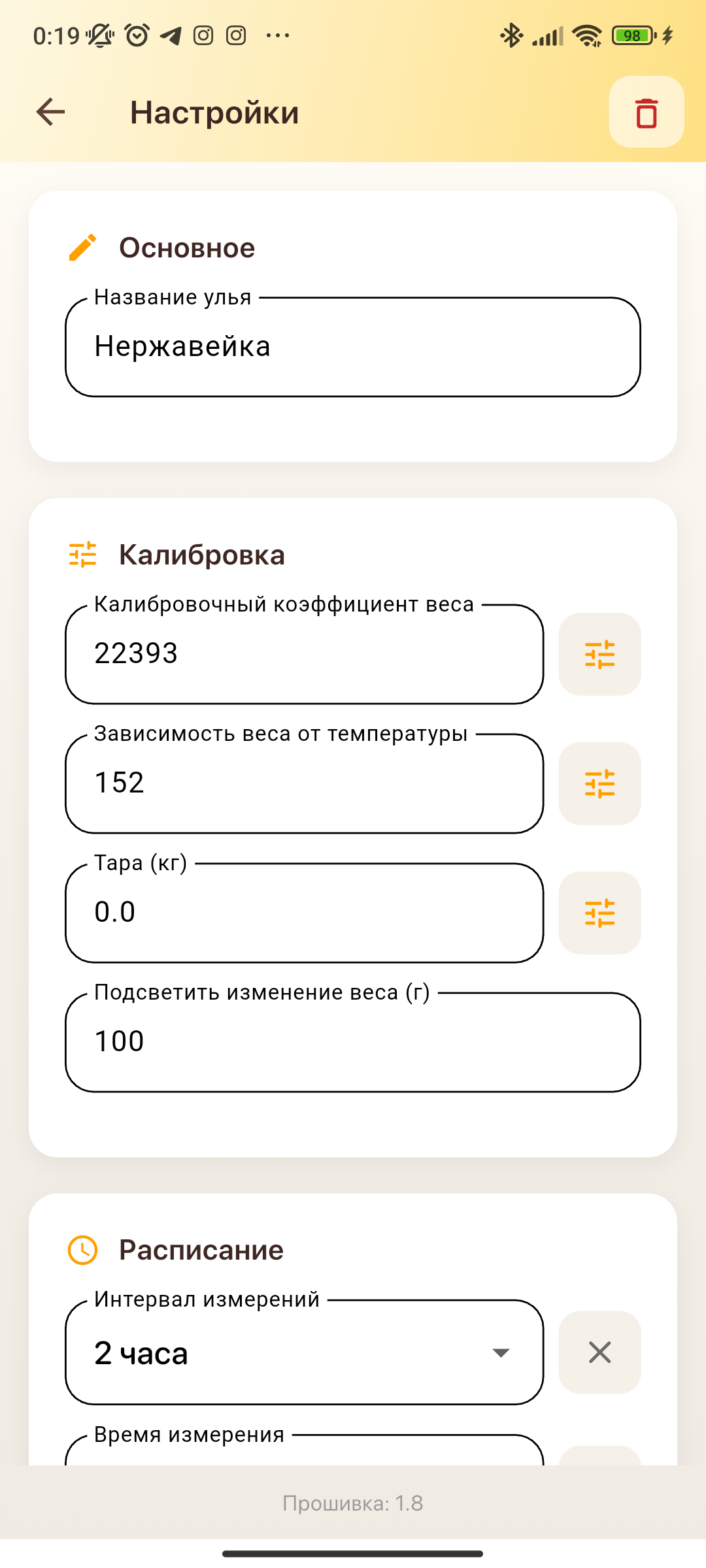
| Раздел | Содержание |
|---|---|
| Основное | Название устройства |
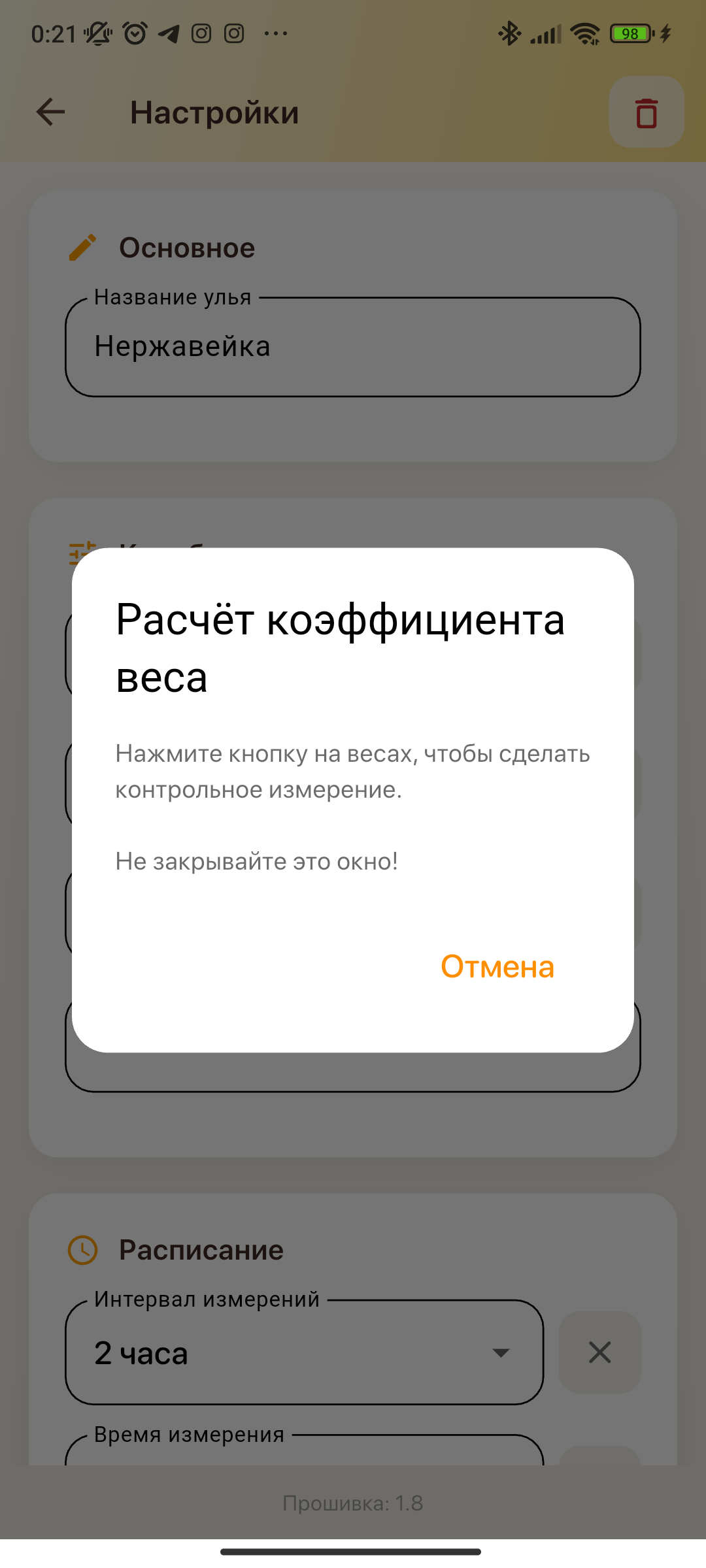
| Калибровка | Коэффициент веса (🔧 по гире), тара, температура, порог изменения веса |
| Расписание | Интервал и час измерений |
| Интеграции | Хаб, Telegram Chat ID |
| Удаление | 🗑 — удалить устройство из приложения |
После сохранения подключитесь к весам по Bluetooth, чтобы передать настройки на устройство.
Настройки хаба
Нажмите на хаб в списке устройств.
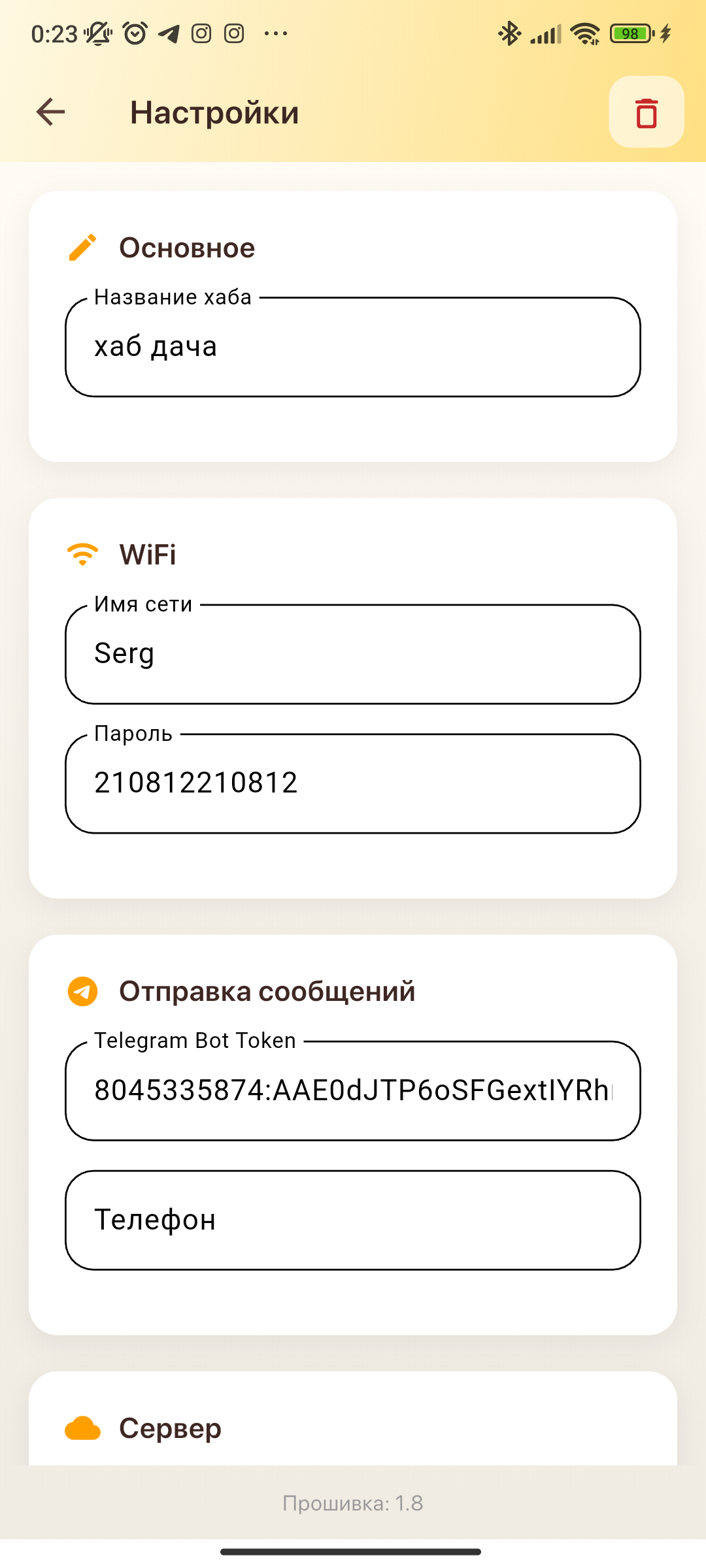
| Поле / блок | Описание |
|---|---|
| имя Wi‑Fi сети и пароль | Параметры Wi-Fi для передачи показаний на серер |
| Telegram bot Token | Передача измерений в телеграмм |
| Телефон | Передача измерений с помощью SMS сообщений |
| На сервер по Wi‑Fi / GPRS | Способы отправки данных (для Wi‑Fi нужны SSID и пароль) |
| Режим энергосбережения | Большую часть времени хаб будет находиться в режиме сна время от времени просыпаясь для передачи измерений |
| API Key | Ключ на сервере; при смене — синхронизация хаба по Bluetooth |
| Удаление | 🗑 |
Обновление прошивки (OTA)
Обновление прошивки весов и хабов по Wi‑Fi.
- На экране Устройства откройте «Настройки WiFi (обновление прошивки)» .
- Укажите SSID и пароль Wi‑Fi (можно создать точку доступа на телефоне и указать ее).
- Включите «Проверять обновления прошивки».
- Сохранить.
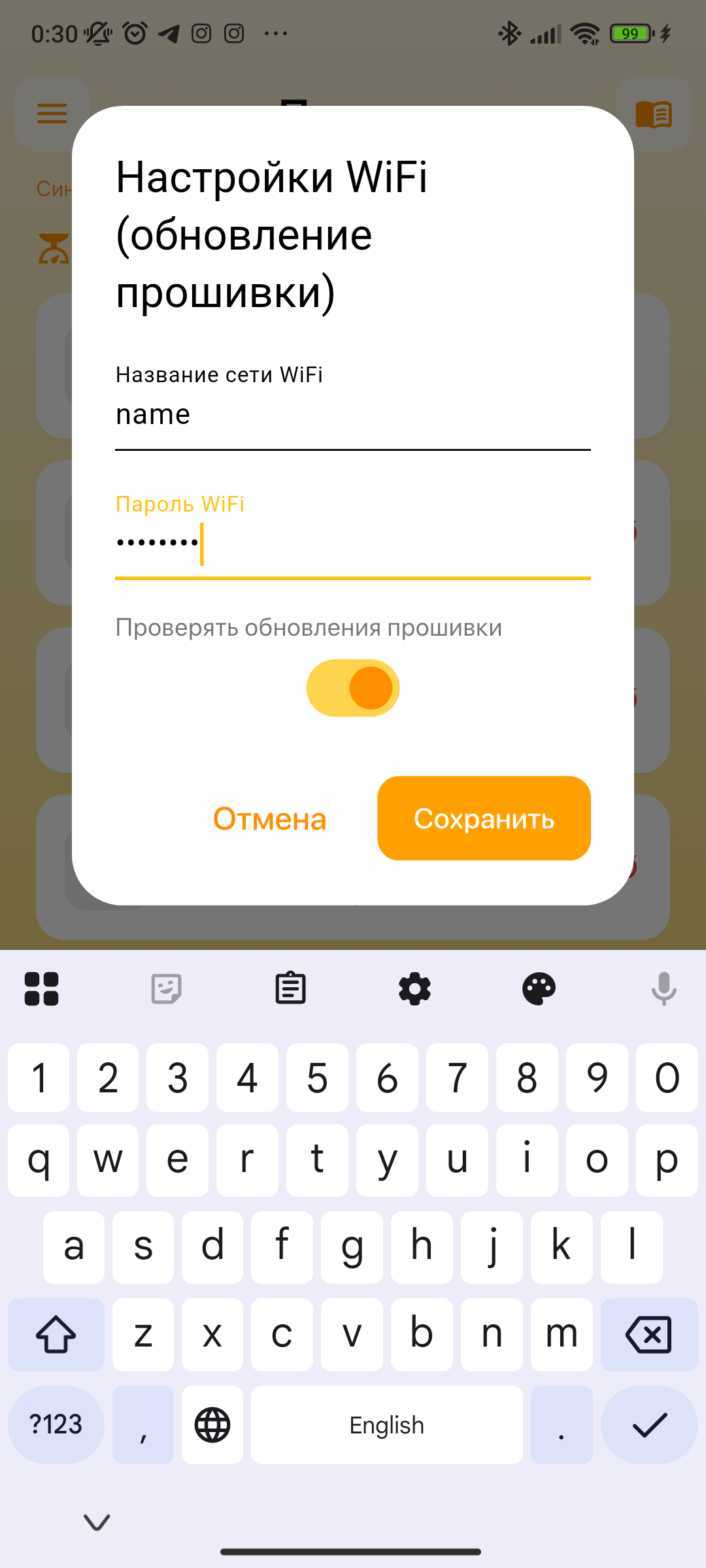
Те же SSID и пароль задайте в настройках хаба. На главном экране при включённой проверке иконка 🔧 мигает.
Часто задаваемые вопросы
Нет ульев на главном экране
Нажмите ➕ → создайте пасеку и улей. Весы сами ульи не создают.
Можно ли без регистрации?
Да — данные только на телефоне; при удалении приложения они пропадут. Для облака и QR нужен вход.
Данные на другом телефоне
Войдите в тот же аккаунт, дождитесь синхронизации или потяните список вниз.
QR не открывает улей
Нужен вход; улей должен быть в аккаунте и синхронизирован с сервером.
Устройство не в списке на экране «Устройства»
Bluetooth, геолокация, устройство включено и рядом; откройте экран «Устройства» и подождите.
Данные не на сервере
Вход, интернет, pull-to-refresh; для хаба — Wi‑Fi и «На сервер по Wi‑Fi».
Неверный вес
Настройки весов → калибровка → 🔧 коэффициент веса.
Диктовка не работает
Разрешения микрофона и распознавания речи в настройках телефона.
Нужна помощь
☰ → Обратная связь.